Integracoes

Importar do Planilhas Google para o Kommo

O widget permite carregar automaticamente dados do Planilhas Google no Kommo e mantê-los atualizados. Crie novos contatos, empresas e leads. As alterações são importadas um minuto após as alterações na tabela ao configurar um gatilho do Apps Script.

Recursos

Baixar dados automaticamente do Planilhas Google
Crie contatos, empresas e leads
Importe dentro de um minuto após a alteração da tabela (via Apps Script)
Modo de sincronização periódica de backup (a cada 10 minutos)
Cenários flexíveis de processamento de duplicatas
Configurando horário de trabalho para importação
Tags automáticas para leads
Sincronização bidirecional com widget de upload
Personalização fácil do formato da tabela

Guia de instalacao e configuracao

Guia detalhado para trabalhar com o widget "Importar do Planilhas Google para o Kommo"

Configurações básicas

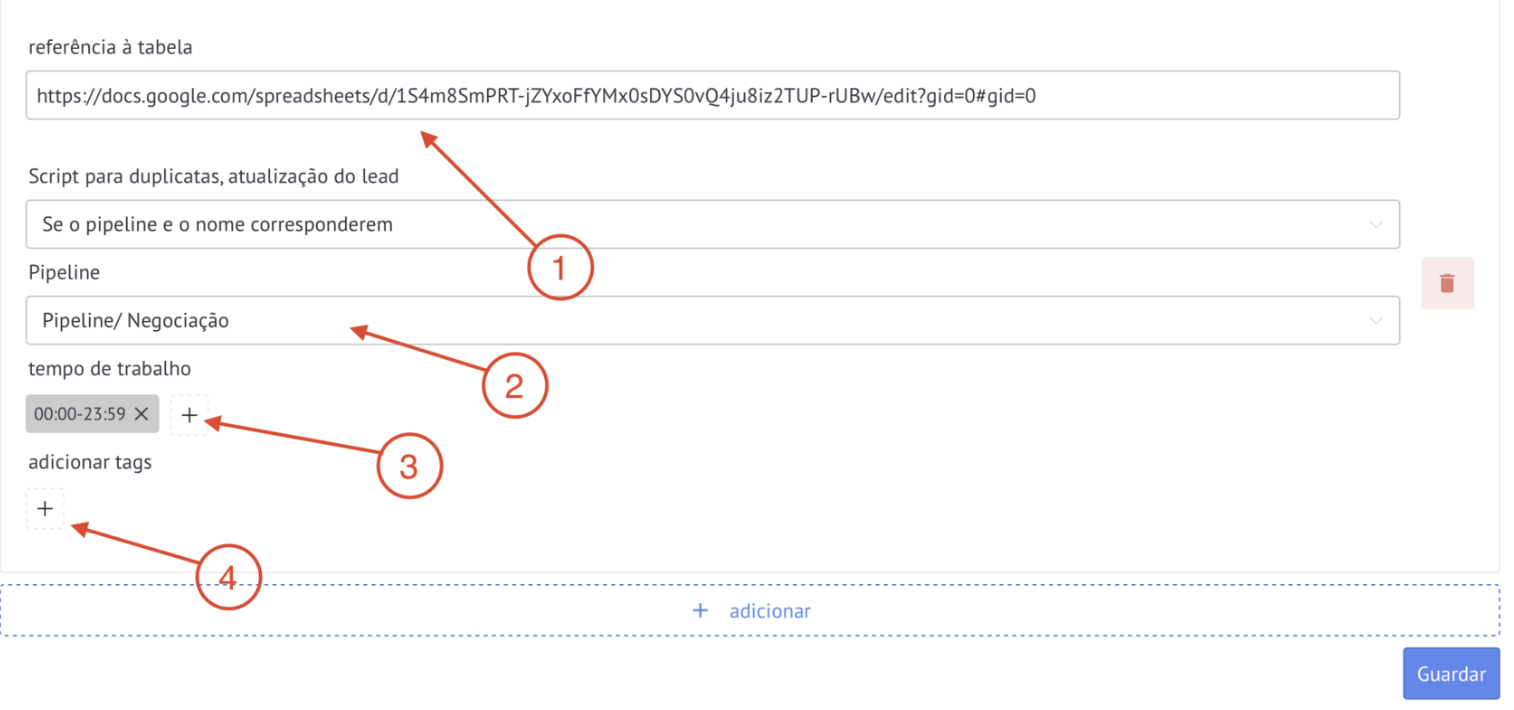
  • Após instalar o widget, vá em Configurações e clique no botão +Adicionar.

Em seguida, configure os parâmetros de importação:
Link da tabela — cole o link da sua Google Sheet.
Pipeline e etapa — selecione o pipeline e a etapa para onde os leads serão importados.
Horário de trabalho — informe o intervalo de tempo para a importação.
Tag para os leads — informe a tag que será adicionada automaticamente aos leads durante a importação.

  • Exemplo de configurações de horário: se você precisar configurar a importação das 23h às 10h, adicione dois intervalos:
  • 23h00–23h59
  • 00h00–10h00
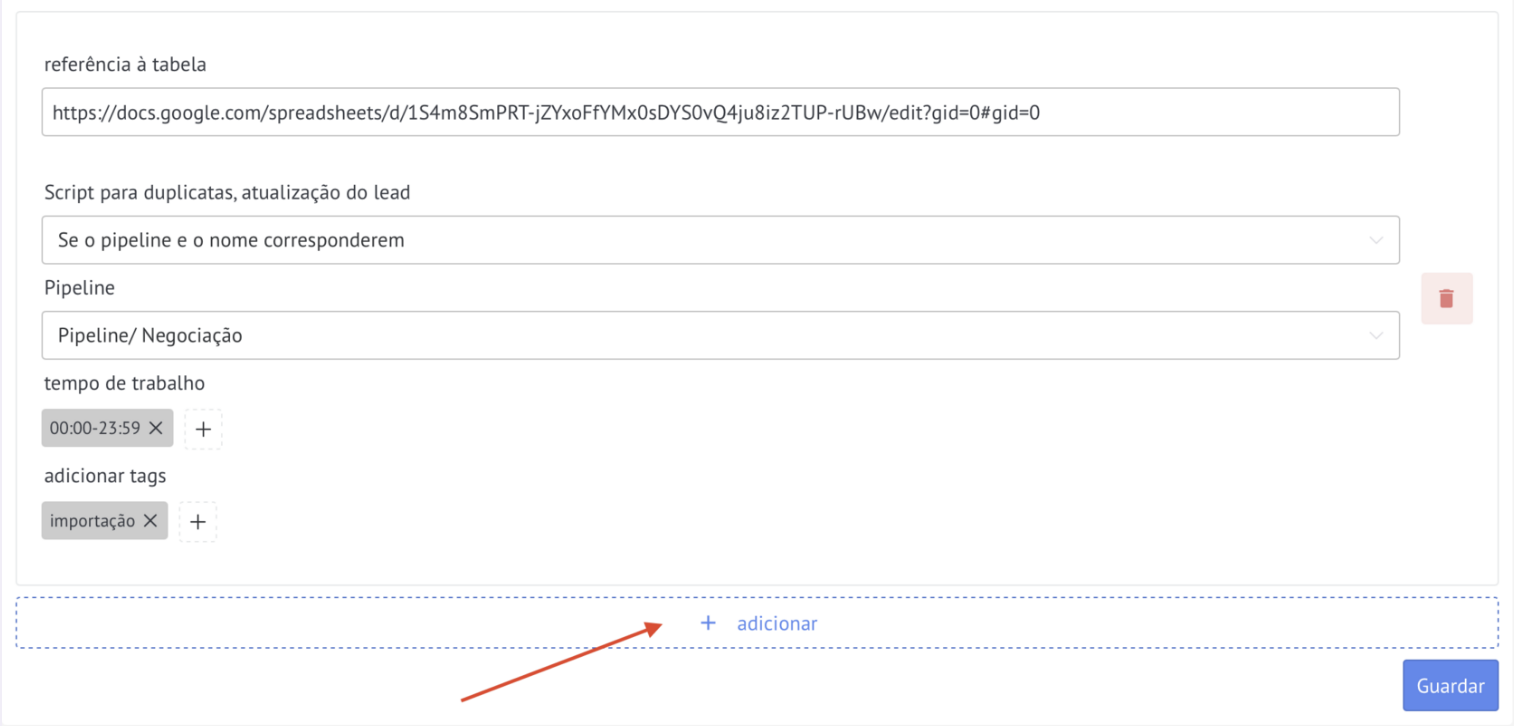
  • Caso precise adicionar outra tabela para importação, clique em +Adicionar e configure-a seguindo o mesmo princípio.
  • Todas as tabelas serão consideradas simultaneamente.
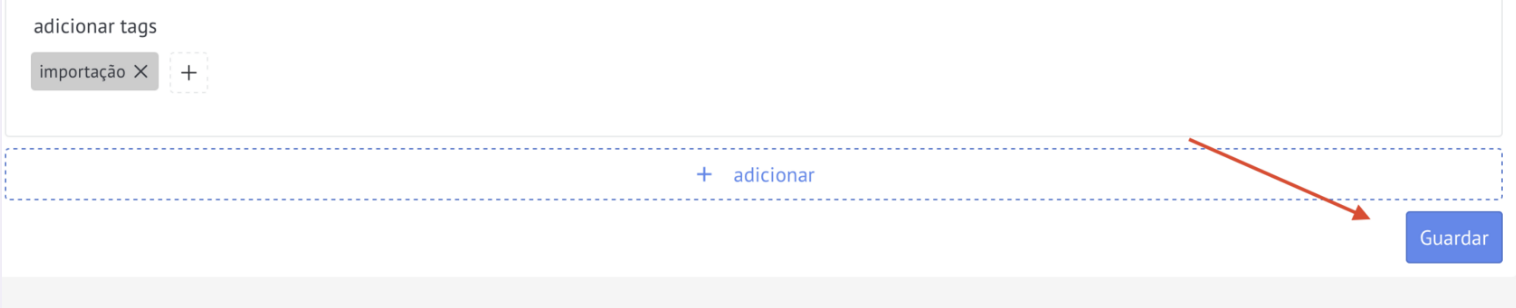
  • Após concluir as configurações, clique em Salvar.
O processamento leva

A função Script for takes está disponível nas configurações:

  1. Se o pipeline e o título corresponderem (padrão) - o lead será atualizado se o pipeline (estágio não importa) e o nome do lead corresponderem.
  2. Quando um pipeline corresponde - a lead é atualizada quando apenas o pipeline corresponde.
  3. Sempre crie novos - cada importação cria um novo lead. Ao escolher este cenário, você deve excluir o Hash e o ID da lead da tabela.
  4. Qualquer lead encontrado: o lead será atualizado se o contato ou empresa já tiver pelo menos um lead.

Configurando uma tabela para importação

Importante: nas configurações de acesso da tabela, indique “Qualquer pessoa com o link pode editar” ou conceda acesso ao nosso e-mail: [email protected]

  • Na primeira linha da tabela são indicados os nomes das colunas
  • Formato: Entity.Field name (por exemplo: Lead.Name, Contact.Phone)
  • Para mais detalhes, consulte o link

Configurando o Apps Script para importação instantânea

Para importar dados automaticamente ao alterar uma tabela, você precisa instalar um Apps Script especial em sua Planilha Google. Isso garantirá que as alterações sejam processadas rapidamente (dentro de um minuto). A configuração leva apenas 2 minutos - basta colar o código e executar uma função!

⚡ A importação Sem Apps Script funcionará no modo de verificação periódica (a cada 10 minutos), o que retarda significativamente a sincronização de dados.

Vantagens de configurar um gatilho:

  • Processamento rápido – as alterações são importadas em um minuto
  • 🔄 Automação – não há necessidade de esperar pela sincronização periódica
  • 💪 Relevância dos dados – as informações no Kommo sempre correspondem à tabela

💡Onde posso encontrar o ID da conta? No Kommo, clique no seu avatar no canto superior esquerdo → Seu número de cliente. Este é o seu account_id.

Instruções passo a passo:

  1. Abra sua Planilha Google
  2. No menu, selecione: Extensões → Apps Script
  3. Copie o código abaixo e cole-o em seu editor (substituindo todo o código existente)
  4. Execute a função setup (selecione na lista suspensa e pressione ▶️)
  5. Retorne à planilha (localizada na próxima aba) na janela que aparece, insira seu account_id (no Kommo: clique no avatar no canto superior esquerdo → Seu número de cliente)
  6. Preparar! Agora as alterações na tabela serão importadas automaticamente
// 🚀 Função de configuração inicial — execute uma vez!
function setup() {
  var ui = SpreadsheetApp.getUi();
  
  // Solicitar account_id ao usuário
  var response = ui.prompt(
    '⚙️ Configuração de importação automática',
    'Digite seu Account ID (no amoCRM: avatar no canto superior esquerdo → Seu número de cliente):',
    ui.ButtonSet.OK_CANCEL
  );
  
  if (response.getSelectedButton() !== ui.Button.OK) {
    ui.alert('❌ Configuração cancelada');
    return;
  }
  
  var accountId = response.getResponseText().trim();
  if (!accountId) {
    ui.alert('❌ O Account ID não pode estar vazio');
    return;
  }
  
  // Salvar account_id
  PropertiesService.getScriptProperties().setProperty('account_id', accountId);
  
  // Remover gatilhos antigos
  var triggers = ScriptApp.getProjectTriggers();
  for (var i = 0; i < triggers.length; i++) {
    if (triggers[i].getHandlerFunction() === 'onEdit') {
      ScriptApp.deleteTrigger(triggers[i]);
    }
  }
  
  // Criar um novo gatilho
  ScriptApp.newTrigger('onEdit')
    .forSpreadsheet(SpreadsheetApp.getActive())
    .onEdit()
    .create();
  
  ui.alert(
    '✅ Configuração concluída!',
    'Account ID: ' + accountId + '\n\n' +
    'Agora, quando a planilha for alterada, os dados serão importados automaticamente para o amoCRM em um minuto.',
    ui.ButtonSet.OK
  );
}

// Retorna o fuso horário da planilha ou UTC em caso de erro
function getSafeTimeZone() {
  try {
    var tz = SpreadsheetApp.getActiveSpreadsheet().getSpreadsheetTimeZone();
    return (tz && tz.trim()) ? tz : 'UTC';
  } catch(e) {
    return 'UTC';
  }
}

// ⚙️ Obter account_id das configurações
function getAccountIdFromProperties() {
  return PropertiesService.getScriptProperties().getProperty('account_id');
}

// 🔄 Função principal — executa automaticamente ao editar a planilha
function onEdit(e) {
  var accountId = getAccountIdFromProperties();
  
  if (!accountId) {
    Logger.log("❌ Account ID não configurado. Execute setup()");
    return;
  }
  
  var spreadsheet = SpreadsheetApp.getActiveSpreadsheet();
  var activeSheet = e.source.getActiveSheet();
  var sheetId = activeSheet.getSheetId();
  var baseUrl = spreadsheet.getUrl();
  var fullUrl = baseUrl + "?gid=" + sheetId + "#gid=" + sheetId;
  
  var url = "https://qp1-nova.ru/api/events/gimport_market/" + accountId;
  var payload = {
    url: fullUrl,
    timestamp: (function() {
      var tz = getSafeTimeZone();
      var date = new Date();
      return new Date(Utilities.formatDate(date, tz, "yyyy/MM/dd HH:mm:ss")).getTime();
    })(),
    sheet_name: activeSheet.getName(),
    spreadsheet_id: spreadsheet.getId()
  };
  
  var options = {
    method: "post",
    contentType: "application/json",
    payload: JSON.stringify(payload),
    muteHttpExceptions: true
  };
  
  try {
    UrlFetchApp.fetch(url, options);
    Logger.log("✅ Importação iniciada para a planilha: " + activeSheet.getName());
  } catch (error) {
    Logger.log("❌ Erro de envio: " + error.toString());
  }
}

💡 Importante: a instalação do Apps Script é recomendada para todos os usuários do widget. Isso garante a velocidade ideal de sincronização de dados entre o Planilhas Google e o Kommo. Se você tiver alguma dúvida sobre a configuração, entre em contato com o suporte técnico.

Informações de transferência de dados

ℹ️Os servidores deste serviço (Planilhas Google) estão localizados fora da Federação Russa. Se você processa dados pessoais de cidadãos da Federação Russa, recomendamos que garanta a conformidade com os requisitos da Lei Federal nº 152-FZ “Sobre Dados Pessoais” em relação à transferência transfronteiriça de dados.