Documentos

Gerando tickets QR

O widget ajuda você a gerar ingressos para eventos diretamente no Kommo

Recursos

Exibindo vários campos em um ticket
Capacidade ilimitada de atualização QR
Mudança de estágio após verificação do ticket
Gerando um link para um ticket
Baixando um ticket em PDF
Verificação via digitalização QR

Guia de instalacao e configuracao

Guia detalhado para trabalhar com o widget "Gerando tickets QR"

Configuração de widget

Após a instalação, vá para as configurações do widget.

Para a configuração, selecione os campos que serão exibidos no ingresso.
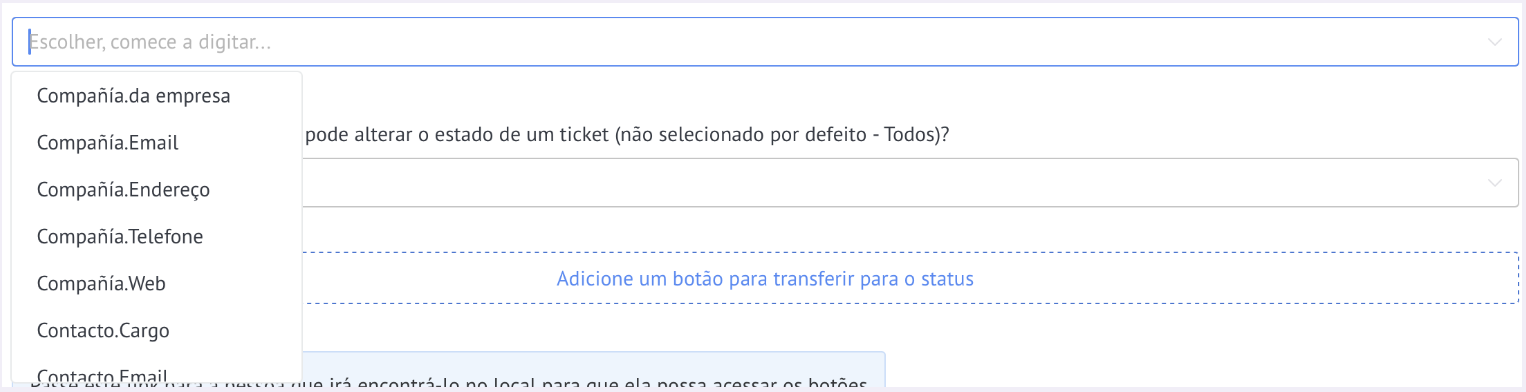
Em seguida, selecione o funil e a etapa para os quais o lead deve ser movido quando o ingresso for verificado.

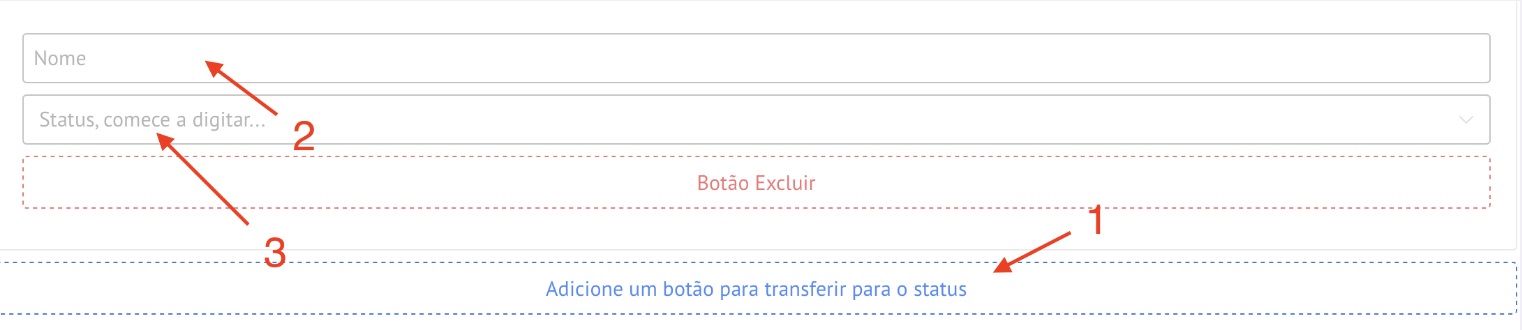
1. Digite o nome do botão.
2. Selecione o funil/etapa.

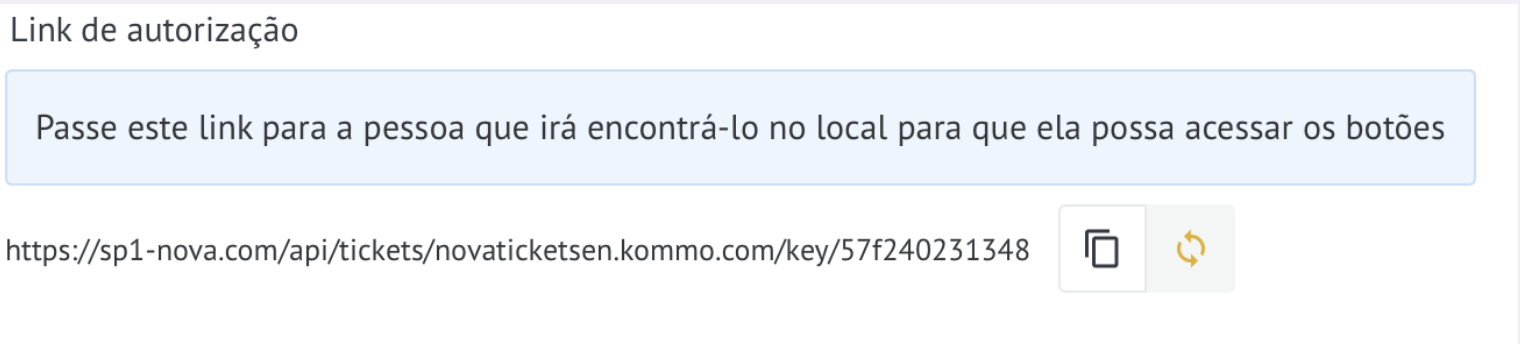
Na parte inferior das configurações há um link que deve ser enviado à pessoa que verifica os ingressos na entrada. Ao escanear um ingresso, ela poderá mover o lead para as etapas especificadas anteriormente.

Você pode atualizar o link clicando no ícone de setas.
Como usar?

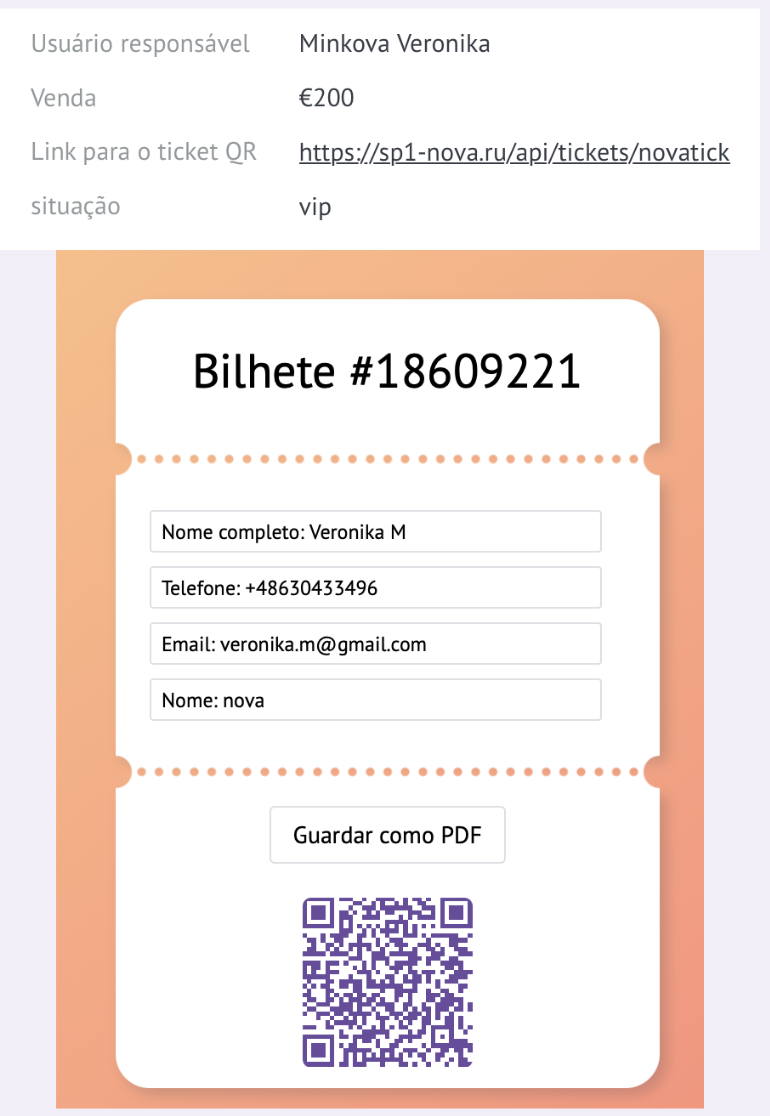
Ao instalar o widget, o campo "Link para o ingresso QR" é adicionado automaticamente. Ele conterá o link do ingresso que deve ser enviado ao participante do evento.

O participante verá o ingresso desta forma
e poderá baixá-lo em PDF.

Ao escanear, a pessoa responsável pela verificação verá o ingresso e poderá mover o lead para a etapa necessária no Kommo.

Geração de link via salesbot

O resultado deve ser um link como https://sp1-nova.ru/api/tickets/[host da sua conta]/[Lead.ID], onde [host da sua conta] é o endereço da conta na barra de endereços do navegador.

  • Você precisa criar um bot de vendas
  • Em seguida, copie o link do widget do campo de transação Link para ticket QR
  • Adicionar uma etapa de bot para executar Ação ➔ Definir valor do campo
  • Remova o número no link após o último /
  • Adicione um espaço
  • Digite [ e selecione Lead.ID
  • Remova o espaço entre / e [