Mensageiros
Notificações de telegrama
Envie notificações automaticamente do Kommo para o Telegram - para chats pessoais de funcionários e grupos de trabalho. Personalize o conteúdo da mensagem e as condições de envio.
Recursos
Envio de notificações para chats e grupos pessoais
Modelos de mensagens personalizadas
Variáveis do Kommo em mensagens
Notificações sobre transações e tarefas
Controle de processos em tempo real
Gerenciamento de assinaturas de funcionários
Configuração rápida
Entrega instantânea de notificações
Guia de instalacao e configuracao
Guia detalhado para trabalhar com o widget "Notificações de telegrama"
CONTEUDO
Obtendo um número do Telegram
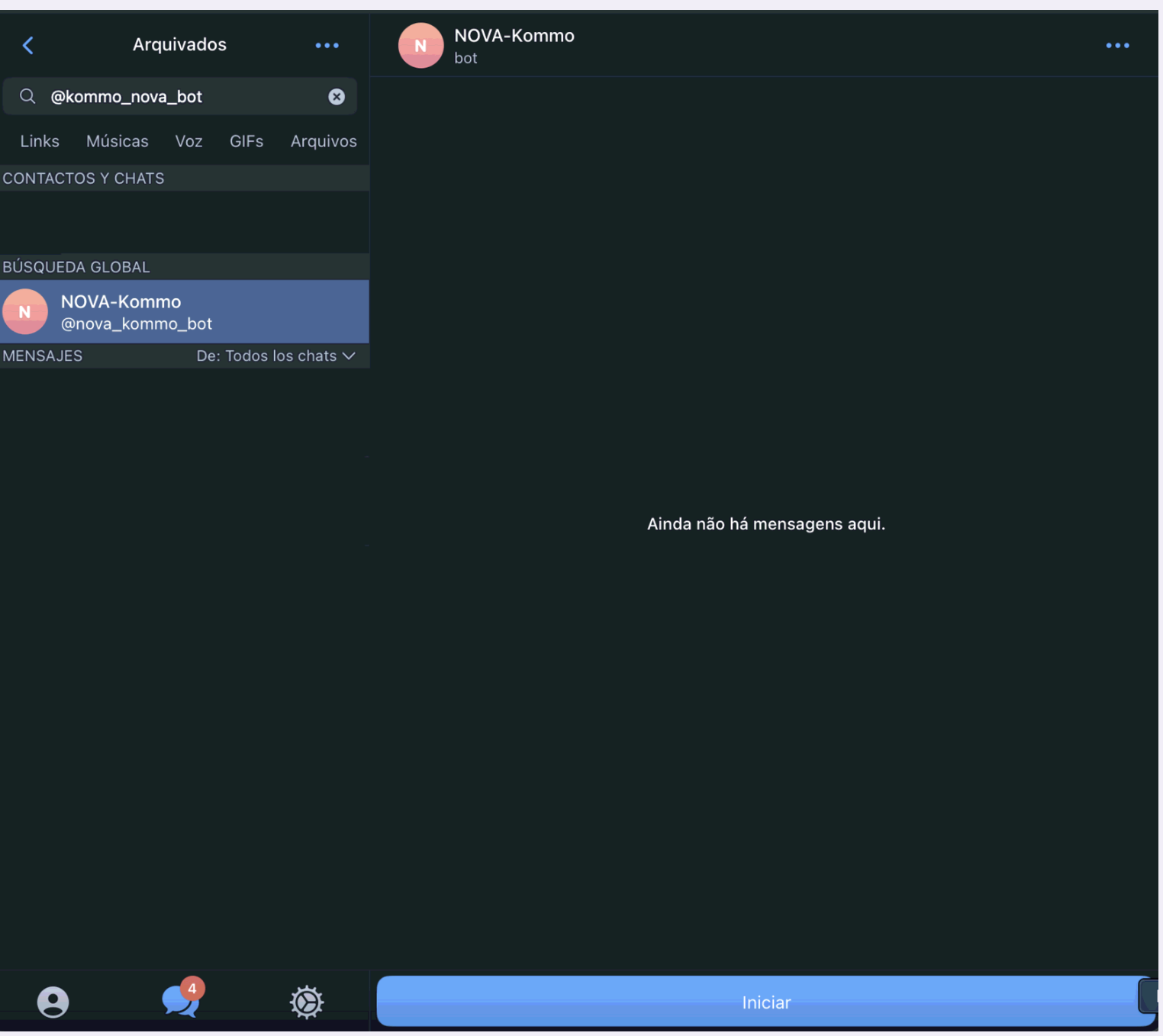
- Na busca do Telegram, procure por “Notificações NOVA” ou @nova_notif_bot
- Clique em Executar
- Digite o comando @nova_notif_bot
- Obter número

Adicionando usuários
- No Kommo, abra a seção Adicionar usuários.
- Selecione um usuário.
- Especifique o Nome completo.
- Insira o Número do telegrama que o bot enviou.
- Clique em Salvar.

Caso precise adicionar uma pessoa que não esteja no Kommo, no campo “Usuário”, selecione Fora do Kommo.

Adicionando um bot a um grupo geral
- Se não houver grupo, você precisa criar um

- Adicione o bot nova_notif_bot ao grupo via "-"

(Você pode ver onde inseri-lo acima na seção ADICIONANDO USUÁRIOS) Importante. Você deve copiar com "-"
- Torne o bot um administrador e conceda-lhe direitos
- Digite o comando @nova_notif_bot /start
- O bot enviará um número para você - você também precisa inseri-lo nas configurações do widget.

Configurando notificações
- No funil, clique em Personalizar
- Clique em Adicionar gatilho
- Na pesquisa, encontre Notificações no Telegram → Adicionar


- Especifique o evento em que a mensagem deve ser enviada.
- Selecione os destinatários
- Defina os dias para enviar a mensagem
- Selecione a hora para enviar a mensagem

- Digite sua mensagem
- Para inserir chaves, use o símbolo [ e selecione um campo da lista
- Você também pode inserir campos por ID: [[lead.cf_12345]], mais detalhes abaixo...
- (Opcional) adicione um bot que será iniciado após responder a uma mensagem
- Adicione um botão de bot e digite o nome do botão (veja como criar um bot abaixo)
- Clique em Concluído

- Você também pode criar um novo Salesbot diretamente nas configurações; para isso, clique em Abrir configurações do Salesbot

Inserção de campos por ID: veja no final das instruções como encontrar o ID do campo.
- Se sua conta tiver campos com o mesmo nome ou se os nomes mudarem periodicamente, você poderá inserir campos por seu ID.
- Isto funciona para todas as entidades em negócios, contatos e empresas.
- Para isso, use o formato [[lead.cf_12345]], onde 12345 é o ID do campo no Kommo.

- *Texto em negrito* – dois asteriscos em ambos os lados do texto.
- _Texto em itálico_– um sublinhado no início do texto, um sublinhado no final do texto.
- __Texto sublinhado__ - dois sublinhados em ambos os lados.
- `Texto monoespaçado` – um sinal em ambas as extremidades. apóstrofo.
- ||Spoiler|| – duas linhas retas em ambos os lados
- ~Texto tachado~ - um til em ambos os lados.
Como encontrar o ID do campo?
1. Vá até a oferta, encontre a guia Configuração e clique nela

2. Selecione o campo ID desejado e clique nele

Responder à notificação e iniciar o Salesbot
Às vezes é necessário que uma resposta a uma notificação no Telegram acione automaticamente uma ação no Kommo. Por exemplo:
1. Primeiro configure o Salesbot
- O workshop recebe uma notificação: “Precisamos fazer uma cadeira.”
- O workshop responde: “Surgiram dificuldades.”
- O sistema atribui automaticamente a tarefa ao gerente responsável para entrar em contato com a oficina.

2. Após o departamento de produção receber uma notificação e ter dificuldades ou dúvidas, ele responde a esta notificação

3. No negócio, a resposta aparecerá no campo n_notif_answer e uma tarefa será criada (já que o bot está configurado para criar uma tarefa)

Lançando um widget no Salesbot
Para configurar um widget através do salesbot você deve:
1. No funil, clique em Configurar
2. Adicione um gatilho no estágio desejado
3. Na janela modal que aparece, selecione Salesbot


4. Em seguida, configure as condições para lançamento do bot e clique em Criar um novo bot

5. Depois que a janela de criação do bot for aberta, clique em Widgets

6. Depois que a janela de criação do bot for aberta, clique em Widgets

7. Na janela que aparece, selecione o widget Notificações no Telegram

8. As configurações de envio de notificações aparecerão na janela de configuração do bot; elas precisam ser preenchidas. Você pode ver acima como fazer isso.

9. Depois, você pode personalizar o bot conforme suas necessidades e não se esqueça de pará-lo; depois clique em Salvar

10. O novo bot será selecionado automaticamente no gatilho; você só precisa clicar em Concluir e salvar as configurações do funil
Destinatário do campo na transação
O widget pode enviar notificações não apenas para a lista de destinatários especificada nas configurações, mas também para o usuário a partir do campo de transação.
Como configurar:
- No gatilho, no campo Para, selecione a opção Campo De.
- Uma lista suspensa será aberta com todos os campos de transação disponíveis.
- Selecione o campo no qual o número ou nome do usuário do Telegram está armazenado.

Que dados podem estar no campo?
1. O número emitido pelo bot @nova_notif_bot
2. Nome de usuário no Telegram

Exemplos de configurações de botão
Exemplo 1 Este exemplo descreve o processo de configuração para um entregador entregar algo:
- Criando um funil

Crie um bot:
1. No funil, clique em Personalizar
2. Clique em Adicionar gatilho
3. Na janela que aparece, clique em Salesbot


4. Clique em Criar um novo bot
5. Digite o nome do bot e clique em Salvar
6. Selecione Executar ação


- Agora crie um novo bot para mudar o estágio para Pedido entregue
- E também adicione uma nota e envie uma mensagem ao cliente


Configure gatilhos em seu funil:
- Na fase PEDIDO PRONTO PARA ENVIO, o estafeta recebe uma notificação sobre a necessidade de entrega da encomenda através do botão “Check-out”.

- Clique em "Adicionar"
- Digite o nome do botão
- Na lista suspensa, selecione o bot que criamos


- Após o Courier clicar em “Departed”, a transação passará para o estágio Courier partiu, uma nota será adicionada à transação e uma mensagem será enviada ao cliente.
- Na etapa O Courier saiu, adicione um gatilho no qual o entregador receberá uma notificação com um botão “Entregue”, usando o mesmo princípio

Exemplo 2 Este exemplo descreve as configurações para a produção de um produto:
- Criando um funil

Após o entregador clicar em “Entregue”, a transação passará para a etapa “Pedido entregue”, uma nota será adicionada à transação e o cliente receberá uma mensagem
Agora crie os bots
1. Na transação, clique em Configurar
2. Clique em Adicionar gatilho
3. Na janela que aparece, clique em Salesbot