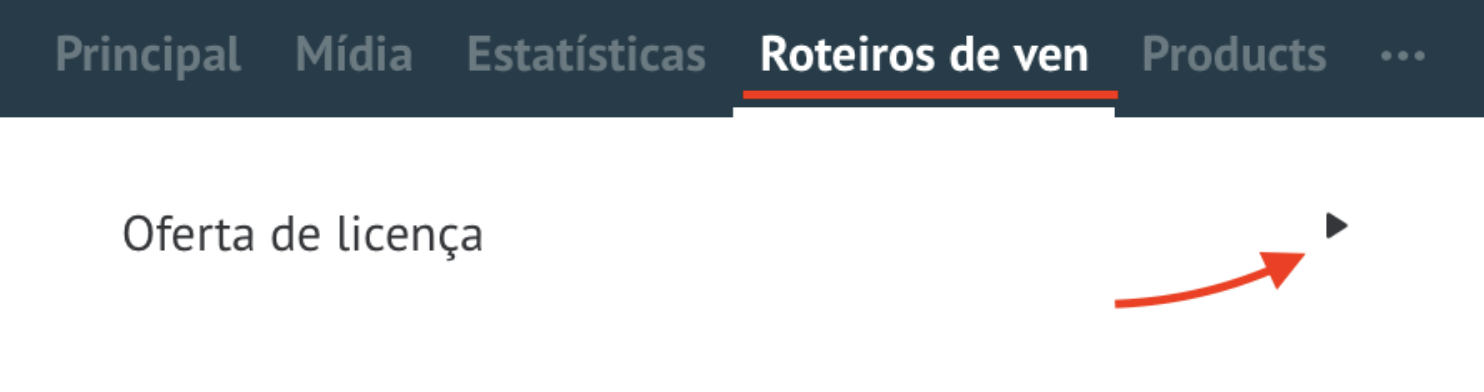
Para configurar o widget, vá para Configurações
Em seguida, é necessário adicionar
Um novo script será exibido (padrão para lead)
Para abrir o script, você precisa clicar na seta
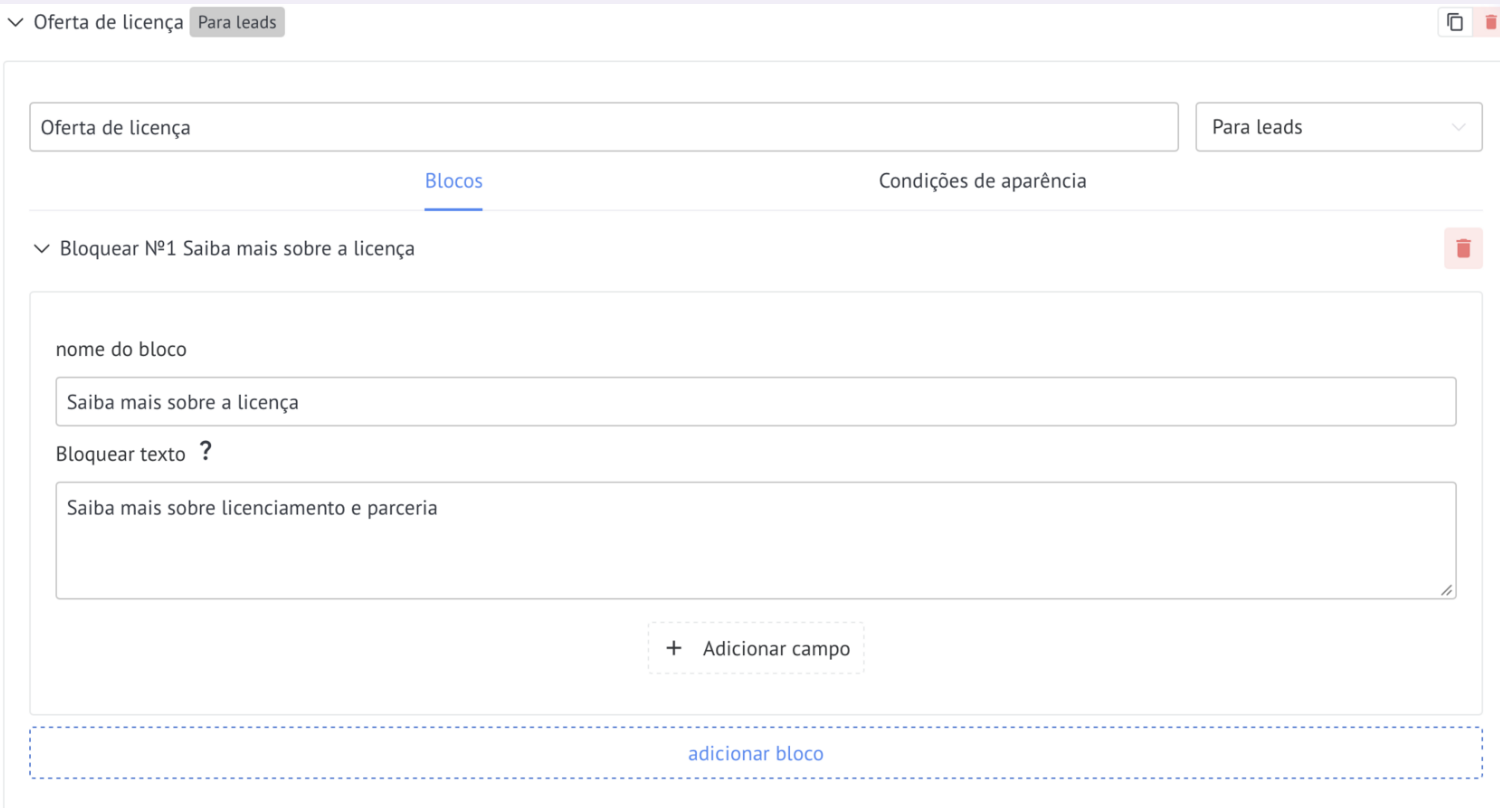
A janela de Configurações será aberta. No campo Digite o nome do script, você precisa manter um nome
Em seguida, é necessário adicionar um bloco para abrir o Bloco 1
Indique o nome do bloco e a descrição
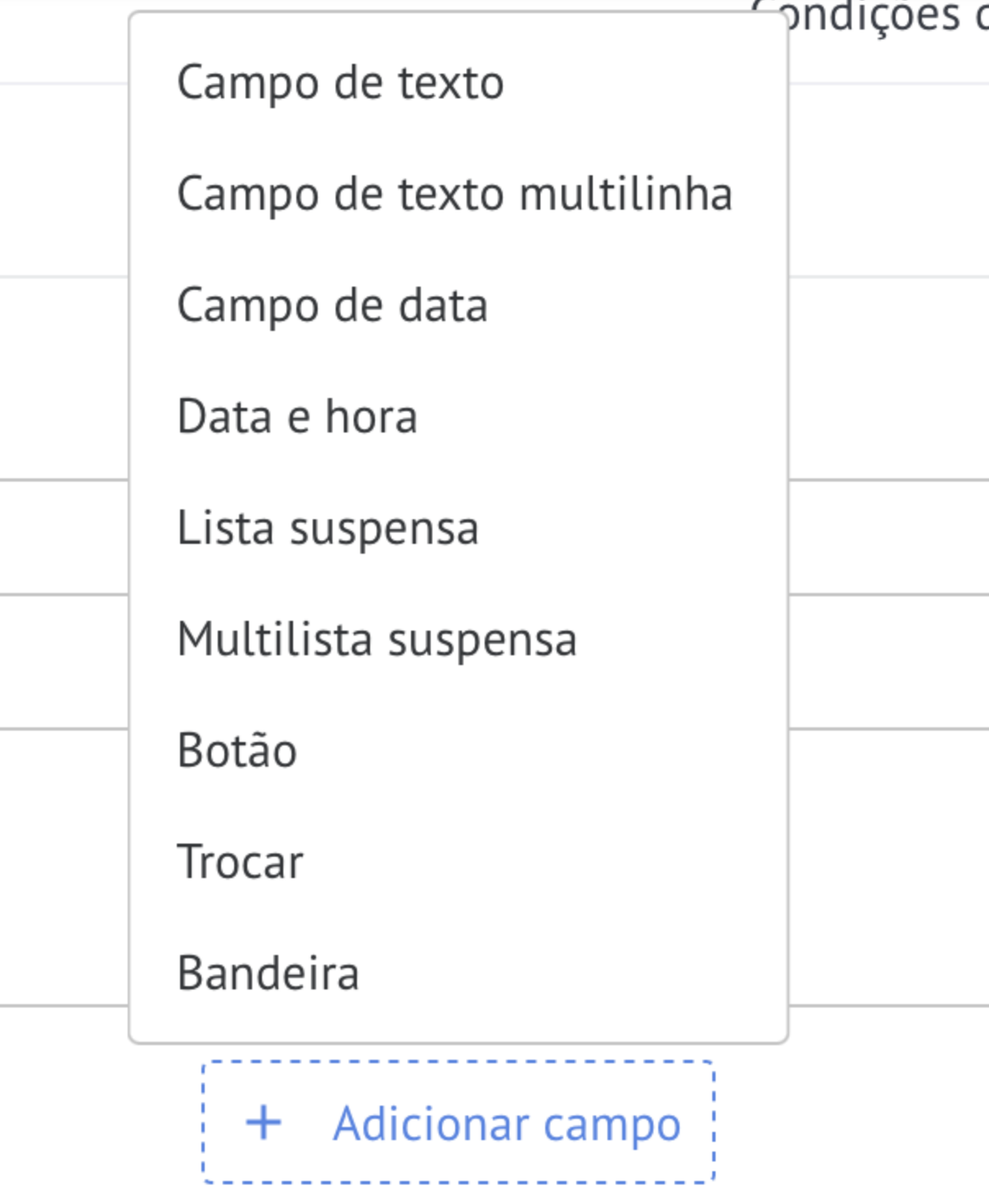
1. Campo de texto-você pode selecionar um campo com o tipo texto e o número de entidades Lead / Contato / empresa que será preenchido no final da conversa
2. Área de texto-você pode selecionar um campo com o tipo Área de texto de entidades Lead / Contato / empresa que é preenchido no final da conversa
3. Data-você pode selecionar um campo com o tipo data das entidades Lead / Contato / empresa que será preenchido no final da conversa
4. Adicionar lista suspensa-Você pode selecionar um campo com o tipo Texto, Número, Lista, multiescolha de entidades Lead/Contato/ empresa que será preenchido com dados previamente preparados
5. Adicionar um botão-o botão é usado para ir para o próximo bloco ou iniciar o bot após a conclusão da caixa de diálogo
Depois de criar o script, clique em Salvar
Depois de criar o script, ele pode ser editado, mas não se esqueça de clicar em Salvar
Para executar o script ao falar com o cliente, você deve ir para a lead na guia Scripts e selecionar o script desejado
Clique Iniciar Conversa
Após o término da conversa, pressione :
Terminar a conversa - todos os campos que foram preenchidos durante a conversa serão gravados
Terminar a conversa sem preencher os campos-os campos não serão preenchidos