Analise

Relatórios (Analytics) no Planilhas Google

Gere relatórios visuais sobre os principais dados do Kommo: leads, tarefas, contatos, empresas, ligações. Todas as análises são coletadas automaticamente.

Recursos

Geração automática de relatórios
Relatórios sobre leads, tarefas, chamadas
Fazendo upload para o Planilhas Google
Filtros personalizados
Tempo flexível de atualização de dados
Modelos de relatórios prontos
Relatórios sobre funcionários e equipes
Transparência total dos números

Guia de instalacao e configuracao

Guia detalhado para trabalhar com o widget "Relatórios (Analytics) no Planilhas Google"

Criando um novo relatório

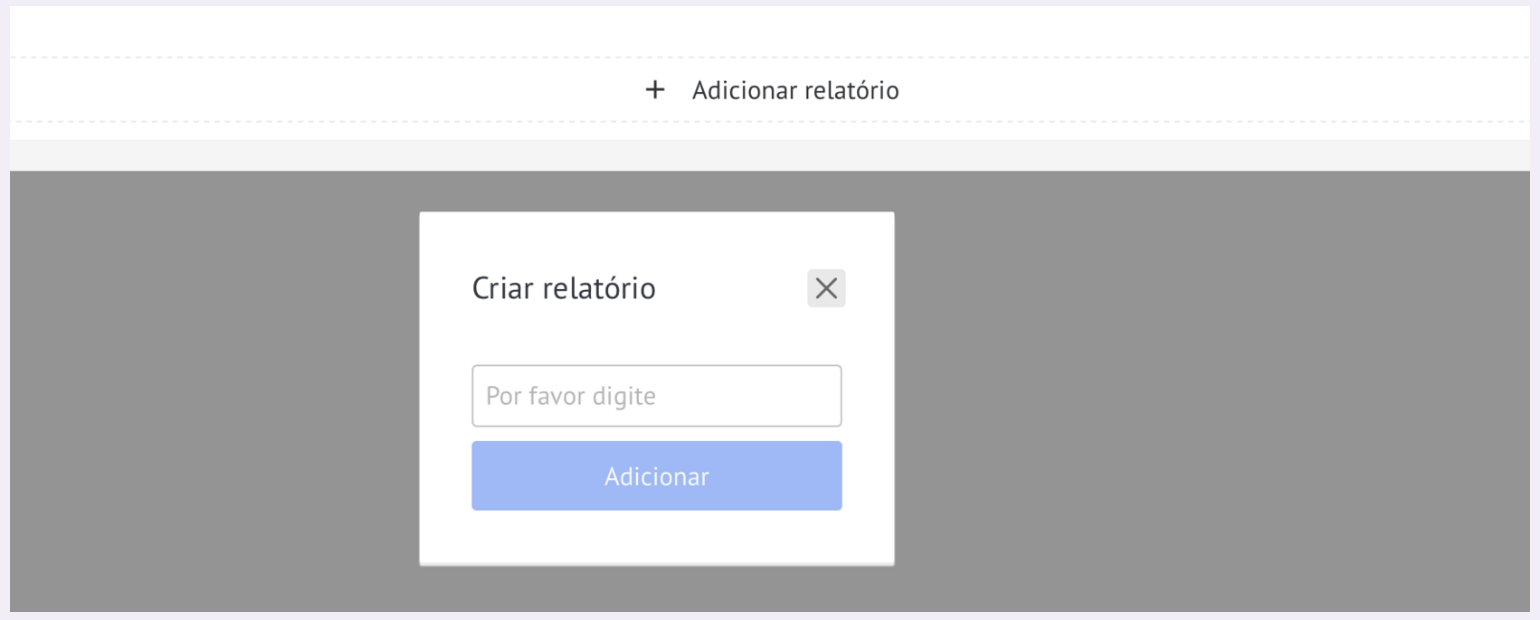
  1. Clique em Adicionar relatório.
  2. Digite um nome para o relatório.
  3. Clique em Adicionar.

Configurando o indicador

  • Clique em Adicionar indicador.
  • Especifique o nome do indicador e selecione o relatório no qual ele foi criado.
  • Defina a entidade na qual o relatório se baseia (leads, tarefas, chamadas, etc.).

⚠ Caso o upload não ocorra, verifique se [email protected] tem acesso à tabela

  • No campo URL do Planilhas Google, insira um link para a tabela.
  • No acesso à tabela, especifique “Todos podem editar através do link.”
  • Para acesso restrito, adicione o e-mail: [email protected]
  • Especifique a célula ou intervalo de células onde os dados serão carregados

Defina o horário de atualização:

  • Você pode selecionar "A cada hora".
  • Ou defina um horário específico manualmente clicando em +, selecione o horário e clique em OK
  • No campo Dados a inserir, selecione um indicador (por exemplo, a quantidade de leads, o número de tarefas, a duração das chamadas).
  • Célula com data/hora para preencher apenas para a data/hora atual - esta é uma configuração que registra o indicador apenas para o dia atual; para isso você precisa especificar uma célula com data/hora
  • Se uma célula com data simplesmente contiver uma data, então você só será descarregado se essa data tiver chegado. Você também pode especificar um intervalo de datas, por exemplo, mensalmente. Em seguida, será preenchida uma linha ou coluna indicando o período que inclui o dia e a hora atuais.

Filtragem de dados

  • Selecione as métricas pelas quais você deseja filtrar.
  • Especifique valores de filtro.
  • Você também pode inserir um filtro de célula de tabela selecionando Inserir chave na lista suspensa
  • Após concluir a configuração, você precisa salvar o relatório clicando em Salvar

Copiando um relatório

Dentro do relatório, clique em Copiar.
Será criada uma cópia marcada como "cópia".

Atualizar o relatório

Entre no relatório.
Clique Em Atualizar.

Limites

Métodos de otimização:
Reduza a frequência de atualização (por exemplo, uma vez por dia em vez de a cada 30 minutos).
Use a opção de fixar para hoje (dados apenas do dia atual).

  • Máximo300 célulaspor relatório.
  • Máximo10000 célulaspor dia por conta.
  • No bloco de estatísticas do widget você pode acompanhar quantas células já foram descarregadas hoje.