Mensageiros

Sistema de gravação

Reserva de clientes com especialistas com calendário e reserva online

Recursos

Horário de trabalho dos especialistas
Catálogo de serviços com preços
Calendário de entradas
Cadastro online para clientes
Inicie o Salesbot ao registrar/cancelar
Links pessoais para especialistas

Guia de instalacao e configuracao

Guia detalhado para trabalhar com o widget "Sistema de gravação"

Configurando o horário de trabalho dos especialistas

Depois de instalar o widget, você precisa acessar as configurações
Para adicionar um especialista e definir seu horário de trabalho, você precisa clicar em +Adicionar

Uma janela modal será aberta
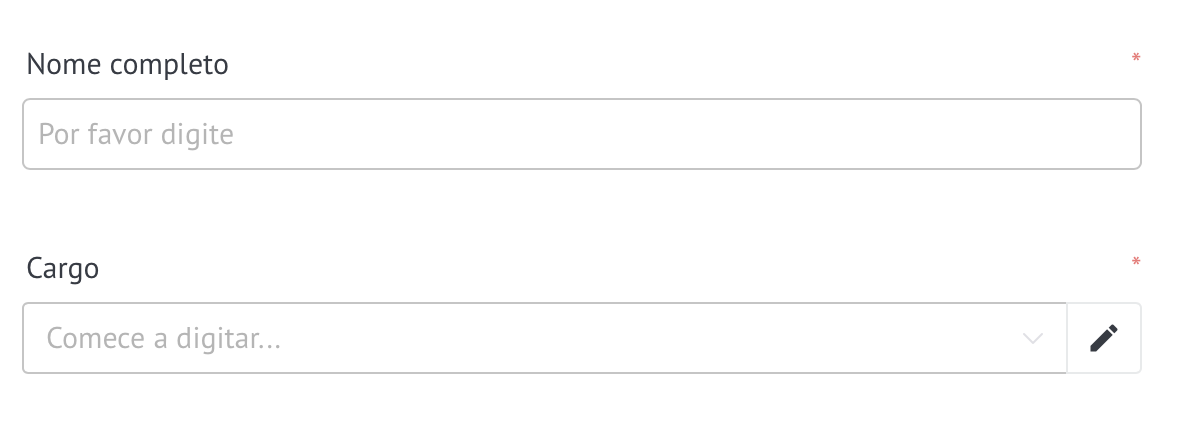
Você deve inserir o nome completo do especialista
e o nome de seu cargo (se você inseriu anteriormente o nome do cargo, poderá selecioná-lo na lista suspensa)
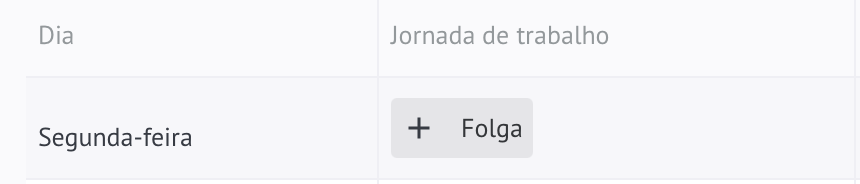
Para adicionar um dia útil, você precisa clicar em +Fim de semana
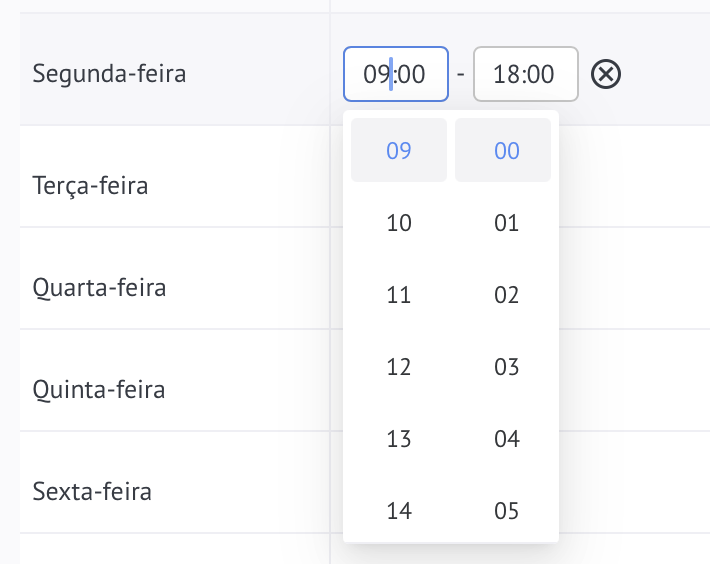
E selecione o horário de trabalho do especialista
Para adicionar um intervalo, clique em + e selecione o horário do intervalo

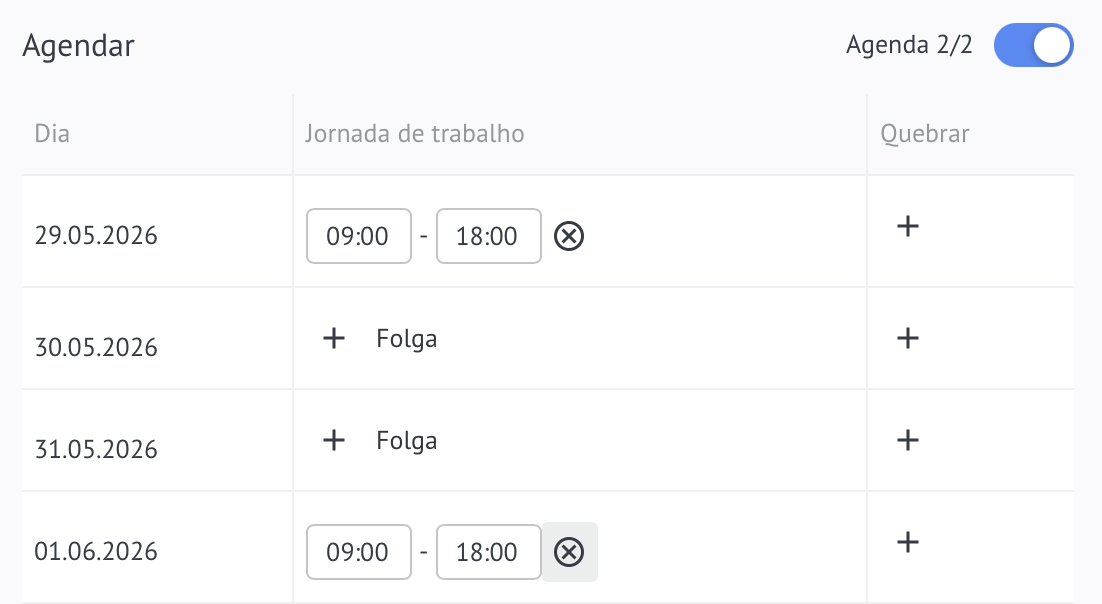
Você também pode criar um gráfico 2 por 2
Em seguida, você pode selecionar a cor com a qual as entradas do especialista serão exibidas no calendário
e clicar em Salvar
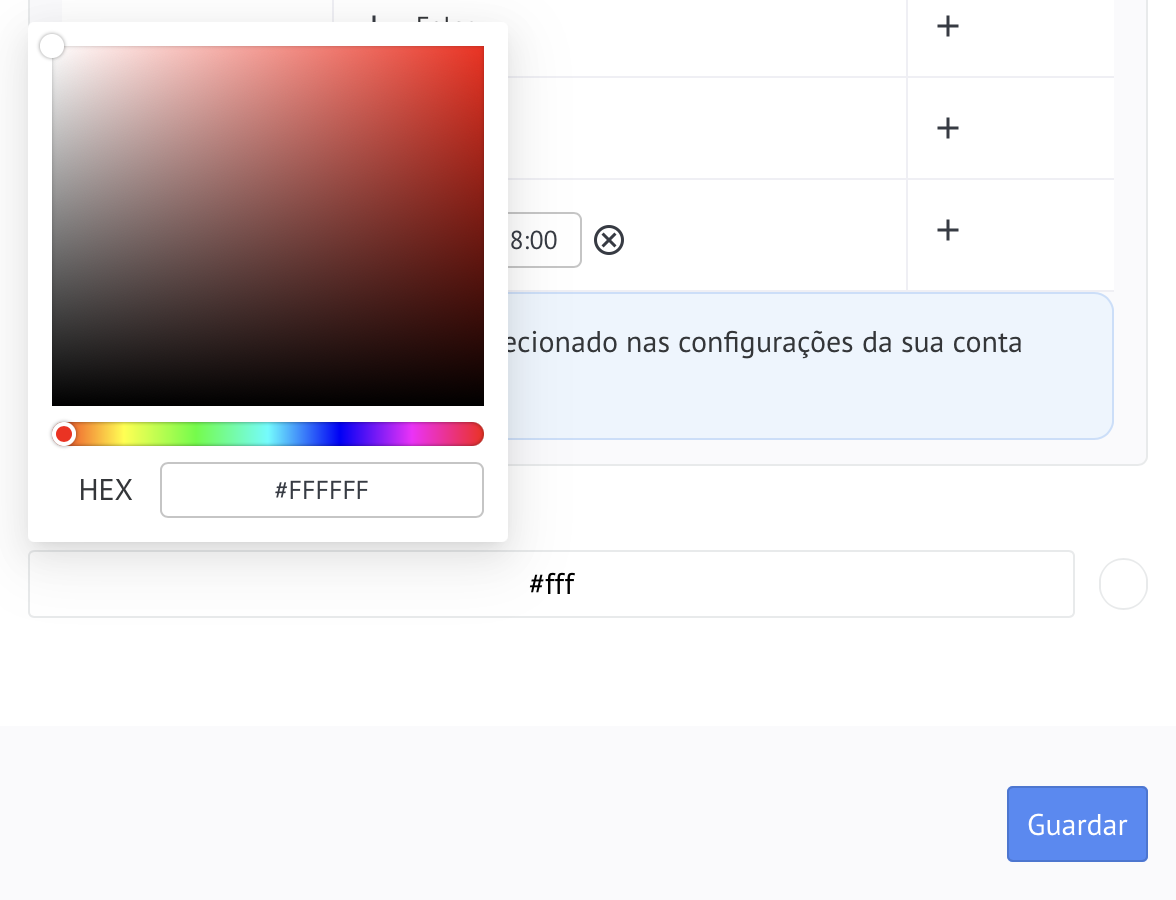
Para adicionar outros especialistas, você deve clicar em +Adicionar
Após adicionar todos os especialistas, você deve salvar as configurações

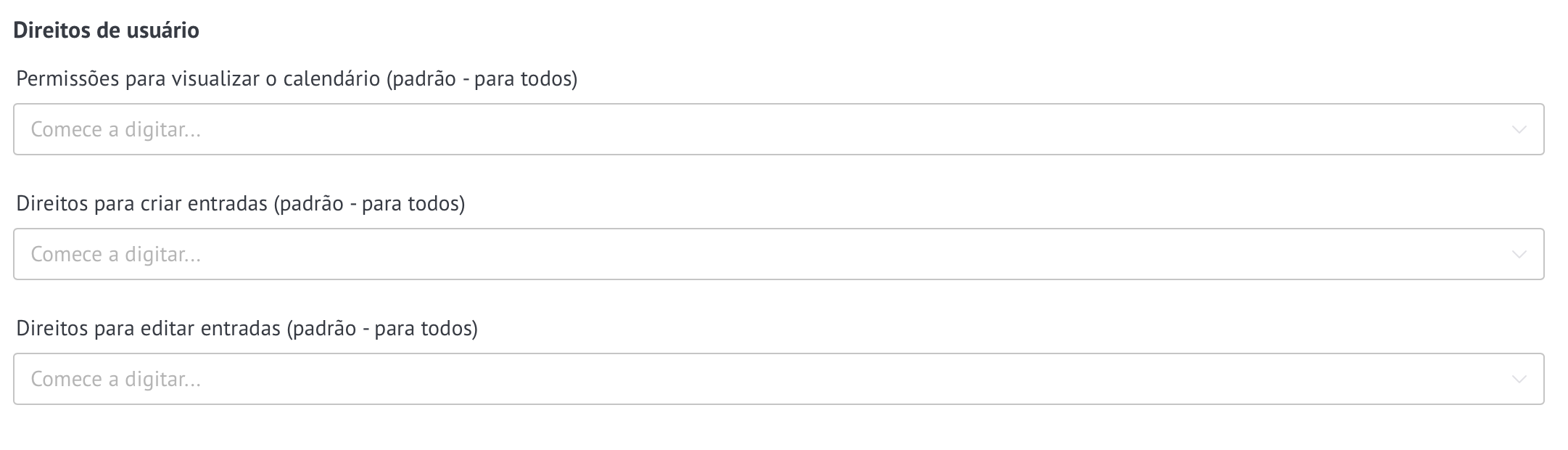
Direitos

Definir direitos de acesso à funcionalidade do widget para diferentes usuários.

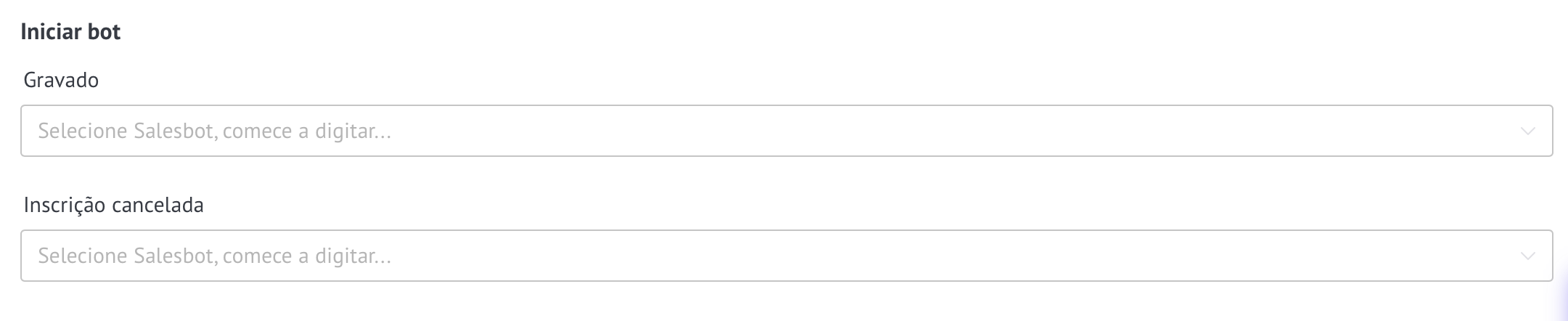
Iniciar bot

Você pode configurar o bot e iniciá-lo após as ações Gravação feita e/ou Gravação cancelada

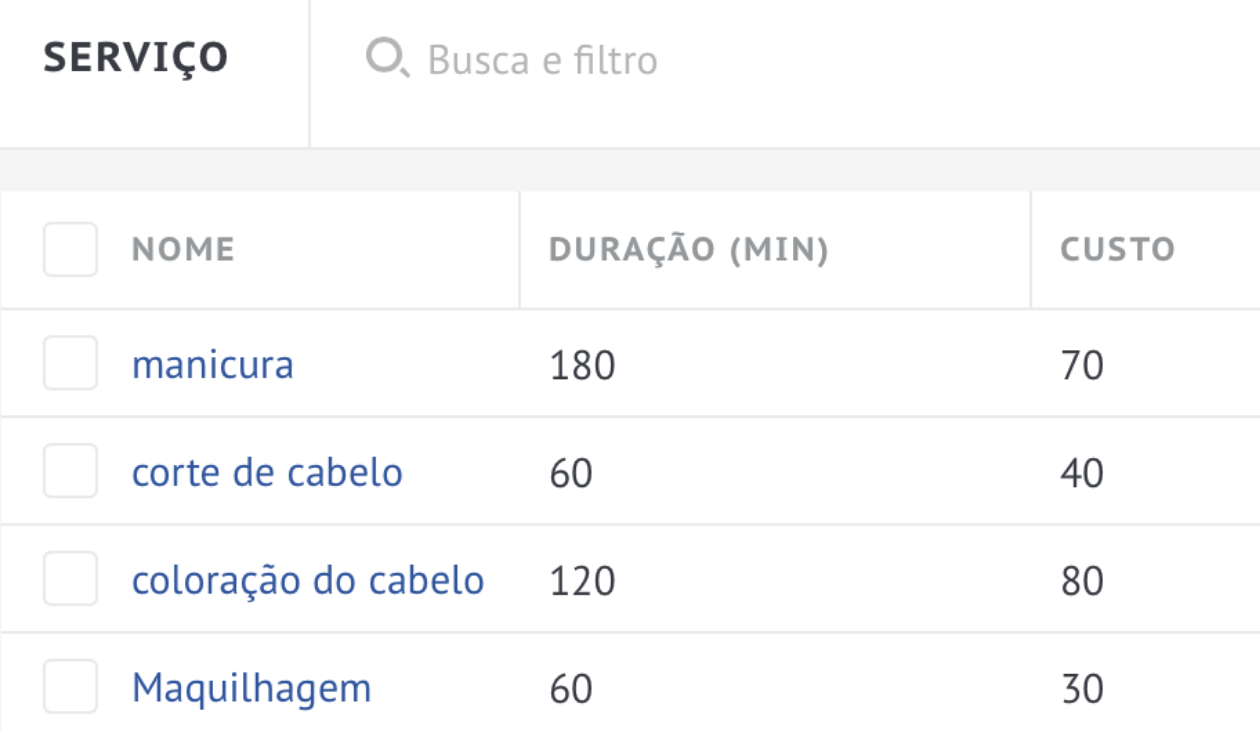
Adicionando serviços

Para adicionar serviços especializados, você precisa ir para a guia Listas/Serviços
Esta lista será adicionada automaticamente quando você instalar o widget

Em seguida, clique em +Adicionar elemento

Os campos obrigatórios são Nome, Custo e Duração (min)

Criando registros

Para criar um registro, você precisa ir até o lead e clicar no sistema de Gravação no canto direito e clicar em Gravar
Importante! Para um registro - um lead

Uma janela com um calendário semanal será aberta

Para gravar, você precisa clicar no dia e horário que deseja gravar

A janela de gravação será aberta
Selecione um serviço
Selecione um especialista
Se necessário, ajuste o horário de início da gravação
Digite um comentário
e clique em Salvar

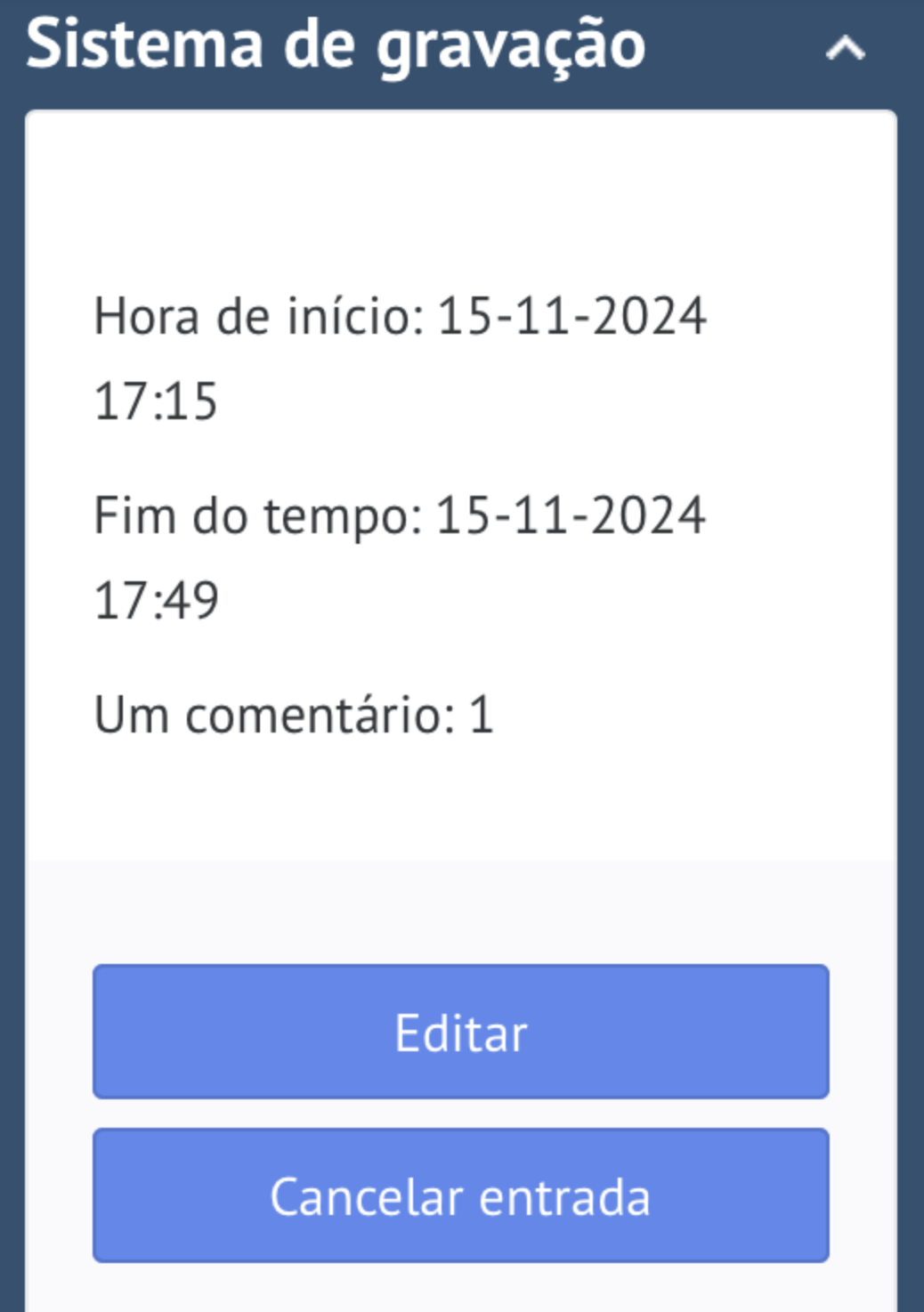
A entrada aparecerá no calendário

Informações sobre a entrada também podem ser vistas na lead

Você também pode selecionar um especialista específico e ver o tempo livre para uma consulta
Para isso, clique em Especialistas, selecione uma especialidade e o nome do especialista

Registro on-line

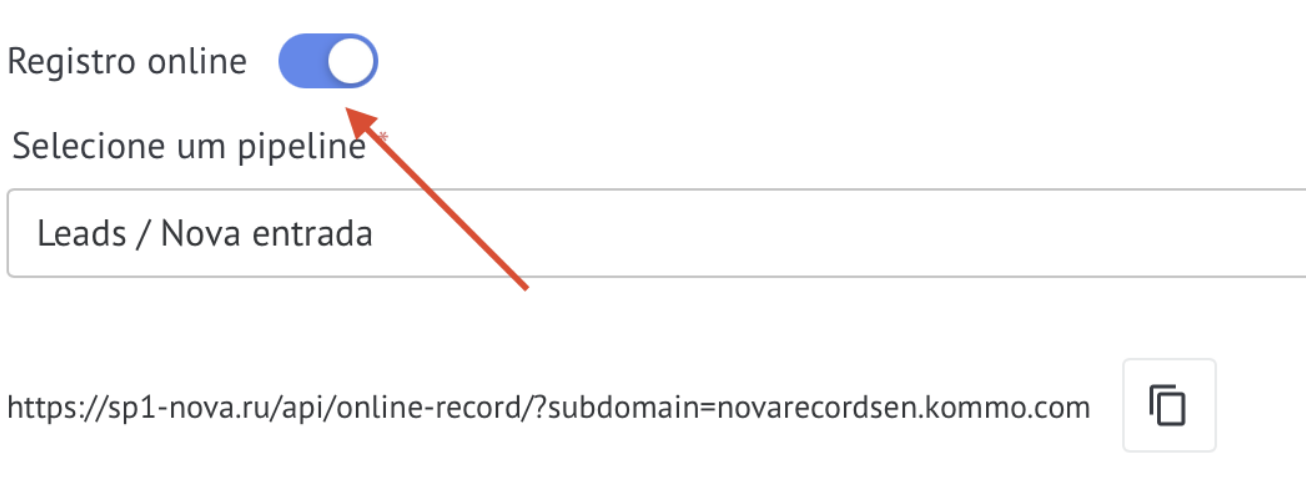
Para que os clientes possam marcar uma consulta com um especialista, eles precisam ativar o agendamento on-line
Para fazer isso, acesse as configurações e ative a caixa de seleção Agendamento on-line

Em seguida, selecione o pipeline/estágio em que o lead será criado durante a gravação

Você pode copiar este link e enviá-lo diretamente ao cliente ou deixá-lo em seu site

Depois você deve salvar as alterações

Link para se cadastrar com um especialista

Você pode copiar um link individual para marcar uma consulta com um especialista específico.
Ao clicar nesse link, o cliente verá imediatamente esse especialista selecionado no formulário de consulta.

Para copiar o link, clique no ícone de cópia ao lado do nome do especialista nas configurações do widget.

Parâmetros de URL adicionais
O link para uma gravação on-line suporta os seguintes parâmetros GET:

specialist_id — ID de um especialista para seleção automática. Este é o identificador exclusivo do especialista nas configurações do widget (copiado pelo botão ao lado do nome do especialista). Importante: este NÃO é o ID do usuário no Kommo!

services — array JSON de IDs de serviços para pré-seleção, por exemplo: services=%5B123,456%5D. Os IDs dos serviços podem ser encontrados em Listas → Serviços → coluna ID do elemento.

nome_completo - nome completo do cliente para pré-preenchimento do formulário

telefone - Número de telefone do cliente para pré-preenchimento do formulário

id — ID da lead para visualizar um registro existente

Exemplos de links prontos:

Link base (copiado das configurações do widget):
https://sp1-nova.ru/api/online-record/?subdomain=youraccount.kommo.ru

Link com o especialista selecionado:
https://sp1-nova.ru/api/online-record/?subdomain=youraccount.kommo.ru&specialist_id=abc123xyz

Link com serviços pré-selecionados (IDs 5 e 12):
https://sp1-nova.ru/api/online-record/?subdomain=suaconta.kommo.ru&services=%5B5,12%5D

Link com um especialista e um número de telefone pré-preenchido:
https://sp1-nova.ru/api/online-record/?subdomain=youraccount.kommo.ru&specialist_id=abc123xyz&phone=79001234567

Essas opções podem ser combinadas para criar links personalizados, como newsletters ou integrações.

Link para registro para cliente

Se você precisar enviar um link do registro dele para o cliente, ele pode ser criado usando um bot, na fase em que os leads são criados durante a gravação online

Para isso, clique em +Adicionar gatilho na fase e selecione +Salesbot

Selecione Executar: após a criação no cenário e clique em +Criar um novo bot

Na seção Executar ações, encontre Definir valor do campo e selecione-o

Em seguida, escolha onde escrever o link

Selecione Valor próprio e insira um link para a gravação on-line

Adicione ao final do link &id=[Lead: ID] e &token=[Lead.Booking Token]

Exemplo final do link:
https://sp1-nova.ru/api/online-record/?subdomain=subdomain&id=id&token=token

A próxima etapa é parar o bot
E clicar em Salvar

E salvar as configurações do pipeline

Ao criar um registro através do registro Online, um link para o registro deste cliente será escrito na lead criada no campo que você selecionar