Automacao

Tarefa automática via e-mail

Criando tarefas ao receber e-mails de clientes

Recursos

Tarefas ao receber e-mail
Filtrar por remetente
Filtrar por tópico
Configurando o texto da tarefa
Escolhendo o Responsável

Guia de instalacao e configuracao

Guia detalhado para trabalhar com o widget "Tarefa automática via e-mail"

Como funciona o widget

O widget "Tarefa automática por e-mail" cria automaticamente tarefas em transações quando um cliente lê um e-mail enviado a ele por um gerente do Kommo.

O widget rastreia o momento em que um cliente abre e lê um e-mail enviado a ele por um gerente. Após a leitura da carta pelo cliente, uma tarefa é criada automaticamente na negociação desse contato nas etapas selecionadas do funil. Isso ajuda você a entender que o cliente recebeu e leu sua carta e lembra você de fazer o acompanhamento.

  • O widget rastreia a leitura de e-mails no lado do cliente (rastreando pixel)
  • A tarefa é criada na transação do contato que leu o email
  • Funciona apenas em etapas selecionadas do funil, permitindo controle preciso sobre a automação
  • Pode ser configurado para diferentes funis e estágios simultaneamente
  • Se você não especificar etapas, a tarefa será criada no primeiro negócio encontrado para o contato

Recursos de widget

O widget fornece ferramentas poderosas para automatizar o trabalho com comunicações por e-mail e monitorar a leitura de cartas importantes pelos clientes.

O widget utiliza tecnologia para rastrear a abertura de cartas por meio de um pixel invisível especial, que é carregado quando um cliente abre uma carta. Isso permite determinar com precisão o momento em que o cliente realmente leu sua carta.

  • Trabalho seletivo: o widget cria tarefas apenas nas etapas do funil que você selecionou nas configurações
  • Seleção múltipla: você pode especificar vários estágios simultaneamente em diferentes funis
  • Controle preciso: se o negócio de um contato estiver em um estágio não especificado nas configurações, a tarefa não será criada
  • Versatilidade: Adequado para qualquer funil - vendas, leads, clientes

Quando um cliente lê um e-mail e seu negócio está em um dos estágios selecionados, o widget cria automaticamente uma tarefa nesse negócio. A tarefa contém informações sobre a leitura da carta e serve como lembrete ao gestor sobre a necessidade do próximo contato com o cliente.

Se um contato tiver vários negócios ativos nas etapas selecionadas, o widget criará uma tarefa em cada negócio correspondente. Isso garante que nenhuma comunicação importante seja deixada de lado.

  • Funciona com todos os tipos de funis no seu Kommo
  • Permite configurar diferentes lógicas para diferentes estágios
  • Leva em consideração a estrutura e as especificidades do seu processo de negócios
  • Não cria tarefas desnecessárias em etapas irrelevantes

Configuração de widget

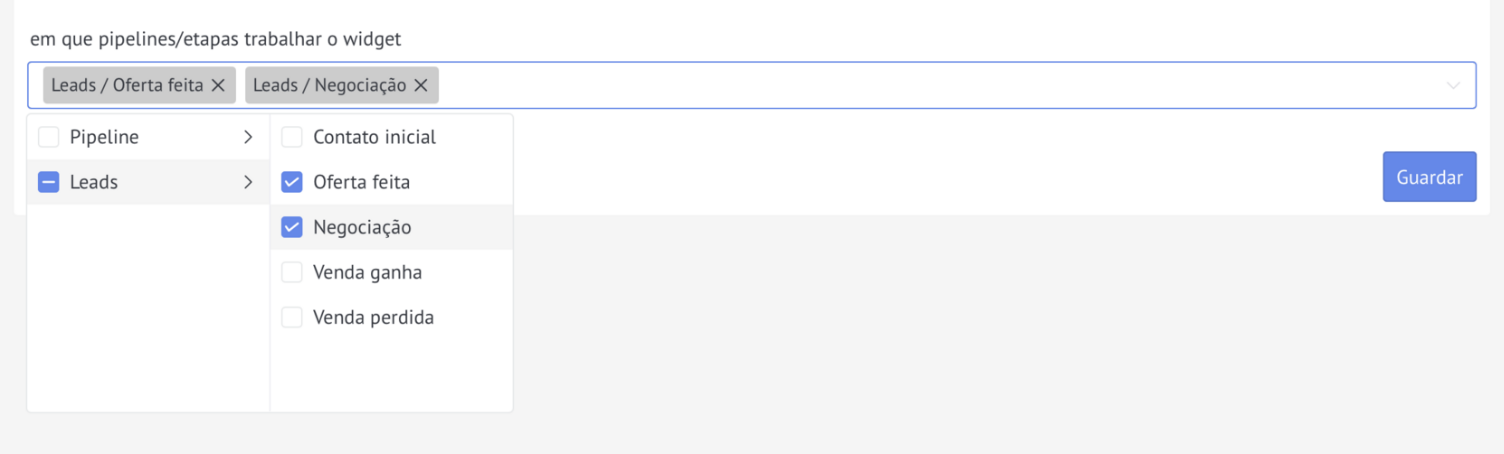
Após instalar o widget, acesse suas configurações. A principal opção de configuração é a escolha dos estágios do funil nos quais o widget criará tarefas automaticamente após o cliente ler o e-mail.

Nas configurações do widget, você pode selecionar etapas específicas do funil nas quais uma tarefa deve ser criada quando o cliente ler a carta. Isso permite controlar com precisão quando e onde as tarefas serão criadas.

  • Sem configuração de etapas: a tarefa será criada na primeira negociação do contato, independente da etapa
  • Com estágios selecionados: uma tarefa será criada somente se o negócio estiver em um dos estágios de funil especificados
  • Vários estágios: você pode selecionar vários estágios ao mesmo tempo em diferentes funis para uma configuração mais flexível
  • Se não houver acordo nas etapas exigidas: a tarefa não é criada, o que elimina o aparecimento de tarefas desnecessárias
Selecionando estágios do funil para criar tarefas
  • 1. Abra as configurações do widget na seção "Configurações" → "Widgets" no Kommo
  • 2. Selecione o funil para o qual deseja configurar a criação automática de tarefas
  • 3. Destacar as etapas em que é importante acompanhar a leitura de emails pelos clientes
  • 4. Repita para outros funis, se necessário
  • 5. Salve as configurações

Quando usar o widget

Configure um widget para a etapa “CP enviado”. Quando o cliente ler a proposta comercial, será criada automaticamente uma tarefa para lembrar o gestor de ligar para o cliente para discutir.

Especifique a etapa "Fatura emitida". Quando o cliente abrir uma carta com fatura, será criada uma tarefa - um sinal ao gestor de que o cliente viu a fatura e as condições de pagamento podem ser esclarecidas.

Na etapa “Contrato”, o widget criará uma tarefa assim que o cliente ler a carta com o contrato. O gestor sabe imediatamente que o documento foi recebido e estudado.

Caso não selecione etapas específicas, o widget criará tarefas quando o cliente ler alguma carta em alguma de suas transações. Adequado para rastrear a atividade de todos os clientes.

Recomendações de uso

Para aproveitar ao máximo seu widget e evitar tarefas complicadas, siga estas diretrizes ao configurá-lo e usá-lo.

  • Escolha as etapas de forma consciente - utilize o widget apenas nas etapas onde é fundamental saber que o cliente leu a carta (CP, faturas, contratos, documentos importantes)
  • Ideal para os principais pontos de venda - propostas comerciais, faturas, contratos - onde a leitura da carta pelo cliente sinaliza sua prontidão para o próximo passo da transação
  • Não coloque em estágios concluídos - tarefas nos estágios de “Sucesso” ou “Falha” geralmente não são necessárias e apenas sobrecarregarão a interface
  • Considere o estágio do funil - o widget verifica o estágio do negócio no momento em que o e-mail é lido, portanto, se o negócio já passou para outro estágio, a tarefa não é criada
  • Considere o atraso - a tarefa aparecerá de 5 a 10 minutos após o cliente ler a carta, este é o tempo normal de processamento
  • Leitura múltipla - se um cliente abrir um e-mail diversas vezes, múltiplas tarefas poderão ser criadas. Selecione estágios quando apropriado
  • Verificar o estágio em tempo real - o widget verifica o estágio atual da transação no momento da leitura, e não no momento do envio da carta
  • Múltiplos negócios - se um contato tiver vários negócios ativos nas etapas selecionadas, uma tarefa será criada em cada um
  • Combine com outras automações - o widget funciona muito bem com outras ferramentas e gatilhos Kommo
  • Personalizar tipos de tarefas - use diferentes tipos de tarefas para diferentes estágios por meio dos recursos integrados do Kommo
  • Treinar a equipe - explicar aos gestores que a tarefa significa ler a carta do cliente em determinada etapa do funil