Automacao

Distribuição comercial

Distribui novos leads de forma automática e justa entre os gerentes. Leva em consideração o horário de trabalho, a disponibilidade dos funcionários e suas prioridades.

Recursos

Distribuição automática de leads entre gerentes
Horário de trabalho flexível para cada funcionário
Contabilização de ausências de funcionários
Distribuição desigual de probabilidades
Limite no número de leads por gerente
Suspensão da distribuição pelo gestor
Distribuição de contactos, empresas e tarefas
Contabilização da carga de trabalho dos gerentes

Guia de instalacao e configuracao

Guia detalhado para trabalhar com o widget "Distribuição comercial"

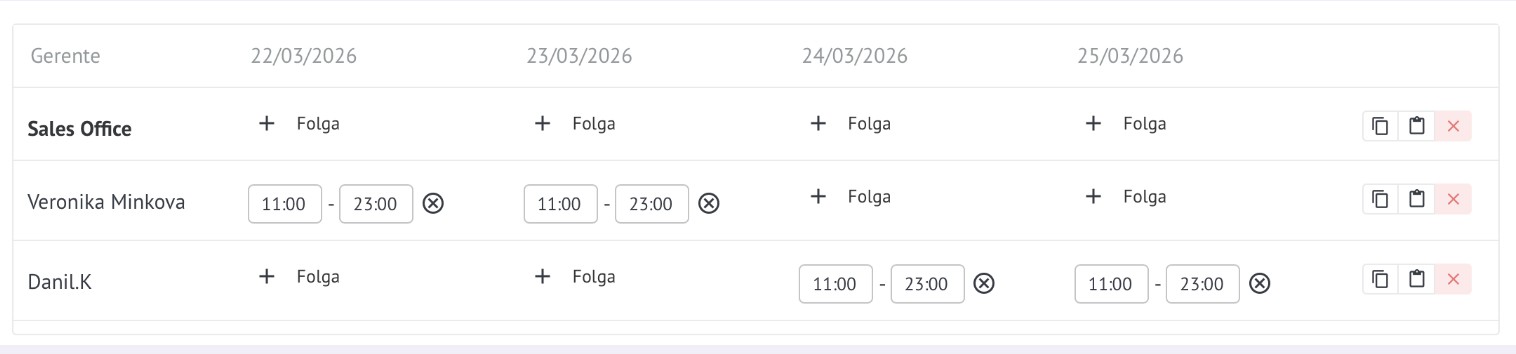
Configurando um cronograma

  • Vá para Configurações do widget
  • Clique em +.
  • Insira um título para o gráfico.
  • Clique em Adicionar.

Importante: para o horário de distribuição é usado o horário da conta do Kommo.

  • Definir o horário de trabalho dos gerentes
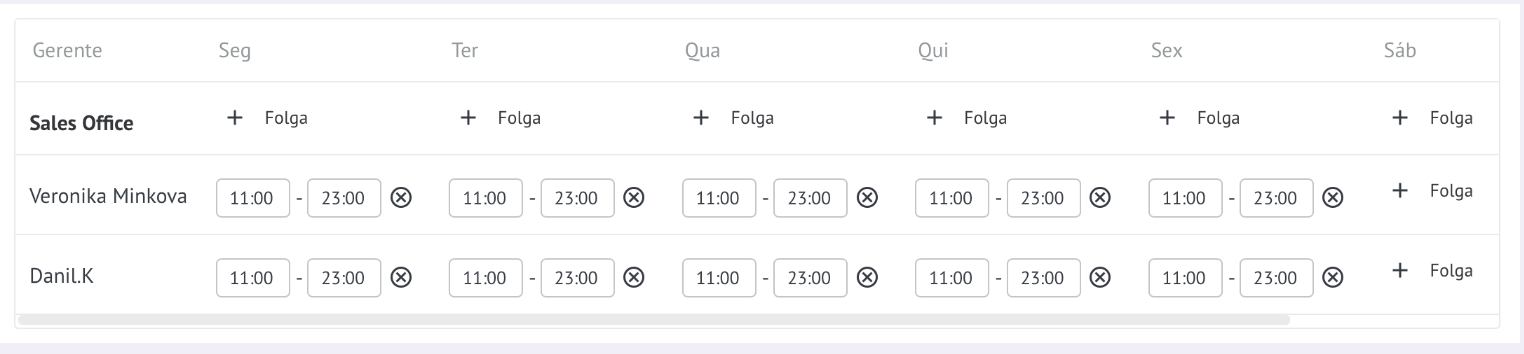
  • Você também pode criar diferentes opções de gráfico (por exemplo, 2/2).
Configurando gatilhos de distribuição

Depois de instalar o widget:

  1. Vá para configurações do pipeline.
  2. Clique em + no estágio desejado.
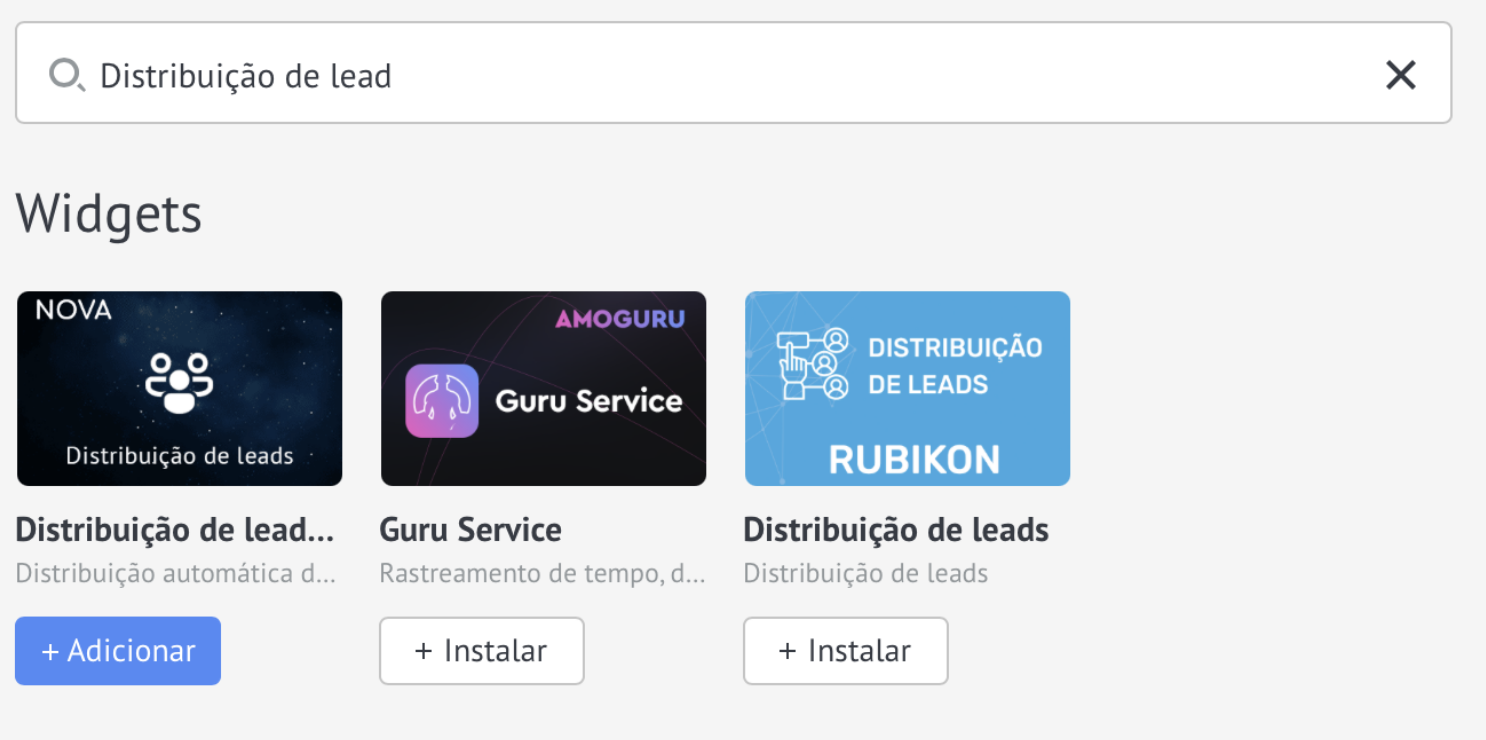
  3. Insira “Distribuição de leads” na pesquisa.
  4. Clique Adicionar.

Adicionando gerentes

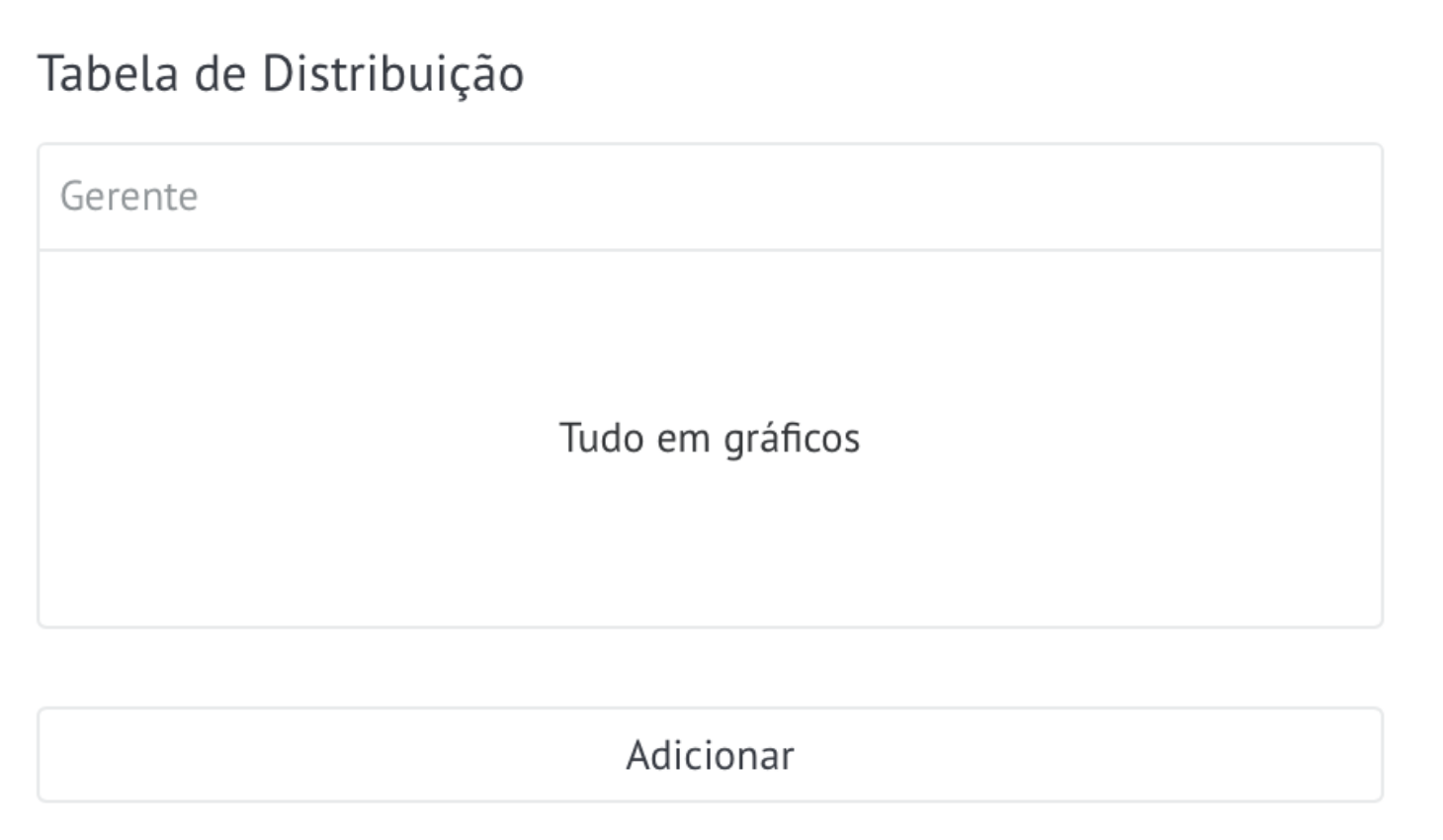
  • Adicione e configure gerenciadores para distribuição.
  • Se os gerentes não forem selecionados, os leads serão distribuídos igualmente de acordo com o cronograma.
  • Na lista suspensa Horário de trabalho selecione o horário desejado.

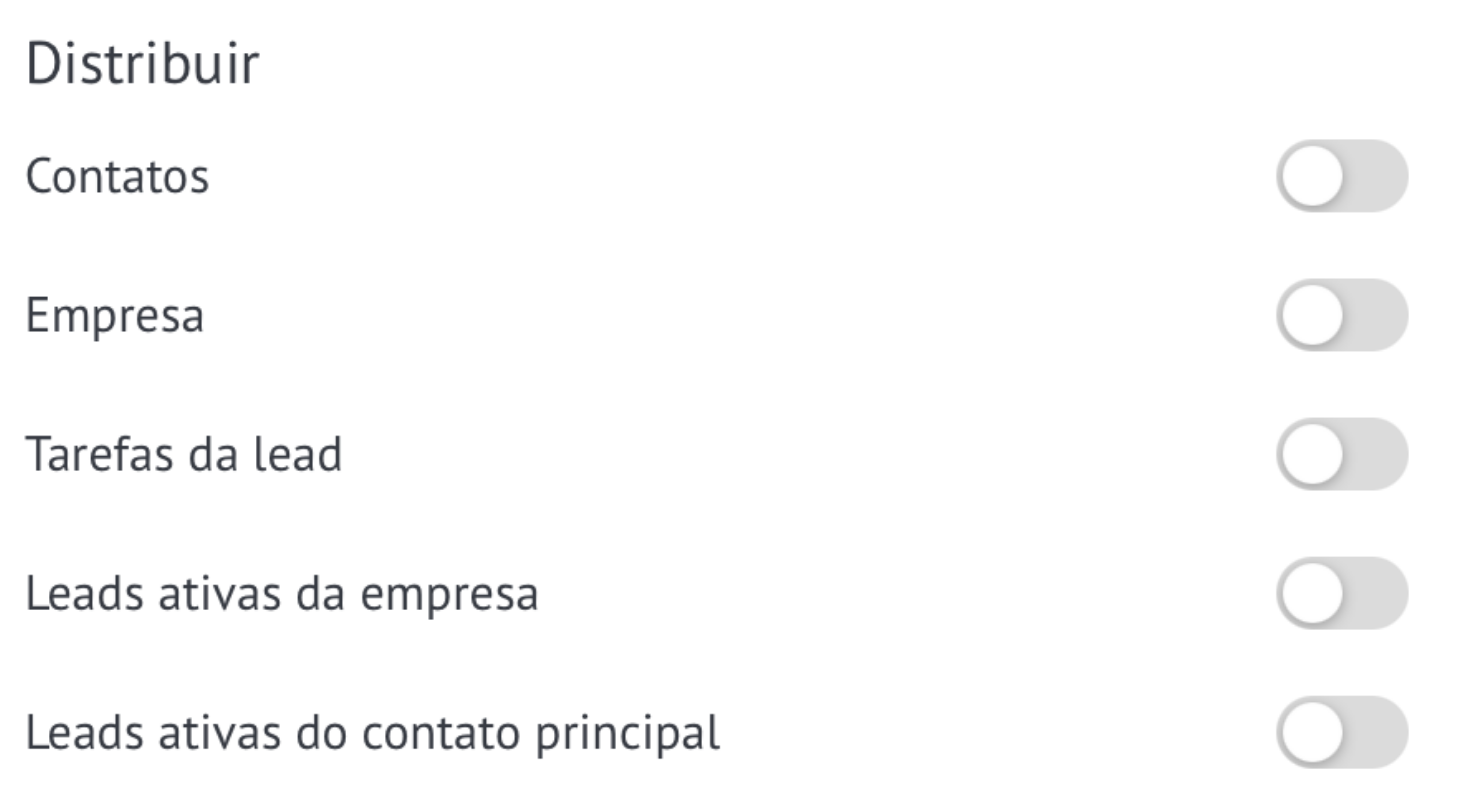
Selecione os tipos de objetos distribuídos. É possível distribuir:

  • Contatos
  • Empresas
  • Clientes
  • Tarefas do lead
  • Leads ativos da empresa
  • Leads ativos do contato principal

Não distribuído uniformemente

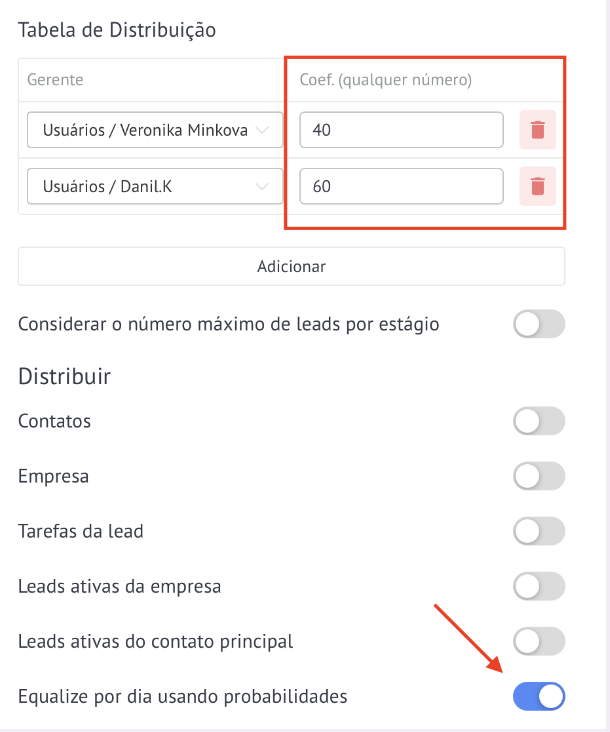
Se for necessário distribuir os leads não de forma igual, mas de acordo com um coeficiente específico:
Ative a opção de balanceamento por coeficiente.
Informe os números.
Por exemplo:

  • Coeficientes 40 e 60
  • De 6 leads → 2 irão para o gerente com um coeficiente de 40
  • 4 irá para o gerente com um coeficiente de 60

Limite no número de leads

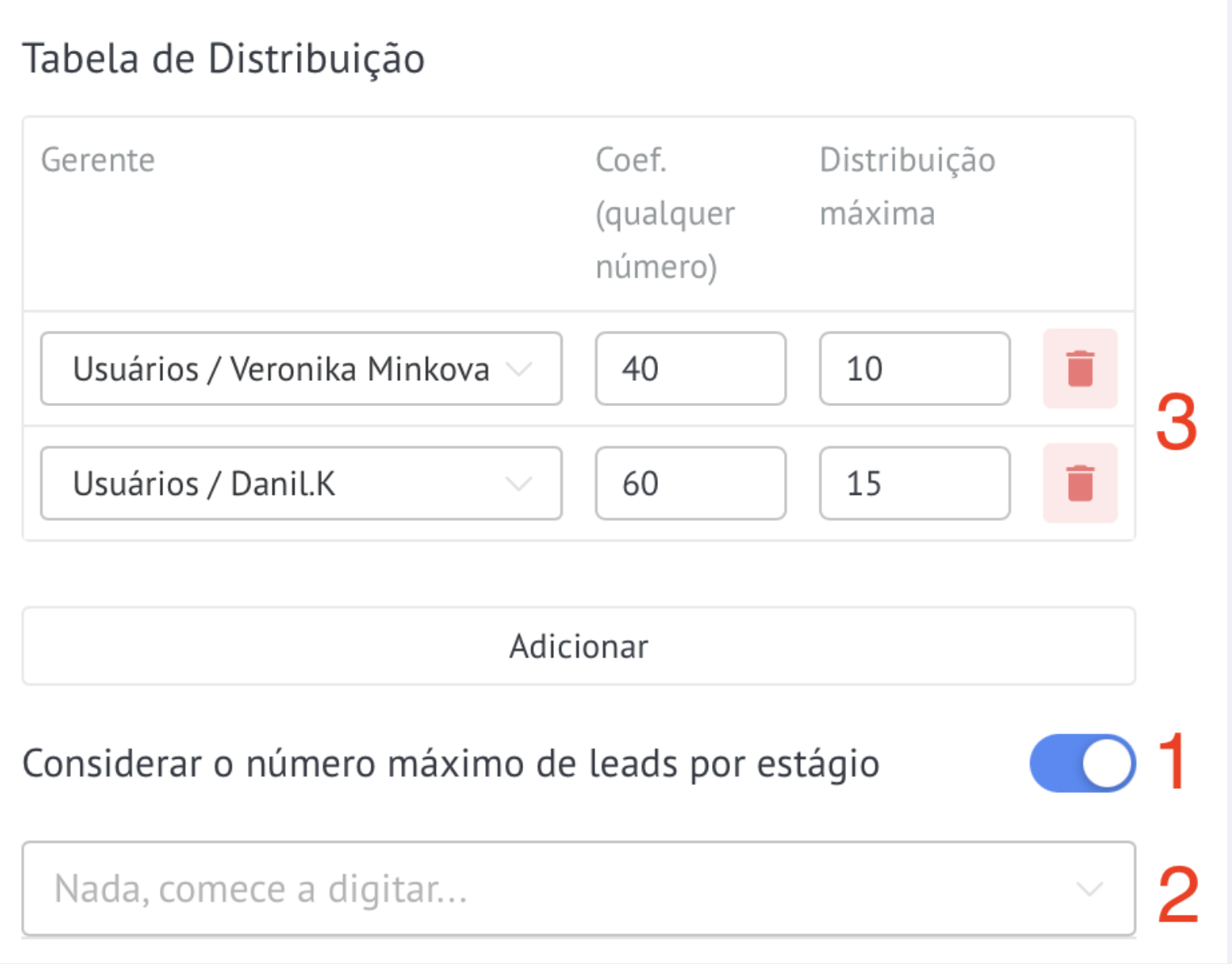
Para limitar o número de leads para um gestor: Habilite a caixa de seleção “Considerar o número máximo de leads por etapas”. Selecione um pipeline/estágio (por padrão - todos os estágios ativos em todos os pipelines). Especifique o número máximo de leads para um gerente.

  • Se o limite for menor, as leads são distribuídas.
  • Caso o limite seja ultrapassado, as leads não serão atribuídas a este gestor.

Distribua sempre com...

As configurações indicam o responsável pela empresa/contato.

  • Se o proprietário corresponder à opção "Sempre distribuir com..." selecionada nesta configuração→ as leads são distribuídas por gatilho

Se o responsável for diferente → a lead é distribuída ao responsável pelo contato/empresa

Suspensão da distribuição

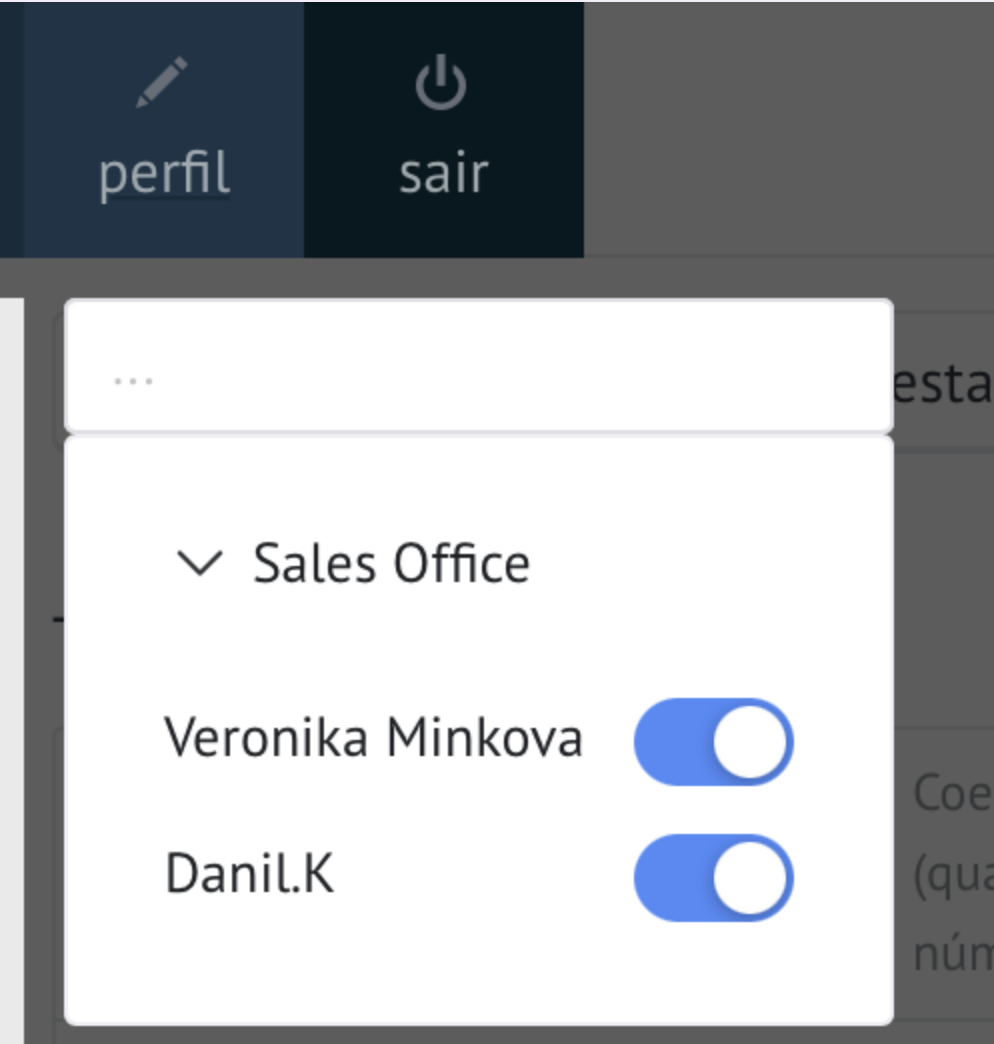
O gerente pode desativar a distribuição (por exemplo, durante o almoço)

  • Por padrão, a distribuição está habilitada

Para suspender:

  1. Clique no seu avatar
  2. Abra o grupo
  3. Desmarque a caixa de seleção ativa para distribuição

  • O administrador também pode suspender e ativar a distribuição

Configurar Opções de atividade
Nas configurações do widget, ative as caixas de seleção:

  1. Activa o bloco de actividade
  2. Permite que os usuários alterem sua atividade (se desativado, apenas o administrador altera a atividade)

Recomendações de gatilho

Para uma operação estável, recomendamos adicionar 2 gatilhos ao estágio de distribuição:

  1. O primeiro gatilho é a condição Responsável: Usuário, sob a qual a distribuição deve ocorrer.
  2. O segundo gatilho é iniciado em 3 minutos com o mesmo condição.
Isso permitirá distribuir leads se por algum motivo o primeiro gatilho não funcionar.

Cadastro de estatísticas

A função permite distribuir uniformemente os leads entre os gerentes, mesmo que esses leads venham de pipelines diferentes. A ideia principal é garantir uma distribuição geral uniforme, apesar de possíveis flutuações em pipelines individuais.

Como funciona:

  1. Registro único para estatísticas:em vez de manter estatísticas separadas para cada pipeline, usamos um registro comum. Este livro registra quantas leads foram alocadas para cada gerente.
  2. Gatilhos em cada pipeline:Em cada pipeline onde é necessária distribuição, um gatilho é configurado. Ambos os gatilhos (ou mais, se houver mais pipelines) referem-se ao mesmo registro compartilhado.
  3. Contabilidade de distribuição: quando um lead entra em qualquer um desses pipelines e é distribuído a um gerente, +1 é registrado no registro geral desse gerente.
  4. Tomar uma decisão sobre a seguinte distribuição: Quando chega uma nova lead, a função acessa o registro geral. Com base nas estatísticas atuais (quem recebeu o menor número de leads), determina qual gestor deve alocar a próxima lead para manter uma distribuição geral uniforme.

Como configurar?

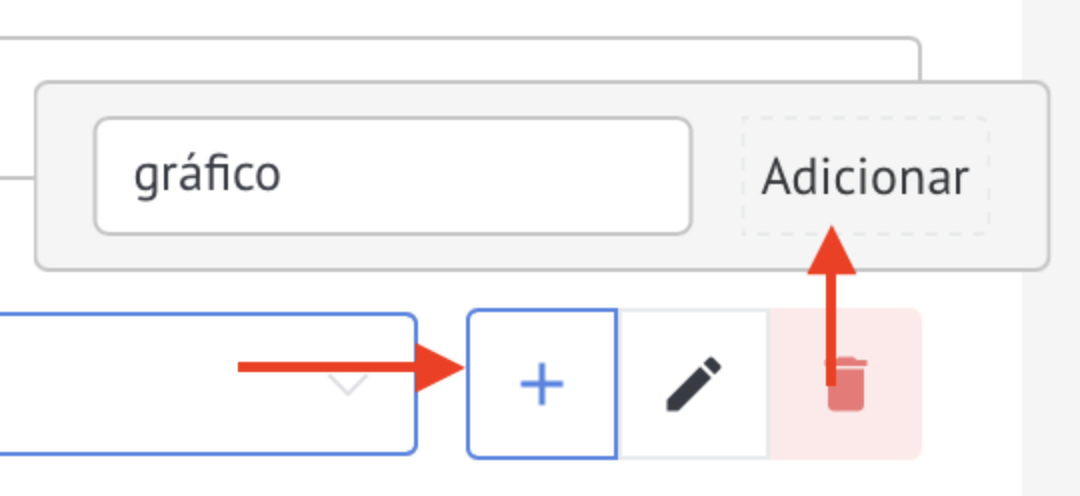
Ao configurar um gatilho no campo Registro de Estatísticas, você deve criar um registro. Para fazer isso, clique em +:

Digite o nome do registro:

Selecione-o na lista de registros:

Salve o gatilho. Caso precise coletar estatísticas de vários pipelines/etapas, selecione este registro nas configurações do gatilho em outro pipeline/etapa.

Se você precisar coletar estatísticas de apenas um acionador, selecione Acionador atual no registro:

Redistribuição de leads

Redistribuição é quando, ao longo do tempo, se um lead não for levado em consideração, ele pode ser redistribuído. Para fazer isso, você precisa:

  • Crie um campo técnico levado ao trabalho com o tipoFlag

Criar/Alterarduas etapas Nova inscrição e Aceita para trabalho

Quando o gerente aceita um lead, ele o move para o próximo status Assumido. Nesta fase, você precisa definir o gatilho do campo Alterar

  • Executar: ao entrar em um estágio
  • Selecione Campo Contratado
  • Na lista suspensa:Preenchido

Quando o gerente aceita um lead, ele o move para o próximo status Assumido. Nesta fase, você precisa definir o gatilho do campo Alterar

  • Executar: ao entrar em um estágio
  • Selecione Campo Contratado
  • Na lista suspensa:Preenchido

Quando um gestor, por exemplo, não leva um lead para o trabalho em até 10 minutos, ele será redistribuído para outro gestor. Nesta fase você precisa adicionar o salesbot

  • Executar: ao entrar em um estágioou criação em um estágio
  • Criar um novo bot
  • Selecione widget de distribuição comercial
  • Personalizar widget
  • Próxima etapaDisjuntor → Temporizador → 10 minutos
  • Próxima seleção Condição Se (selecione o campo Lead: levada para o trabalho) Igual a: não preenchido Retornar à etapa de distribuição
  • Em outros casosPare o bot