Depois de instalar o widget, vá para a oferta
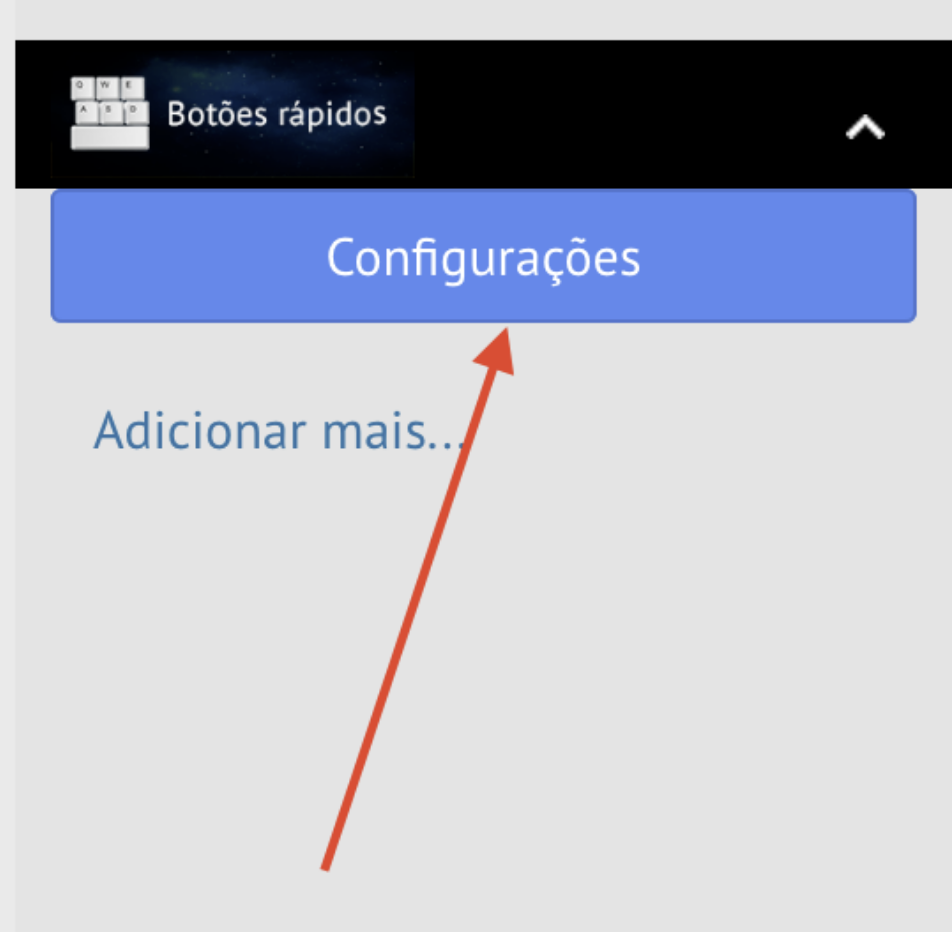
Clique no botão "Adicionar seção"

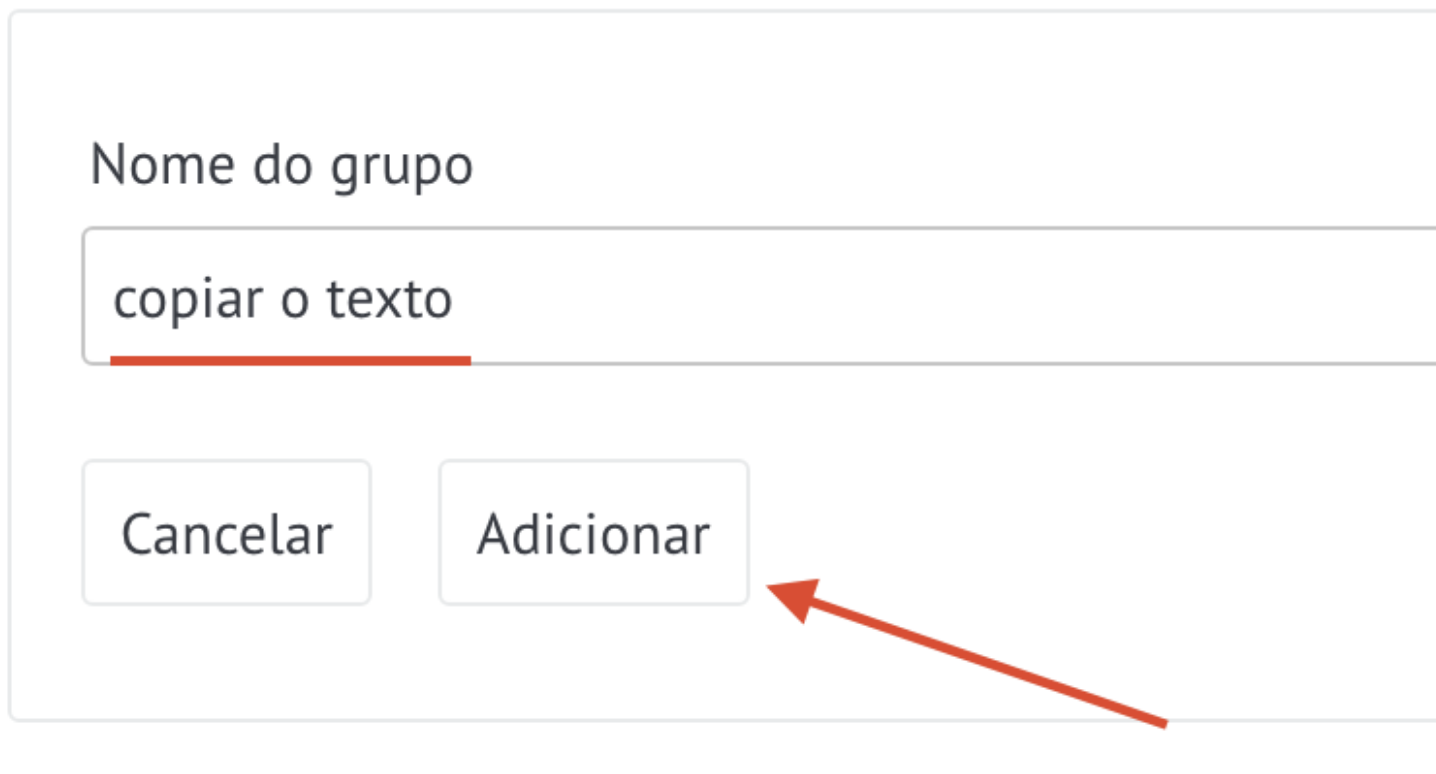
Na janela que aparece, digite o nome da seção e clique no botão Adicionar
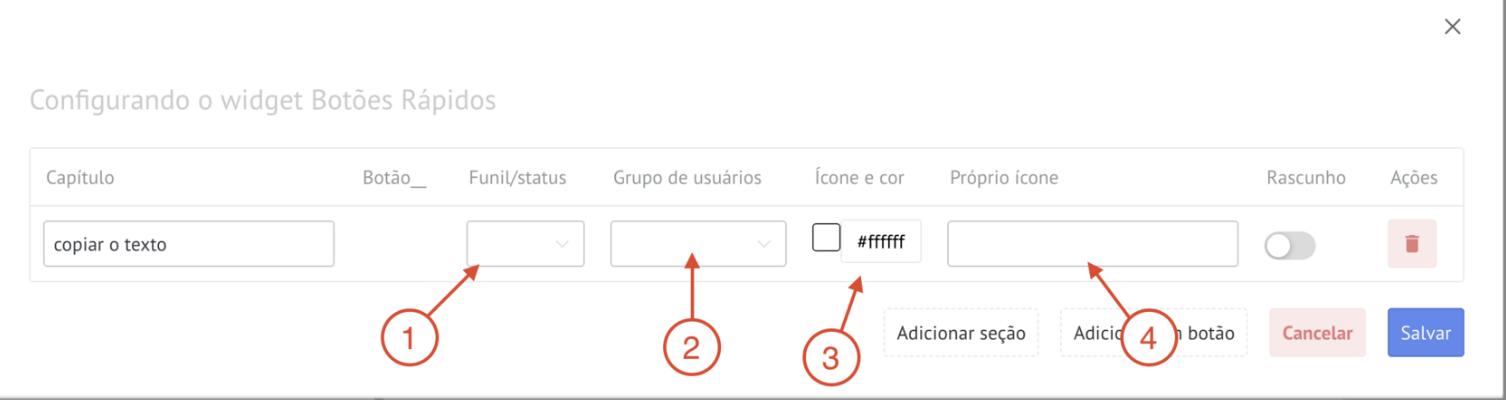
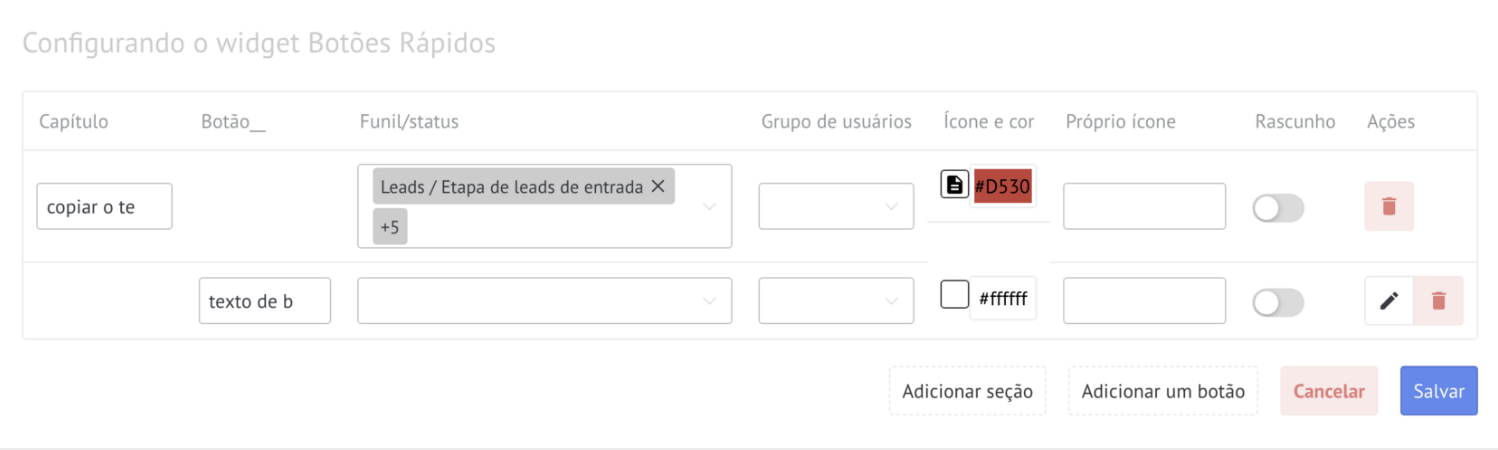
Agora você pode definir configurações para esta seção:
1. O pipeline no qual esta seção será exibida com botões (por padrão a seção ficará visível para todos)
2. Grupo de usuários que verão esta seção (por padrão o botão estará visível para todos)
3. Cor da seção e ícone para ela
4. Você pode adicionar seu próprio ícone, o tamanho do ícone deve ser menor que 32x32
Depois de configurar a seção, clique no botão Adicionar
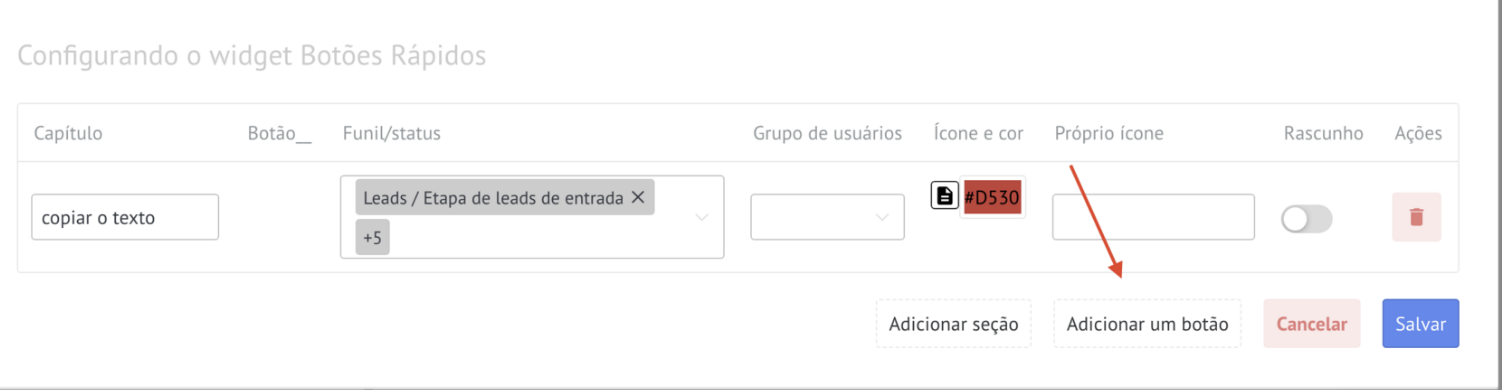
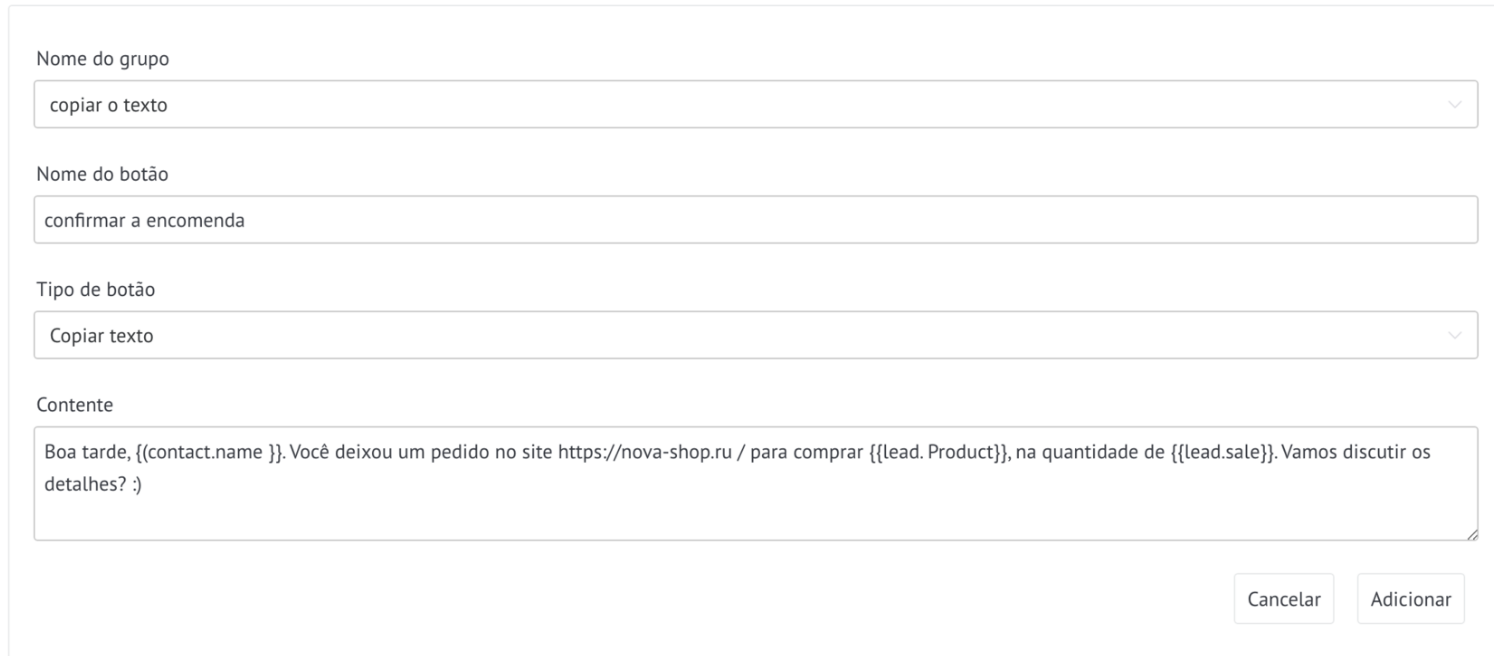
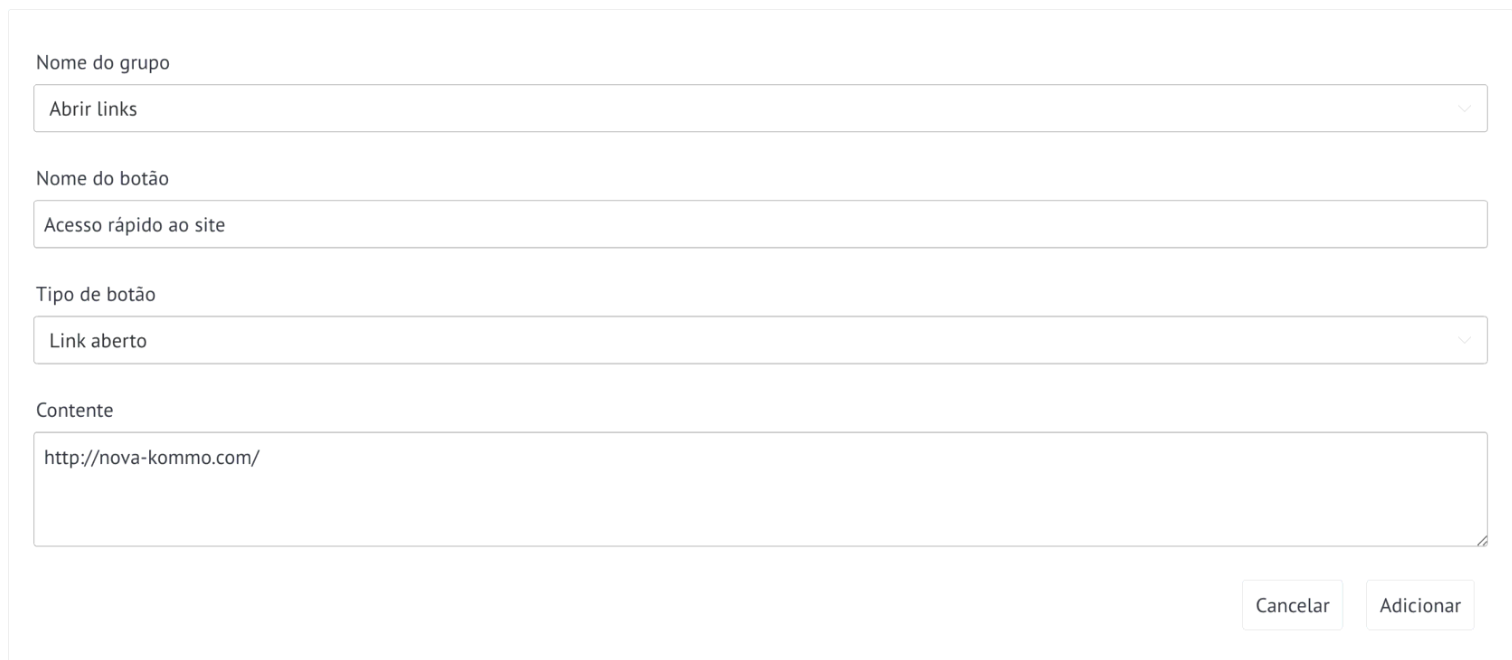
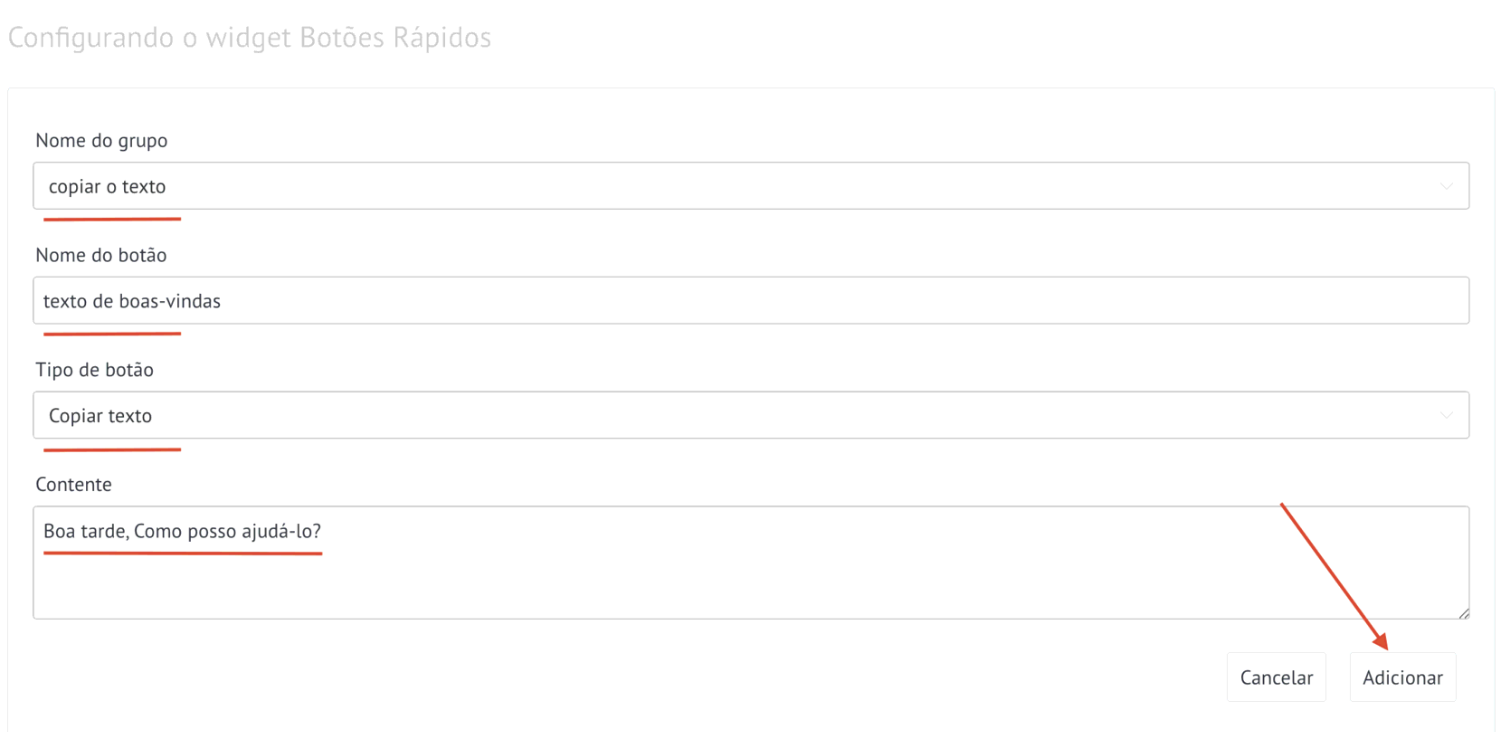
Na janela que aparece
1. No campo Nome do grupo na lista suspensa, selecione a seção na qual o botão estará localizado
2. No campo Nome do botão, insira o nome do botão
3. No campo Tipo, selecione a ação que o botão irá realizar (para este exemplo vale Copiar texto)
4. No campo Conteúdo, insira o texto que será copiado
5. Clique em Adicionar
Você também pode personalizar o pipeline, o grupo de usuários, a cor do botão e o ícone
Clique em Salvar
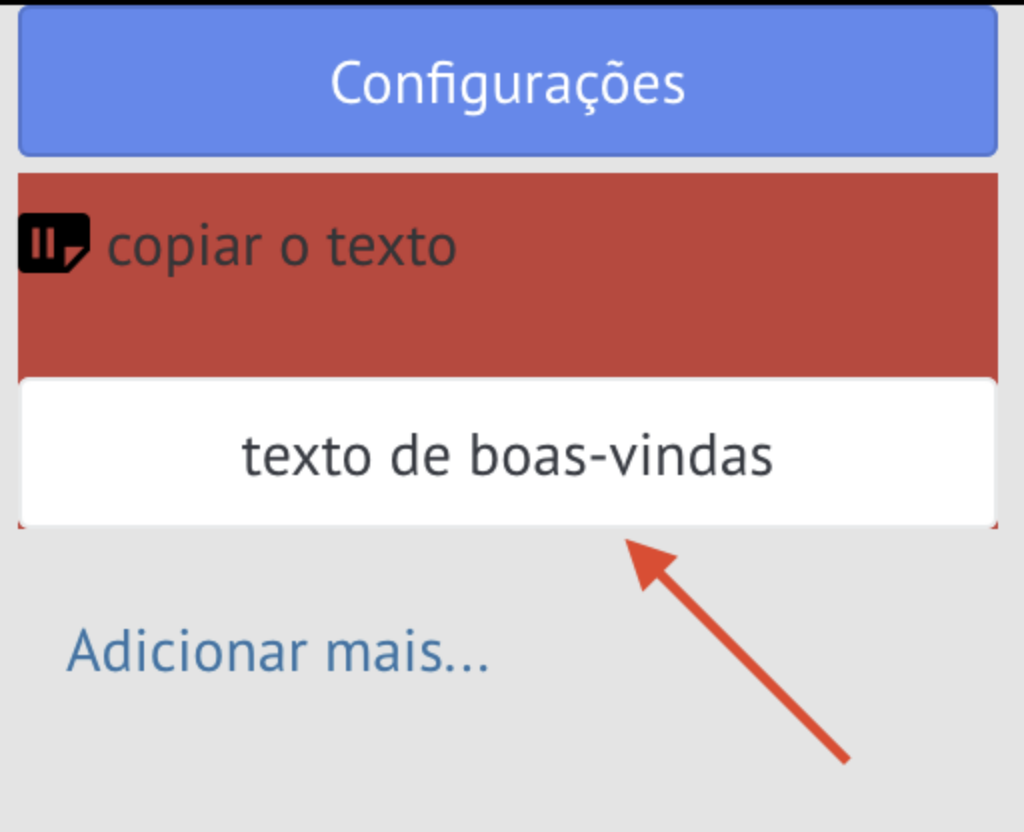
Após configurá-los e sair deles, clique na seção
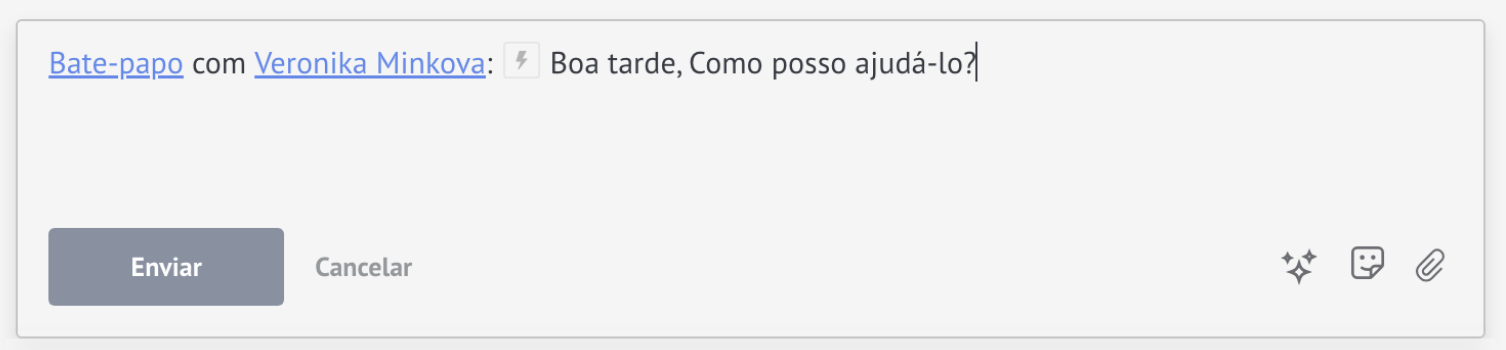
Clique no botão e a mensagem copiará a mensagem que foi escrita no botão de configurações
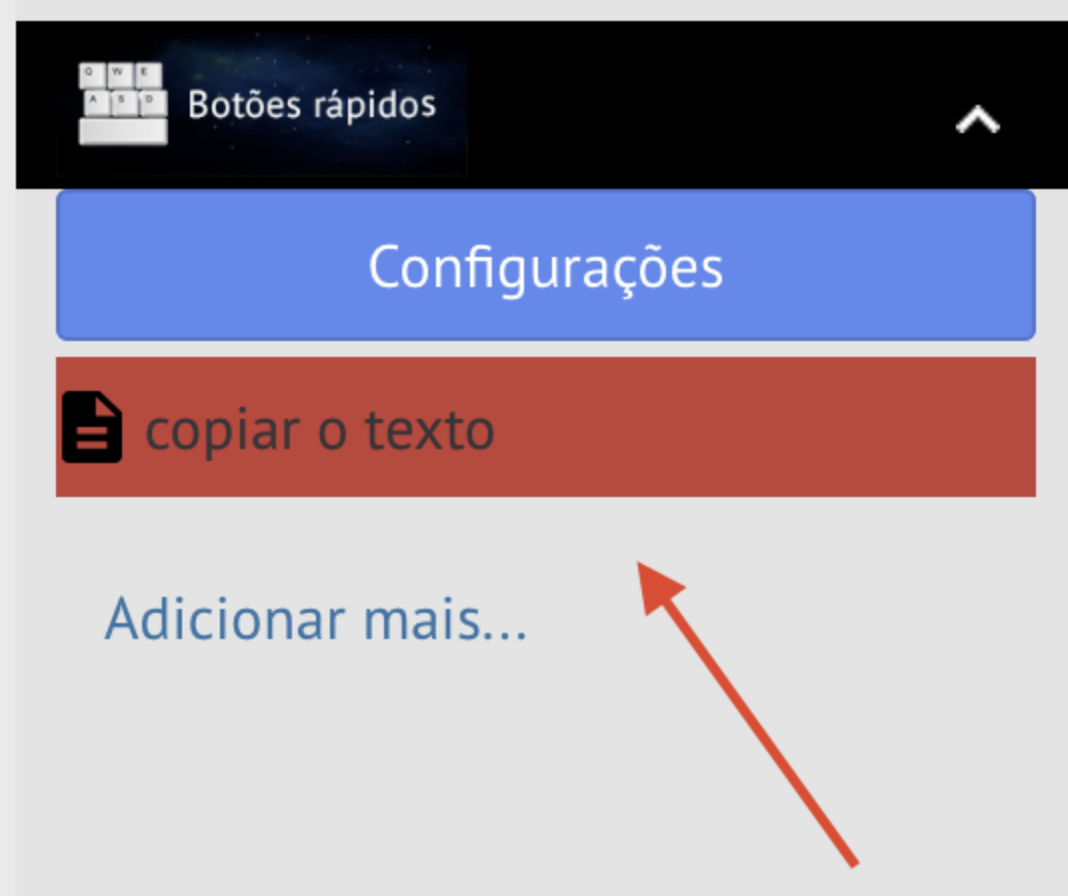
A mensagem copiada pode ser enviada ao cliente