Vendas

Fila de processamento

Organização de fila para processamento de entrada de pedidos e leads com distribuição entre gestores

Recursos

Fila de processamento de aplicativos
Distribuição por gestores
Análise de leads
Estatísticas e análises
Modo compacto
Horário de trabalho do funcionário

Guia de instalacao e configuracao

Guia detalhado para trabalhar com o widget "Fila de processamento"

Configuração de widget

Após a instalação, vá para Configurações.

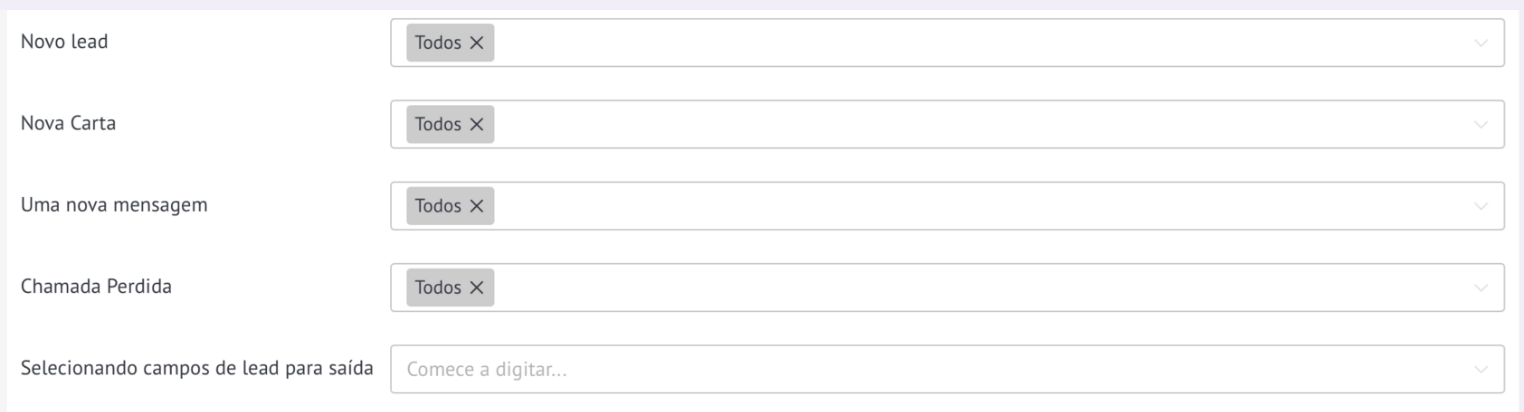
Especifique os eventos e estágios dos pipelines a partir dos quais os leads entrarão na fila.

Se necessário, selecione os campos que aparecerão na fila.

Se você ativar a caixa de seleção “Não classificado”, todas as leads deste estágio cairão automaticamente na fila.
Para garantir que o tempo médio de resposta considere apenas o horário de trabalho e exclua finais de semana, configure o horário de trabalho dos gestores.
Funcionalidade

Nas configurações, você pode especificar quais eventos acionam leads a serem enfileiradas (por padrão, todas as leads).

Após a instalação do widget, os campos de serviço são criados automaticamente:

no lead: n_last, n_speed, n_mess_contact, n_mess, n_mess_type, n_accept
no contato: n_mess_last_pip

⚠ Esses campos não podem ser excluídos, caso contrário o widget não funcionará.

No cartão de distribuição (canto superior direito) estão disponíveis os seguintes itens:

  1. “Respondido” - remove o lead da fila.
  2. “Transferir” - abre uma lista de pipelines para transferir um lead para outro pipeline.

Quando você clica no botão “Respondido” a lead é removida da fila e uma nota é escrita no comentário da lead.

Ao clicar no botão “Transferir” um menu suspenso aparecerá com todos os pipelines da conta.

  • Ao clicar no nome do pipeline, a funcionalidade criará um lead no pipeline selecionado e o adicionará à fila de processamento.
  • No futuro, todas as novas solicitações de clientes cairão, por padrão, neste pipeline antes de serem transferidas para outro.
  • Desta forma você pode organizar o trabalho de vários departamentos.

O widget pode ser filtrado pelos gestores (o filtro fica salvo no navegador).

O widget permite distribuir aplicações de acordo com a carga de trabalho dos gestores:

Exemplo: Se o sistema atribui uma solicitação a Ivan Petrov e ele fica ocupado por 30 minutos, o cliente espera meia hora. Com a fila “Para revisão”, um gerente gratuito pode atender uma inscrição imediatamente → o tempo de resposta é reduzido.

  • Os próprios funcionários disponíveis selecionam os aplicativos “Para revisão” na fila.
  • Isto acelera a reação e torna a distribuição mais eficiente do que quando atribuída estritamente a um gestor específico.

Análise de leads

Ao instalar a solução, o campo n_accept é criado automaticamente.

Configuração do gatilho:

  1. Vá para pipeline → Configurar.
  2. Clique em Adicionar gatilho no estágio desejado (por exemplo, “Novo pedido”).
  3. Na janela, selecione a ação Editar campo.
  1. Defina a condição (por exemplo: se proprietário = administrador).
  2. Na lista de campos, selecione n_accept → o valor “preenchido”.

Resultado:

Resultado:

  • Uma oferta marcada como “Para revisão” aparece na fila.
  • Uma caixa de seleção está incluída no campo n_accept.
  • Na lead aparecem os botões “Aceitar” (o gestor passa a ser responsável) e “Transferir”.

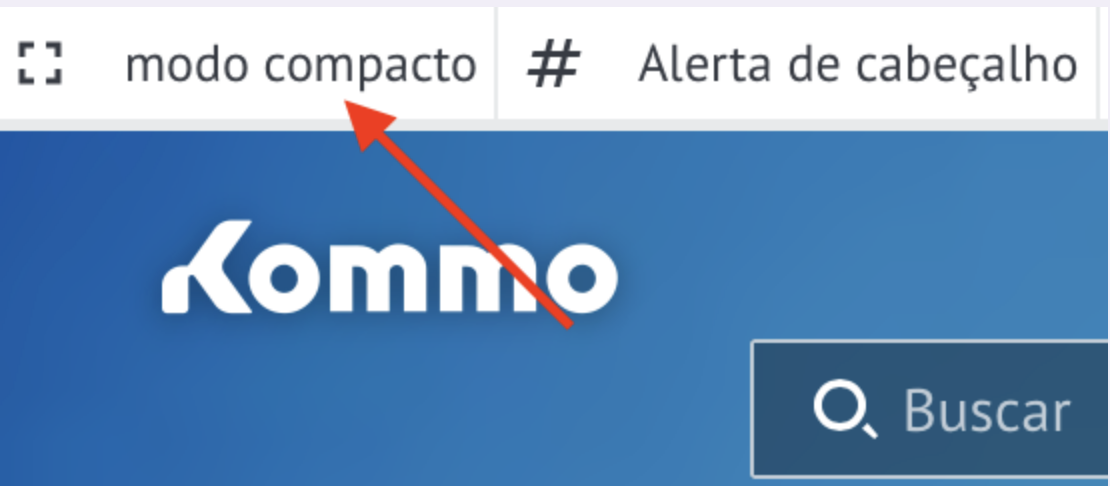
Modo compacto

O widget pode ser alternado para o modo compacto para focar na fila e seguir um fluxo de trabalho padrão.

Estatísticas

As estatísticas integradas mostram:

  • número de solicitações processadas por dia,
  • número de inscrições por mês para cada gestor.

Redefinição de fila

O botão Redefinir fila permite limpar e atualizar a fila - isso pode ser necessário se os dados na fila estiverem desatualizados.

Para redefinir a fila, você precisa acessar as configurações do widget.

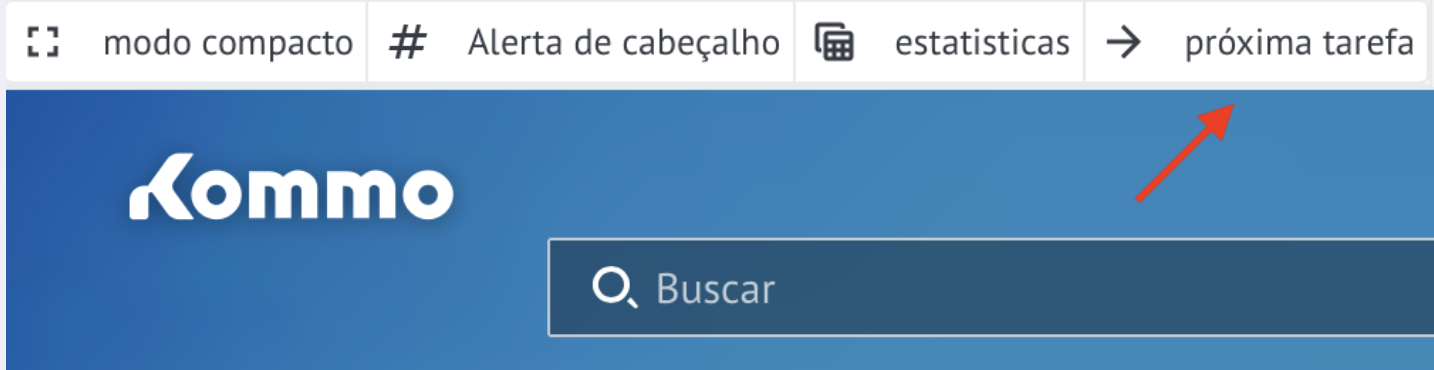
Próxima tarefa

O botão “Próxima tarefa” permite ao gestor alternar rapidamente entre tarefas:

  • atrasado,
  • relevante para hoje,
  • agendado para amanhã.