Interface

Outras ofertas

Exibir todas as leads de um contato ou empresa em um cartão

Recursos

Todas as leads de contato/empresa
Filtrando por pipelines
Ver status e valor
Acesso rápido às leads
Histórico de compras

Guia de instalacao e configuracao

Guia detalhado para trabalhar com o widget "Outras ofertas"

Como funciona o widget?

O widget Mais leads coleta e exibe automaticamente todos os leads associados a um contato ou empresa no lead atual. Esta é uma ferramenta poderosa para gestores que permite ver o histórico completo de interação com um cliente sem a necessidade de abrir um contato ou cartão de empresa.

Princípio de funcionamento:

1. Pesquisa automática de leads relacionados - o widget analisa o contato principal e a empresa associados ao lead atual. Ao abrir um lead, o widget inicia uma pesquisa em segundo plano.
2. Coleta de informações sobre conexões - o sistema encontra todas as leads em seu CRM em que esse mesmo contato principal ou empresa está presente. A pesquisa é realizada em todos os pipelines e status.
3. Exibir em formato estruturado - as leads encontradas são agrupadas e exibidas em uma guia separada com campos personalizados. Você vê o título, o status, o pipeline, o valor e outros campos selecionados.
4. Acesso e navegação rápidos - cada lead na lista é um link clicável, que permite abrir instantaneamente seu cartão para estudo detalhado.

Implementação técnica:

Pesquisa por conexões - o widget usa a API do Kommo para pesquisar leads pelo contato principal e pela empresa
Exclusão do lead atual - o lead aberto atual não é exibido na lista de “outros leads”
Exibição de todos os status - os leads são mostrados em qualquer estágio: desde o contato inicial até os concluídos com sucesso e até os fechados
Fontes de dados flexíveis - você pode ativar separadamente a exibição dos leads da empresa e dos leads do contato principal
Atualização de dados - a lista é gerada quando o cartão do lead é aberto

O que o gerente vê:

A interface do widget exibe:
Lista completa de leads - todos os leads encontrados do contato e/ou empresa
Nome do lead - o nome exato de cada lead relacionado
Pipeline de vendas - em qual pipeline o lead está localizado
Estágio/Status - status atual da lead (em andamento, bem-sucedida, recusa, etc.)
Valor da lead - orçamento ou custo da lead
Data de criação - quando a lead foi criada
Responsável - quem está liderando esta lead
Campos adicionais - quaisquer campos personalizados selecionados nas configurações

Recursos e capacidades

Principais recursos do widget:

Ver todas as leads de um contato/empresa - o widget exibe o histórico completo de leads associadas ao cliente, incluindo leads ativas, concluídas e fechadas
Configurações de exibição flexíveis - escolha quais informações mostrar para cada lead: pipeline, status, valor, data de criação, responsável, campos personalizados e outros parâmetros
Informações detalhadas de status - você pode ver em que estágio cada lead está, em que pipeline está localizado e quem o está conduzindo
Exibição de informações financeiras - o orçamento de cada lead relacionado é mostrado, o que ajuda a avaliar o valor geral do cliente
Transição instantânea - clicar em qualquer lead na lista abre seu cartão em uma nova aba ou na janela atual
Interface organizada - todos os dados são organizados em uma guia separada "Outras leads" no cartão de lead
Visualização separada - a capacidade de ativar separadamente a exibição dos leads da empresa e dos leads do contato principal, ou mostrar ambos os tipos simultaneamente
Acesso rápido às relações do cliente - o gerente vê imediatamente os leads relacionados da empresa e do contato principal a partir do cartão atual

Vantagens de uso:

Histórico completo de compras do cliente - você vê todo o caminho de interação com o cliente em um só lugar, desde o primeiro toque até o último lead
Contexto para tomada de decisão - você entende quais bens/serviços o cliente já comprou, o que ajuda a formar ofertas personalizadas
Identificação de vendas repetidas e up-sell - é fácil identificar clientes regulares e oferecê-los produtos ou serviços adicionais
Economia de tempo significativa - não há necessidade de ir ao contato ou cartão da empresa para visualizar outras leads, todos os dados estão à mão
Análise da atividade e valor do cliente - avaliação rápida do número, status e valor total de todas as leads do cliente
Prevenção de conflitos - os gerentes veem que um colega já está trabalhando com este cliente, isso ajuda a evitar duplicação de trabalho
Melhorar a qualidade do serviço - compreender o histórico de interação ajuda a construir uma melhor comunicação com o cliente
Transparência do departamento de vendas - os gerentes podem ter uma visão completa do trabalho com cada cliente

Casos de uso práticos:

1. Vendas repetidas e vendas cruzadas - tendo visto leads anteriores bem-sucedidas, o gestor pode oferecer produtos ou serviços adicionais que o cliente ainda não comprou
2. Trabalhar com clientes VIP - identifique rapidamente clientes com um grande número de leads ou um alto valor total de compra para atenção especial
3. Análise de situações de conflito - caso surja um problema, você pode olhar o histórico de interação e entender se houve dificuldades anteriormente
4. Coordenação entre gestores - veja quais leads os colegas estão realizando para este cliente, quem é o responsável, em que estágio do trabalho
5. Avaliação da solvência - a análise do valor e do número de leads bem-sucedidas ajuda a avaliar a confiabilidade do cliente
6. Determinação de padrões de compra - identificando sazonalidade, frequência e preferências nas compras dos clientes
7. Preparação para reuniões - antes de uma ligação ou reunião, o gestor pode estudar rapidamente o histórico do cliente
8. Treinar novos funcionários - um novo gestor que recebe um cliente pode estudar rapidamente o histórico de interação

Recursos do widget:

Widget gratuito - não requer pagamento, está disponível imediatamente após a instalação
Não carrega o sistema - funciona de forma eficaz mesmo com um grande número de leads
Interface intuitiva - não requer treinamento, é imediatamente compreensível
Configuração flexível - cada usuário ou administrador pode personalizar os campos exibidos para suas tarefas
Compatibilidade - funciona com todas as versões do Kommo
Dados atualizados - as informações são atualizadas sempre que um cartão de lead é aberto

Configuração de widget

A configuração do widget é feita em poucos passos simples e permite adaptar a exibição das informações às suas necessidades.

Instruções passo a passo para configuração:

Etapa 1. Abrindo as configurações do widget
Vá para a seção "Configurações" → "Integrações" → encontre o widget "Outras leads" → clique no botão "Configurar"

Etapa 2. Selecionando um tipo de exibição
Mostrar outras leads da empresa - marque esta caixa se quiser ver todas as leads relacionadas à empresa da lead atual. Isso é útil para vendas B2B, onde o histórico de interação com a empresa é importante.
Mostrar outras leads do contato principal - marque esta caixa se quiser ver todas as leads de uma pessoa de contato específica. Isso é útil para vendas B2C ou quando o histórico pessoal do cliente é importante.
Você pode ativar ambas as opções - o widget mostrará leads por empresa e contato.

Etapa 3. Seleção de campos para exibição
Na lista suspensa “Seleção de campos de lead para exibição”, selecione as informações que deseja ver para cada lead relacionado:
Nome do lead - sempre exibido por padrão
Pipeline - em qual pipeline de vendas o lead está localizado
Status/Estágio - o estágio atual do lead no pipeline
Orçamento/Valor - o valor financeiro do lead
Data de criação - quando o lead foi criado
Responsável - quem está liderando o lead lead
Campos personalizados - quaisquer campos adicionais criados em seu CRM

Etapa 4. Salvando configurações
Depois de selecionar todos os parâmetros necessários, clique no botão “Salvar”. As configurações serão aplicadas a todas as leads no seu CRM.

Recomendações de configuração:

Para empresas B2B - recomenda-se habilitar "Mostrar outras leads da empresa", pois o histórico de trabalho com a organização como um todo é importante
Para empresas B2C - recomenda-se habilitar "Mostrar outras leads do contato principal", já que as compras estão vinculadas a uma pessoa específica
Para vendas universais - habilite ambas as opções para completar pinturas
Seleção de campos - comece com um conjunto básico (pipeline, status, valor) e adicione campos adicionais conforme necessário
Não sobrecarregue a interface - selecione apenas os campos que são realmente necessários para o trabalho, para que as informações permaneçam legíveis

Configurações de widget Outras ofertas

Como usar?

Depois de instalar e configurar o widget, você pode começar a usá-lo imediatamente. Trabalhar com o widget é muito simples e intuitivo.

Como usar:

1. Abra o cartão de lead
Acesse qualquer lead que tenha contatos ou empresas vinculados.

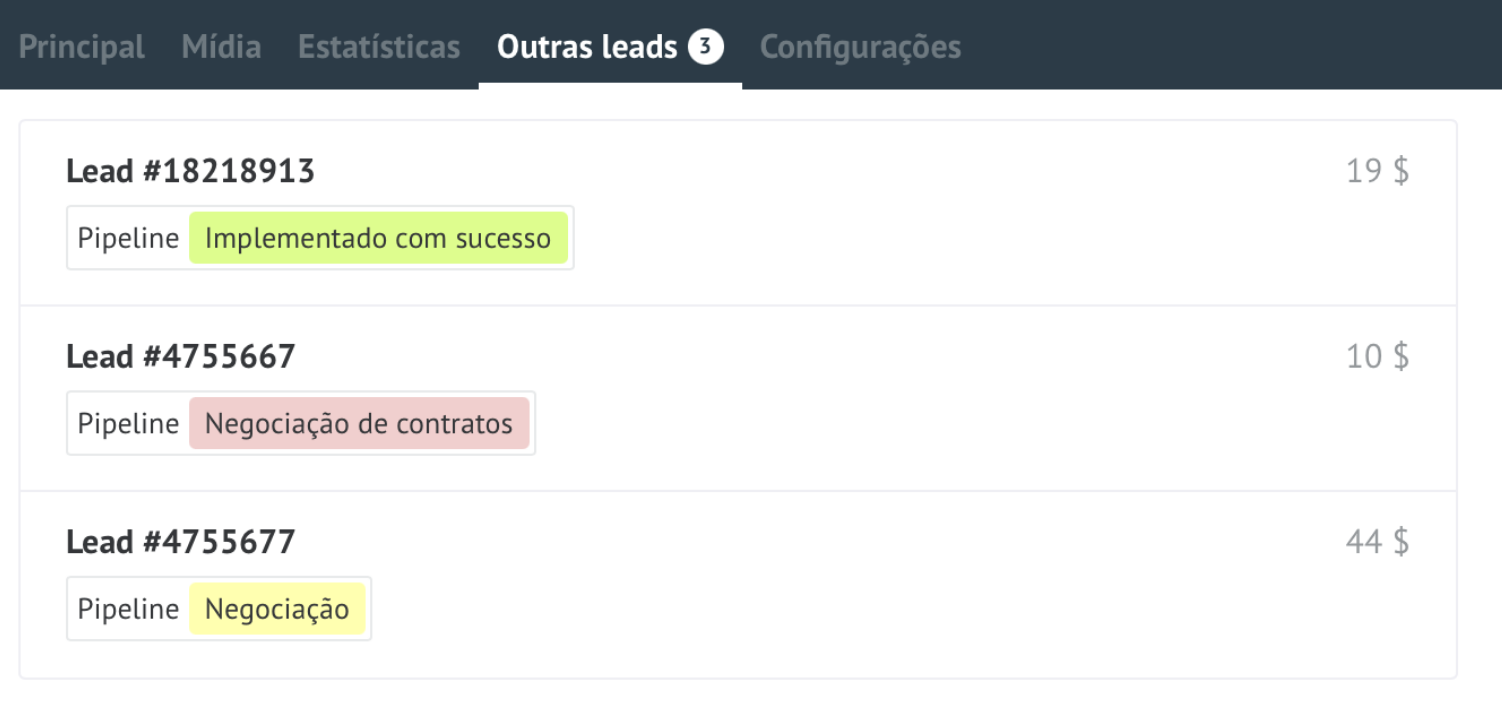
2. Encontre a guia "Outras leads"
Uma nova guia "Outras leads" aparecerá no cartão de lead. Ele está localizado próximo às outras guias do cartão de lead.

3. Veja a lista de leads
A guia exibirá uma lista de todos os leads relacionados com os campos selecionados nas configurações. Cada lead é mostrada como uma linha separada com informações completas.

4. Vá até a lead desejada
Clique em qualquer lead na lista para abrir seu cartão para estudo detalhado ou edição.

O que você verá na guia:

Lista de todas as leads relacionadas - exibe todas as leads do contato e/ou empresa (exceto a atual)
Informações estruturadas - os dados de cada lead são organizados em uma tabela conveniente
Campos selecionados - exibe os campos que você especificou nas configurações
Dados atuais - informações é carregado em tempo real quando você abre uma guia

Dicas práticas:

Antes de ligar para o cliente - abra a aba “Outras leads” para entender o histórico de interação
Ao trabalhar com objeções - observe leads passados bem-sucedidos, isso ajudará na argumentação
Ao formar uma oferta - estude o que o cliente comprou antes para oferecer produtos relevantes
Ao transferir um cliente - um novo gerente pode estudar rapidamente todo o histórico em uma guia
Ao avaliar um cliente - observe o número e a quantidade de leads para determinar seu valor

Pontos importantes:

• Se o lead não tiver contatos ou empresas associados, a guia estará vazia
• O lead atualmente aberto não é exibido na lista de "outros leads"
• Se a guia estiver vazia, mas houver contatos/empresa, então eles ainda não têm outros leads
• Os dados são atualizados sempre que você abre a guia, para que você sempre veja as informações mais recentes
• Direitos de acesso para visualizar as leads são respeitadas - você verá apenas as leads às quais tem acesso no CRM

Guia Outras ofertas no cartão de ofertas

Perguntas frequentes

Pergunta: por que outras ofertas não são exibidas?
Resposta: Possíveis motivos:
• Não há contatos ou empresas associadas à oferta atual
• Contatos/empresas vinculados realmente não têm outras ofertas
• As caixas de seleção para exibição de ofertas não estão ativadas nas configurações do widget contato/empresa
• Você não tem direitos de acesso para visualizar outras ofertas.
Verifique as configurações do widget e a presença de conexões na oferta.

Pergunta: É possível configurar o widget separadamente para cada usuário?
Resposta: As configurações do widget são comuns para toda a conta Kommo. Todos os usuários veem o mesmo conjunto de campos. No entanto, cada usuário vê apenas as leads às quais tem acesso de acordo com seus direitos no CRM.

Pergunta: As leads fechadas e perdidas são exibidas?
Resposta: Sim, o widget exibe todas as leads independentemente do seu status: ativa, concluída com sucesso, fechada como “não implementada” e quaisquer outras. Isso permite que você veja o histórico completo de interação com o cliente.

Pergunta: Com que frequência os dados no widget são atualizados?
Resposta: Os dados são carregados sempre que você abre a guia “Outras leads”. Se você fez alterações no relacionamento (adicionou um contato ou empresa), basta atualizar a página ou fechar e reabrir o lead.

Pergunta: É possível editar uma oferta diretamente no widget?
Resposta: Não, o widget destina-se apenas à visualização de informações. Para editar uma lead, você precisa clicar nela na lista - seu cartão completo será aberto, onde você poderá fazer alterações.

Pergunta: O que acontece se houver vários contatos em um lead?
Resposta: Se a exibição de leads do contato estiver ativada nas configurações, o widget usa o contato principal do lead. Para ver os dados de outro contato, torne esse contato o principal ou abra o cartão relacionado separadamente.

Pergunta: O widget é gratuito para sempre?
Resposta: Sim, o widget “Outras ofertas” é totalmente gratuito e não tem planos pagos. Você pode usá-lo sem restrições.

Pergunta: É possível classificar ou filtrar a lista de leads?
Resposta: Na versão atual, o widget exibe todos os leads encontrados sem classificação ou filtragem separada pelo usuário. Para uma análise detalhada, recomenda-se usar relatórios padrão do Kommo ou abrir o cartão de contato/empresa.

Pergunta: O widget afeta a velocidade do Kommo?
Resposta: Não, o widget é otimizado e não torna o sistema lento. O carregamento de dados ocorre somente quando você abre a guia "Outras leads" e não afeta outras funções do CRM.

Pergunta: É possível visualizar outras ofertas a partir de um cartão de contato ou de empresa?
Resposta: O widget só funciona em cartões de ofertas. Nos cartões de contato e de empresa, a lista de leads já está disponível por padrão no Kommo. O widget foi criado para facilitar a visualização dessas informações sem sair da lead atual.