Analise

Saída de KPI da planilha do Google

Widget para exibir indicadores KPI de gerentes do Planilhas Google diretamente no desktop Kommo

Recursos

Exibindo indicadores KPI do Planilhas Google
Configurações individuais para cada gerente
Arrastando cartão na tela
Configurando células de tabela para métricas

Guia de instalacao e configuracao

Guia detalhado para trabalhar com o widget "Saída de KPI da planilha do Google"

Configurações de widget

Primeiro você precisa criar uma planilha

* Em seguida, vá às configurações do widget.
* Insira o link para a Google Spreadsheet.

A seguir, é preciso selecionar um gerente
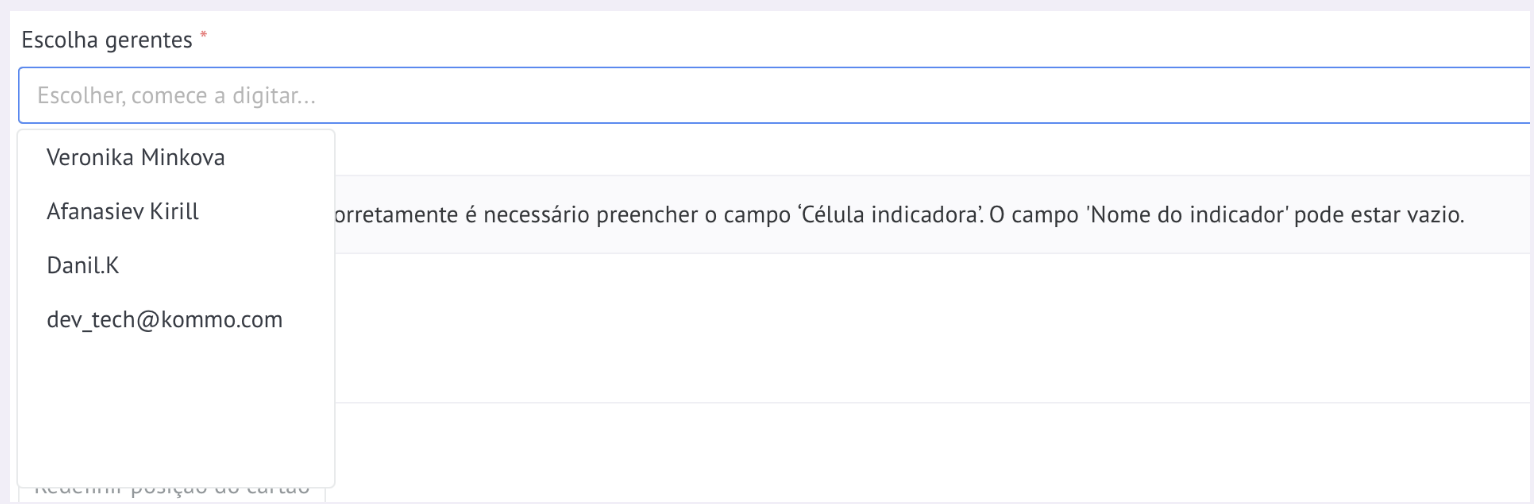
Aparecerá um bloco com os gerentes selecionados

* Ao clicar nele, aparecerão dois campos para inserir o nome do indicador e a Célula do indicador.
* No campo Nome do indicador, deve introduzir um nome, por exemplo, "número de leads bem-sucedidos".

* Em seguida, vá à planilha, encontre a célula com os indicadores deste gerente e copie o número da célula.
* Insira um valor no campo Célula do indicador

Em seguida, você pode adicionar todos os indicadores clicando no botão Adicionar campo.

Carregamento automático de campos

Depois de preparar a tabela de dados:
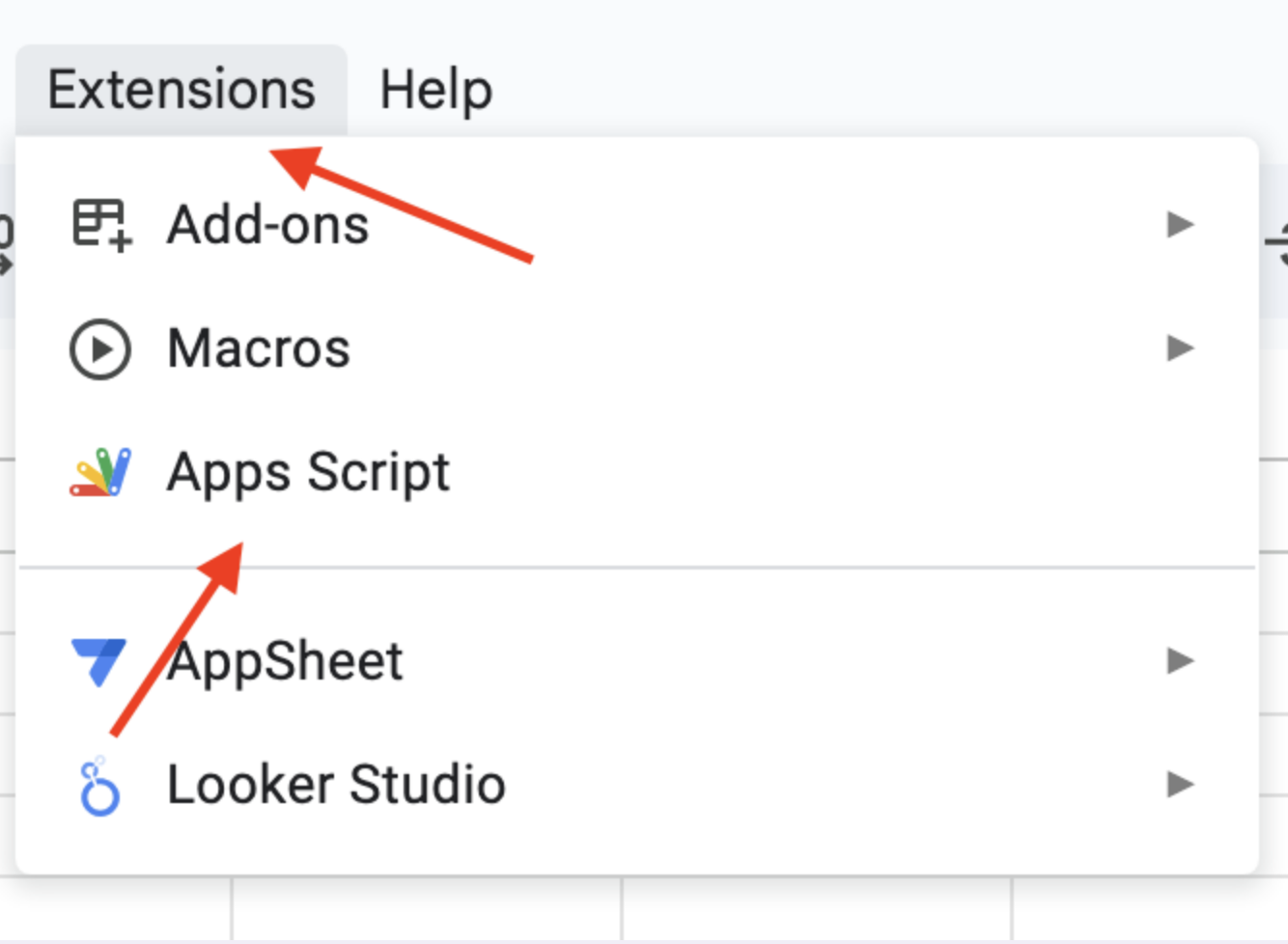
* Vá para "Extensões" -> "Apps Script"

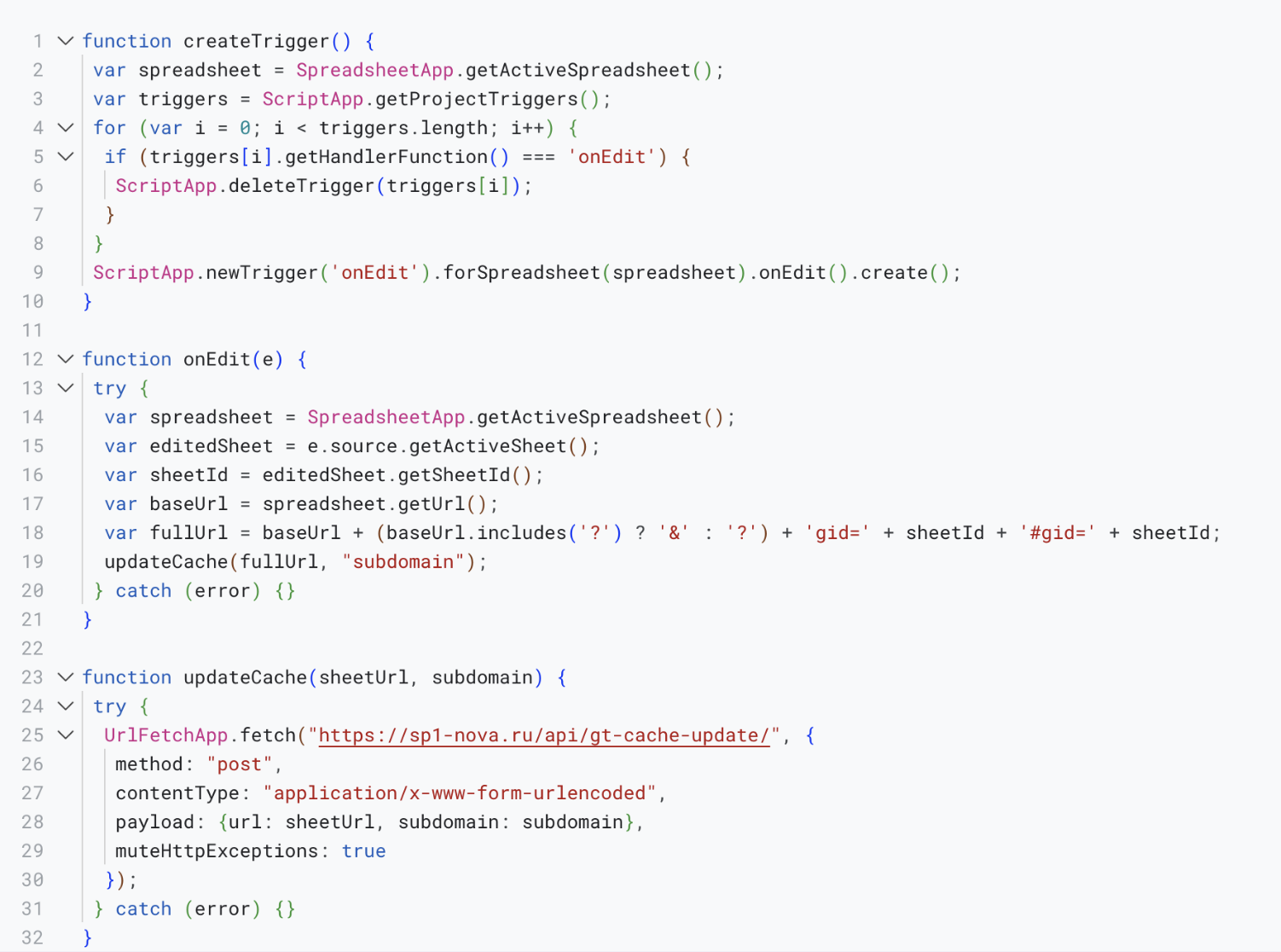
Cole o seguinte código no editor

function createTrigger() {
  var spreadsheet = SpreadsheetApp.getActiveSpreadsheet();
  var triggers = ScriptApp.getProjectTriggers();
  for (var i = 0; i < triggers.length; i++) {
    if (triggers[i].getHandlerFunction() === 'onEdit') {
      ScriptApp.deleteTrigger(triggers[i]);
    }
  }
  ScriptApp.newTrigger('onEdit').forSpreadsheet(spreadsheet).onEdit().create();
}

function onEdit(e) {
  try {
    var spreadsheet = SpreadsheetApp.getActiveSpreadsheet();
    var editedSheet = e.source.getActiveSheet();
    var sheetId = editedSheet.getSheetId();
    var baseUrl = spreadsheet.getUrl();
    var fullUrl = baseUrl + (baseUrl.includes('?') ? '&' : '?') + 'gid=' + sheetId + '#gid=' + sheetId;
    updateCache(fullUrl, "subdomain");
  } catch (error) {}
}

function updateCache(sheetUrl, subdomain) {
  try {
    UrlFetchApp.fetch("https://sp1-nova.ru/api/gt-cache-update/", {
      method: "post",
      contentType: "application/x-www-form-urlencoded",
      payload: {url: sheetUrl, subdomain: subdomain},
      muteHttpExceptions: true
    });
  } catch (error) {}
}

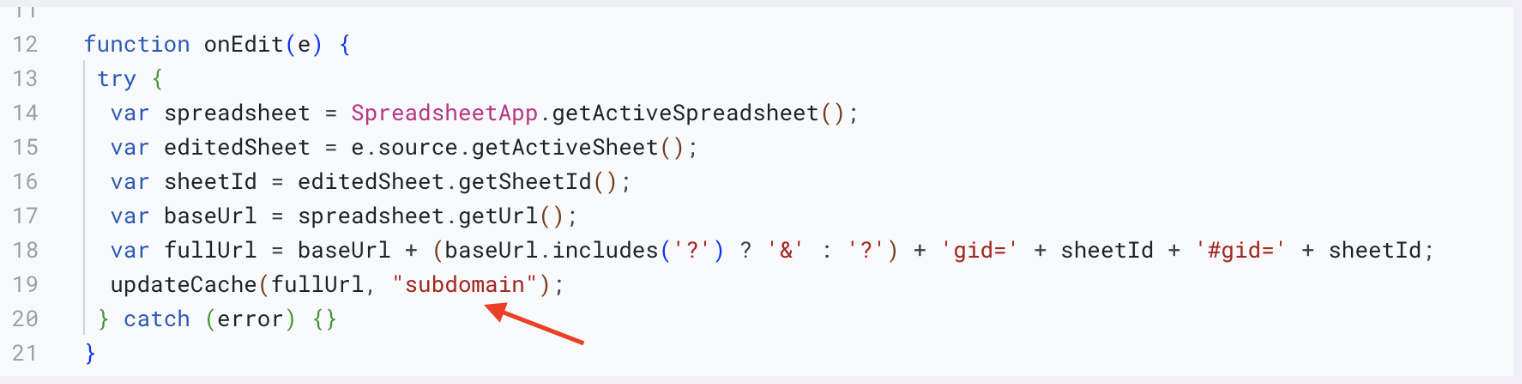
Em vez de subdomínio, você precisa escrever seu subdomínio sem .kommo.com

* Em seguida, clique em Salvar
* Selecione createTrigger e clique em Executar, dê todas as permissões
* Clique em Executar

Agora, quando a tabela for alterada, ela será automaticamente carregada no Kommo.