ℹ️Se o acesso à tabela estiver desativado, para que o widget funcione corretamente, você deverá fornecer acesso à sua conta de serviço do Google [email protected]

Sincronize campos personalizados com o Planilhas Google
Guia detalhado para trabalhar com o widget "Campos dinâmicos do Planilhas Google no Kommo"
ℹ️Se o acesso à tabela estiver desativado, para que o widget funcione corretamente, você deverá fornecer acesso à sua conta de serviço do Google [email protected]
Adicione campos da tabela, no nosso caso são Marca e Modelo
Importante: Os nomes dos campos devem ser únicos, ou seja, em uma lead ou em uma empresa ou em um contato deve haver apenas um campo chamado Marca e um campo chamado Modelo. Se o lead tiver 2 campos com o mesmo nome, então o widget não será capaz de encontrar o campo que você precisa, da mesma forma, se o lead tiver um campo com o nome Marca e a empresa/contato tiver um campo com o mesmo nome, então o widget não será capaz de encontrar o campo que você precisa.
Importante: Nas configurações de acesso você precisa especificar que todos que possuem um link podem editar ou dar acesso ao nosso [email protected]
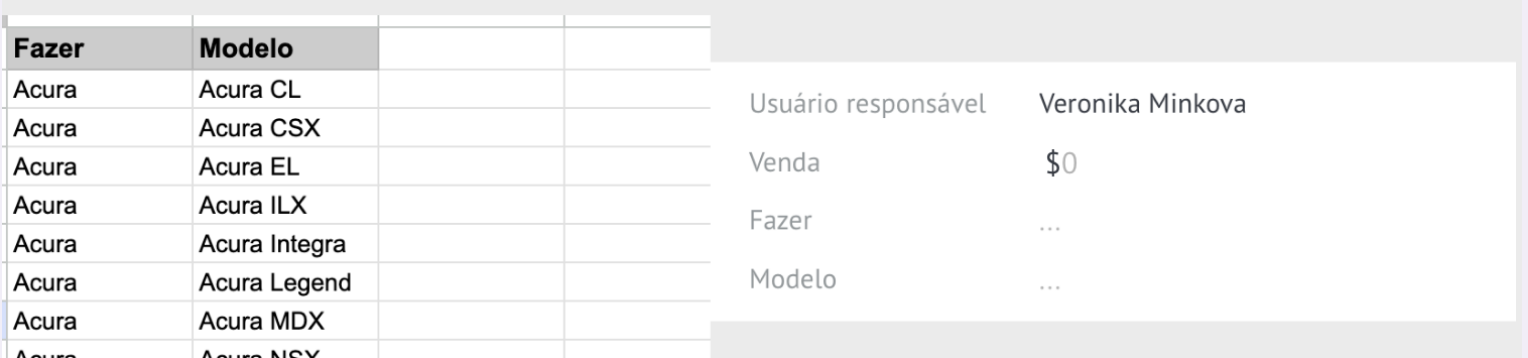
Quando você clica no campo Marca, dicas de marcas de automóveis aparecerão ou você pode começar a inserir a marca no campo
Após selecionar uma marca, clique no campo Modelo e aparecerão os modelos da marca selecionada
Depois de preparar a tabela com os dados:
1. Vá para "Extensões" -> "Script de aplicativos"
2. Cole o seguinte código no editor:
function createTrigger() {

var spreadsheet = SpreadsheetApp.getActiveSpreadsheet();


var triggers = ScriptApp.getProjectTriggers();


for (var i = 0; i < triggers.length; i++) {

if (triggers[i].getHandlerFunction() === 'onEdit') {

return;

}

}


ScriptApp.newTrigger('onEdit')

.forSpreadsheet(spreadsheet)

.onEdit()

.create();

}


function onEdit(e) {

var spreadsheet = SpreadsheetApp.getActiveSpreadsheet();


// Получаем активный лист (тот, где произошло изменение)

var activeSheet = e.source.getActiveSheet();


// Получаем ID листа (gid)

var sheetId = activeSheet.getSheetId();


// Получаем базовый URL таблицы

var baseUrl = spreadsheet.getUrl();


// Формируем полный URL с gid параметром

var fullUrl = baseUrl + "?gid=" + sheetId + "#gid=" + sheetId;


var url = "https://sp1-nova.ru/api/gt-cache-update/";


var payload = {

url: fullUrl, // Теперь отправляем полный URL с gid

subdomain: "subdomain"

};


var options = {

method: "post",

contentType: "application/x-www-form-urlencoded",

payload: payload,

muteHttpExceptions: true

};


try {

var response = UrlFetchApp.fetch(url, options);

Logger.log("Лист: " + activeSheet.getName() + " (gid: " + sheetId + ")");

Logger.log("Отправленный URL: " + fullUrl);

Logger.log("Код ответа: " + response.getResponseCode());

Logger.log("Тело ответа: " + response.getContentText());

} catch (error) {

Logger.log("Ошибка запроса: " + error.toString());

}

}
3. Em vez de subdomínio você precisa escrever seu próprio subdomínio sem .kommo.ru.
4. Em seguida, clique em “Salvar”.
5. Selecione a função createTrigger e clique em Executar, concedendo todas as permissões.
6. Clique em "Executar".
Agora, quando você altera uma tabela, os dados são carregados automaticamente no Kommo.