Interface

Ocultando campos [por valores de outros campos] no Kommo

Mostrar e ocultar campos em um cartão dependendo dos valores de outros campos

Recursos

Visibilidade de campo condicional
Dependência de outros valores de campo
Trabalhando com contatos e empresas
Configurações através do editor de campo

Guia de instalacao e configuracao

Guia detalhado para trabalhar com o widget "Ocultando campos [por valores de outros campos] no Kommo"

Configuração de widget

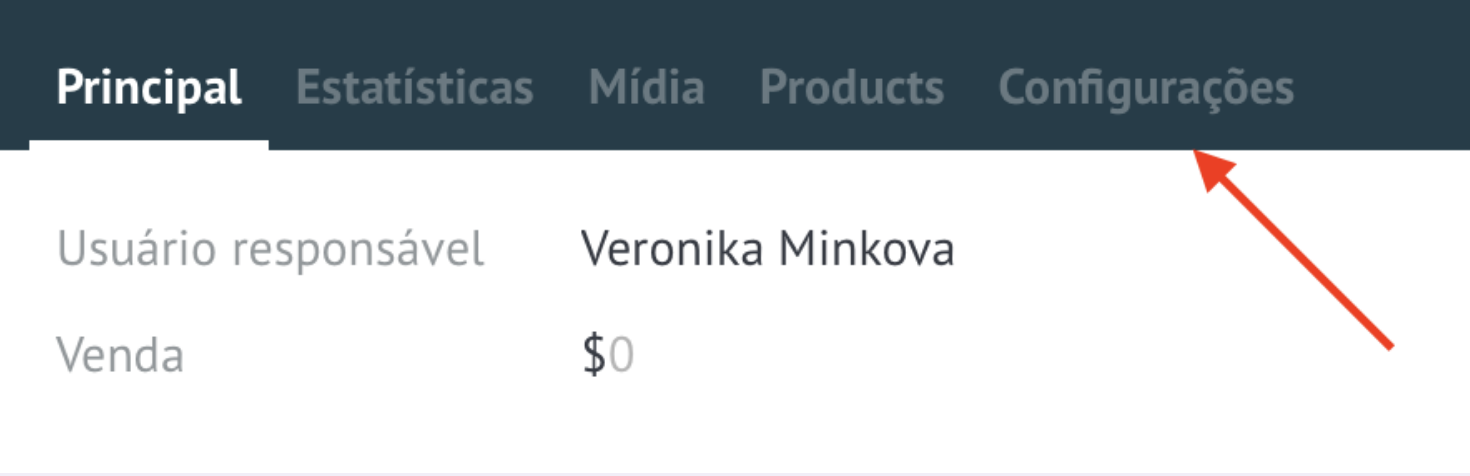
Para configurar os campos, vá para o cartão do lead, contato ou empresa e clique no botão "Configurar".
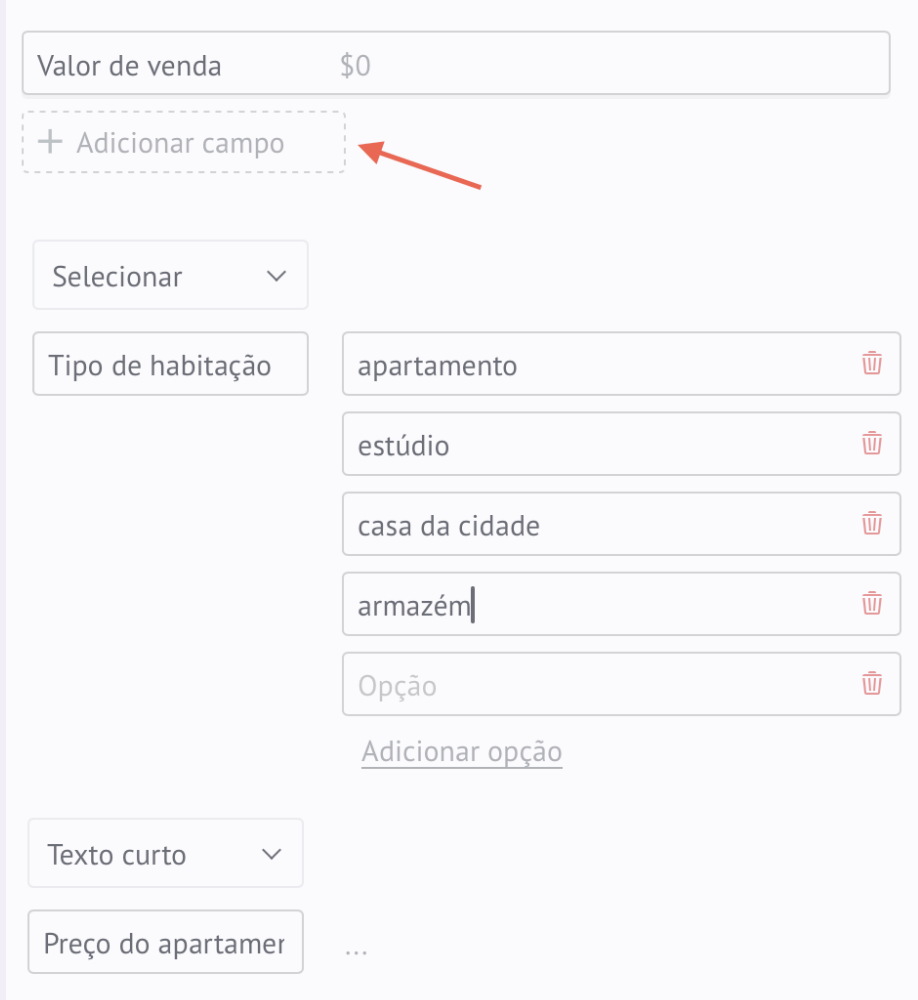
Após clicar no botão "Personalizar", precisaremos criar os campos que necessitamos. Por exemplo, vamos criar 2 campos, um dos quais é “Tipo de Moradia” e o outro “Preço do Apartamento”
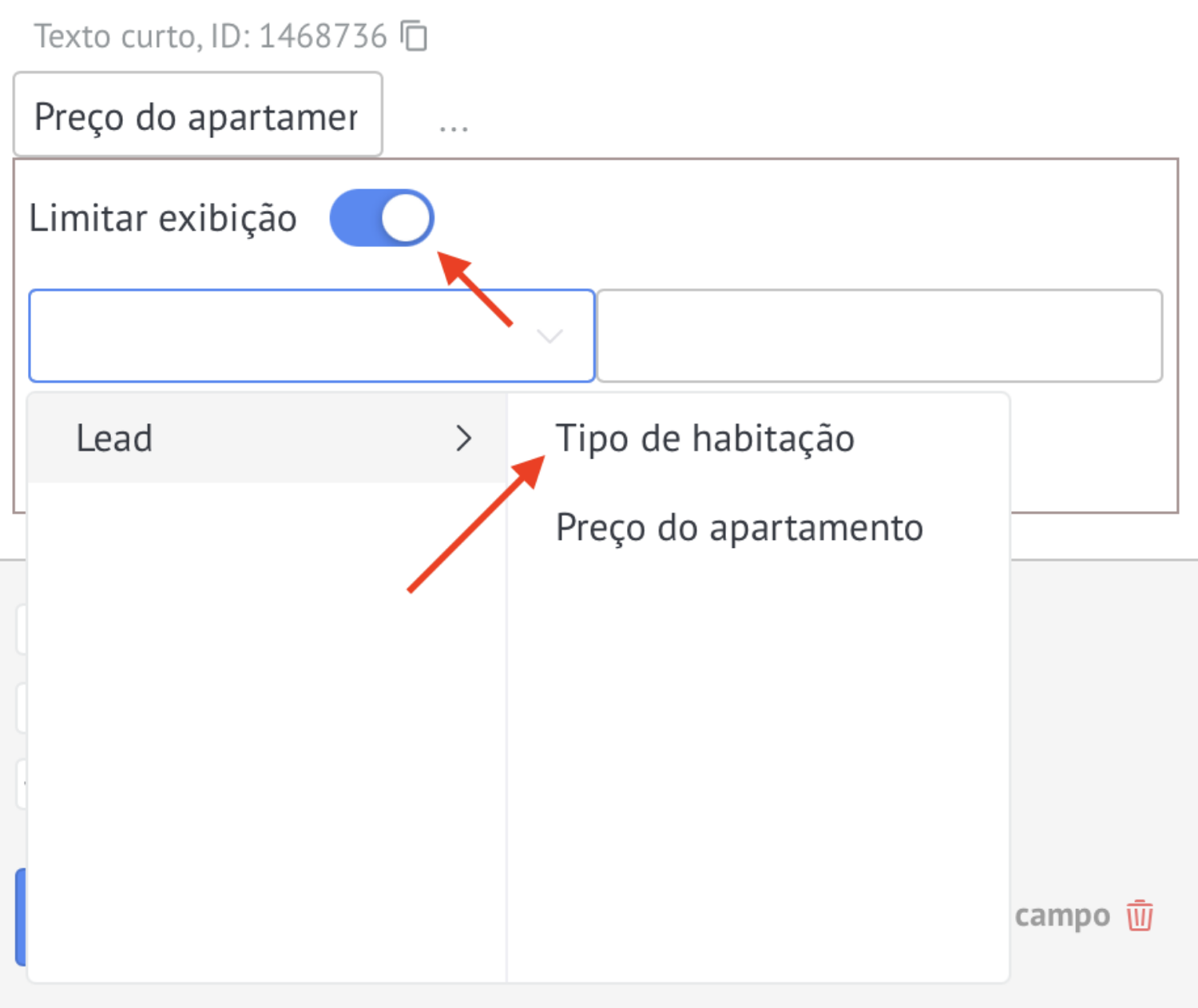
Após a criação é necessário atualizar o lead, ir novamente ao item “Personalizar”, no campo que queremos ocultar, no nosso caso é o campo “Preço do Apartamento”, indo até ele precisamos marcar o item “Limite de exibição” e selecionar nosso segundo campo “Tipo de moradia”
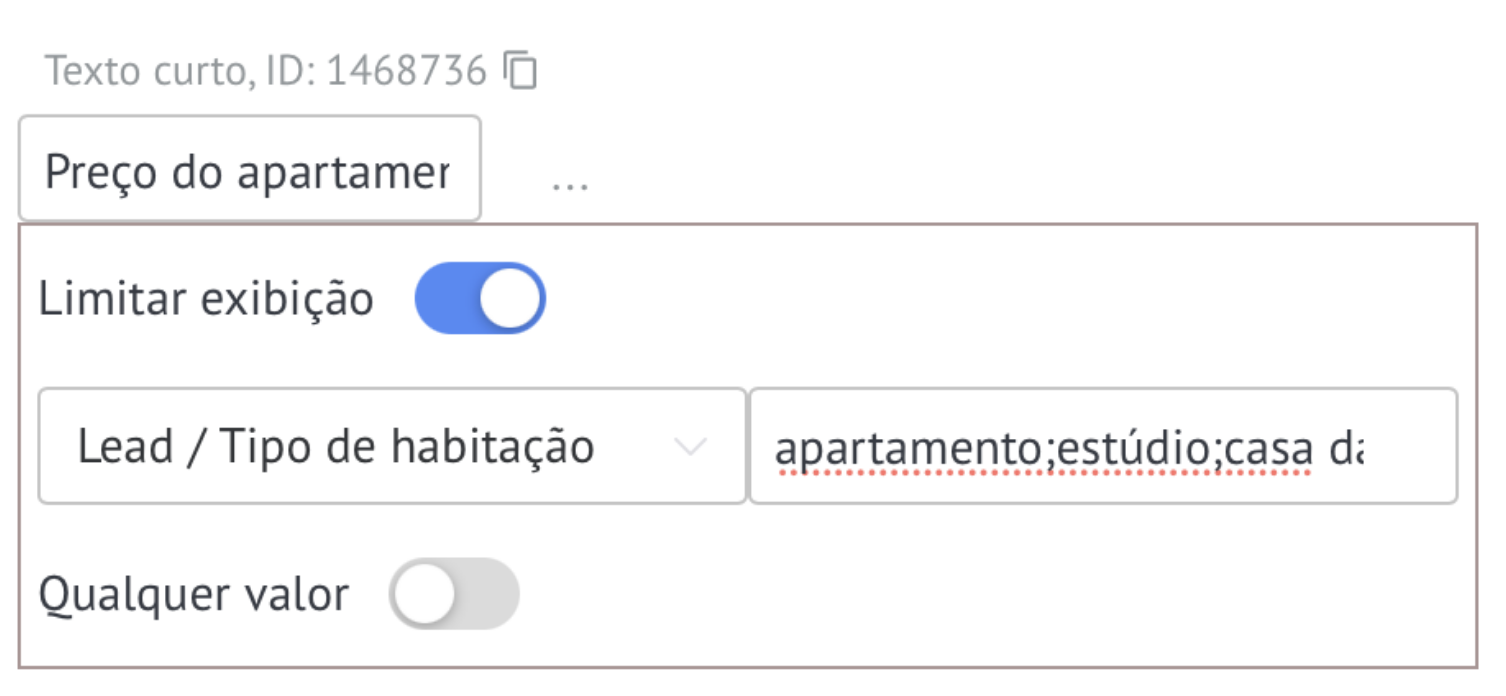
Agora, se o valor do campo "Tipo de moradia" for "apartamento", o campo "Preço do apartamento" aparecerá; se houver qualquer outro valor no campo "Tipo de moradia", o campo "Preço do apartamento" não será exibido.
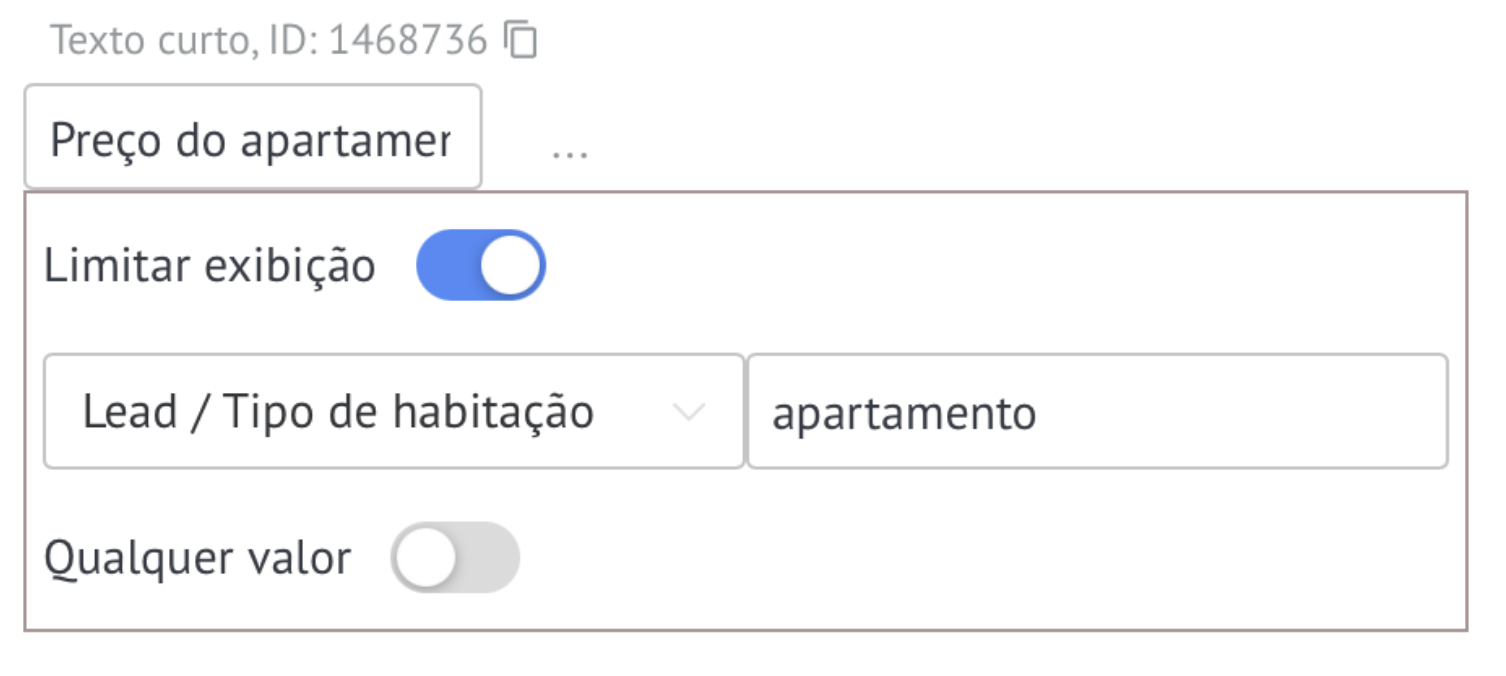
Agora, se o valor do campo "Tipo de Moradia" for "apartamento", aparecerá o campo "Preço do Apartamento", e se houver qualquer outro valor no campo "Tipo de Moradia", o campo "Preço do Apartamento" não será exibido
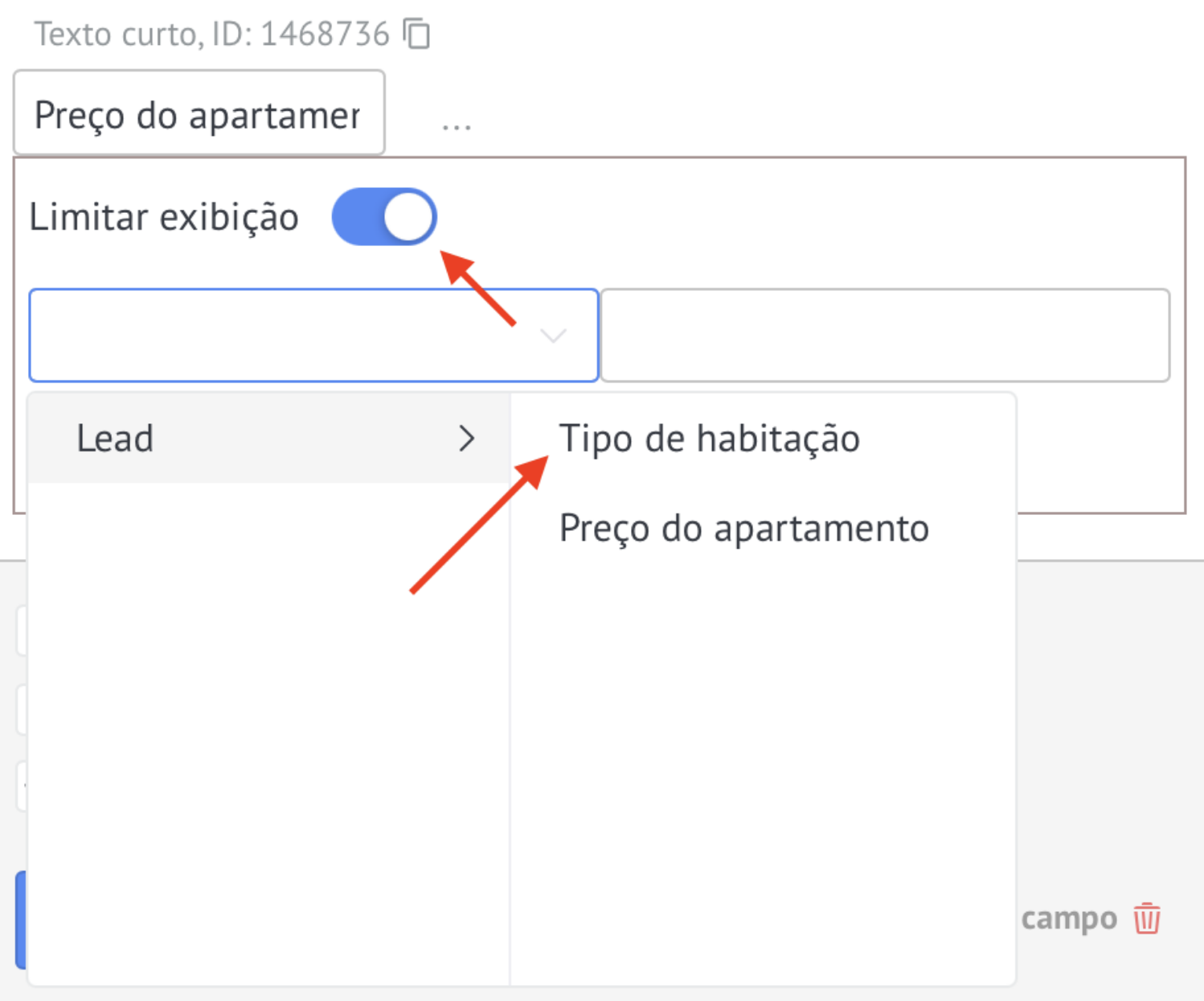
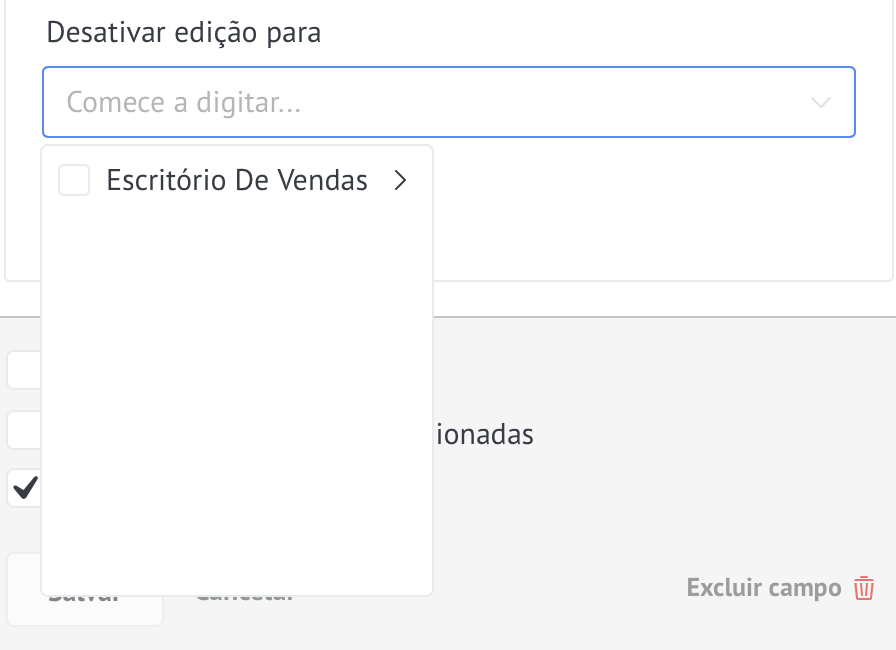
Restrição de direitos para editar campos em um cartão

A funcionalidade permite limitar os direitos de edição de campos individuais no cartão de lead, contato ou empresa, por exemplo, o campo “Bônus”. Ao mesmo tempo, os usuários continuam vendo o valor do campo, mas não podem alterá-lo.

  • Ir para as configurações do cartão
  • Selecione o campo obrigatório
  • Selecione usuários para os quais o acesso será limitado
Restringindo direitos para editar campos em um lead

Campos multilista

Se você optar por ocultar campos por um campo de multiseleção (ou por vários valores de lista), os valores da multiseleção/lista devem ser especificados separados por ponto e vírgula ; e sem espaços.