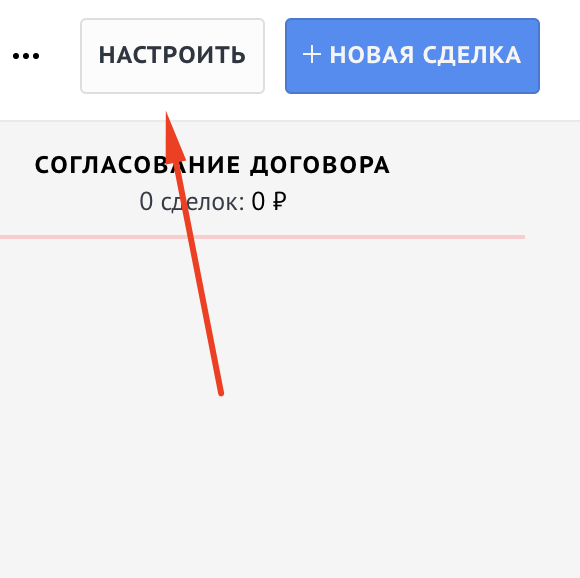
- Vá para as configurações do widget
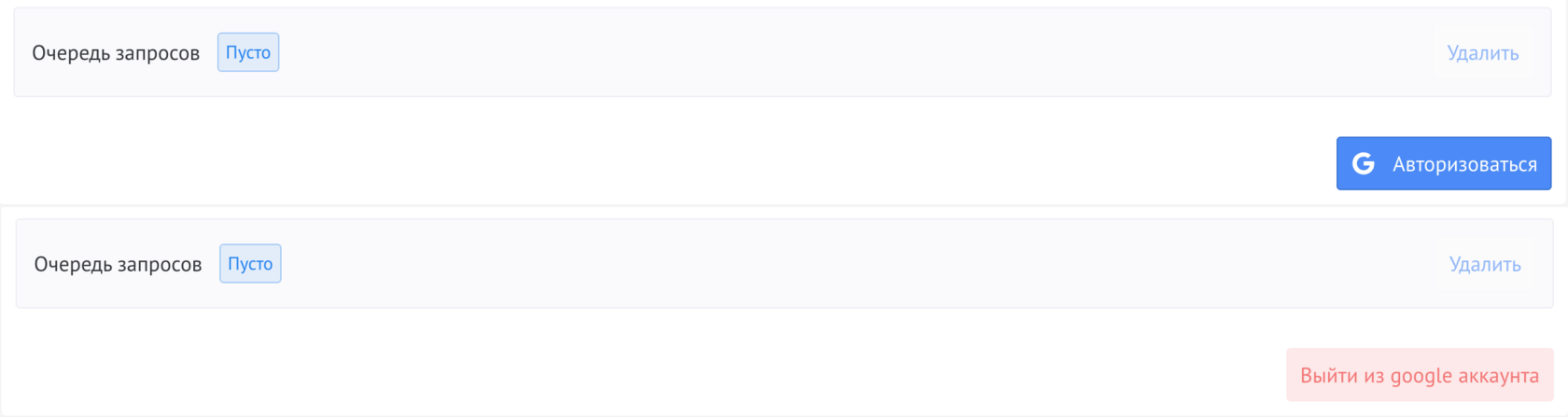
- Clique em Entrar
- Faça login no Google
Carregue automaticamente dados do Kommo para o Planilhas Google com base em gatilhos. Todos os dados principais são sincronizados em tempo real para análises precisas.
Guia detalhado para trabalhar com o widget "Fazendo upload para uma planilha do Google do Kommo"
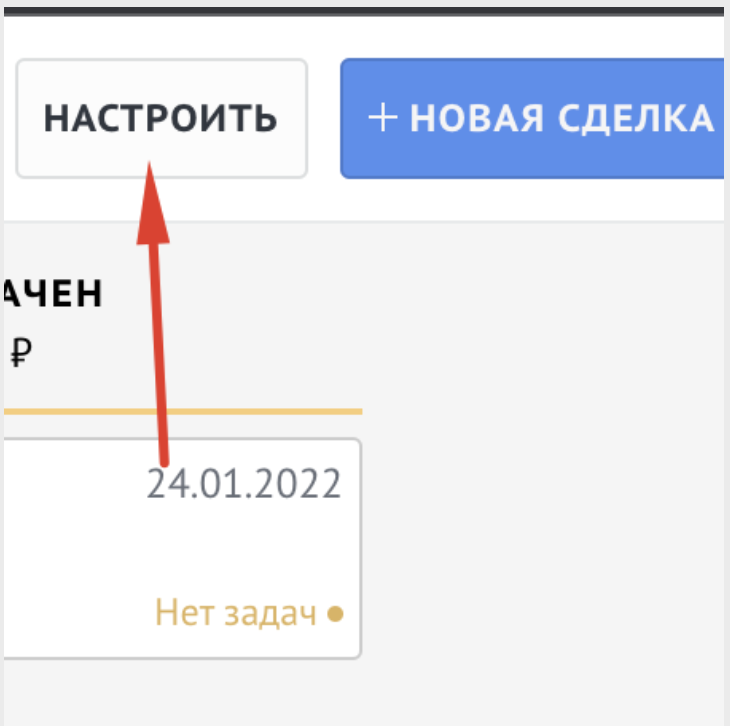
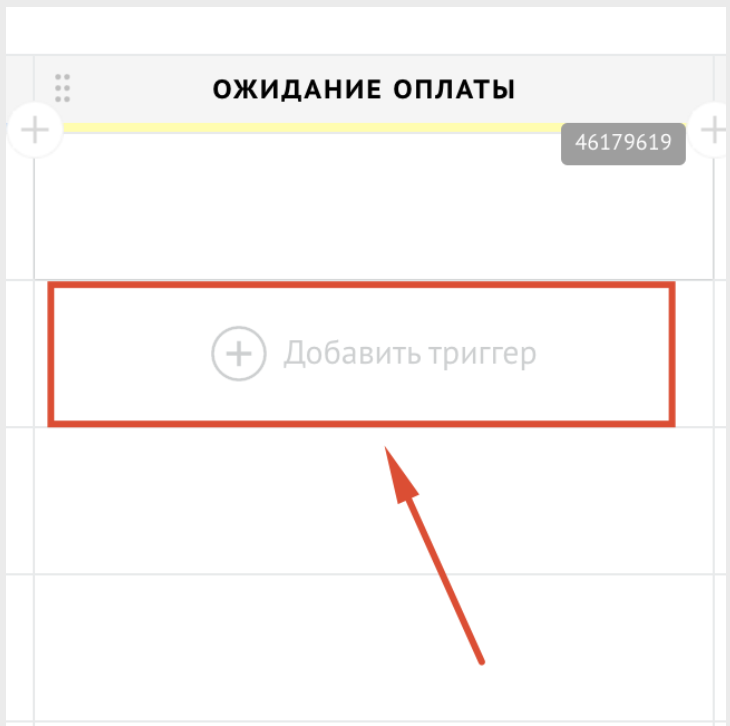
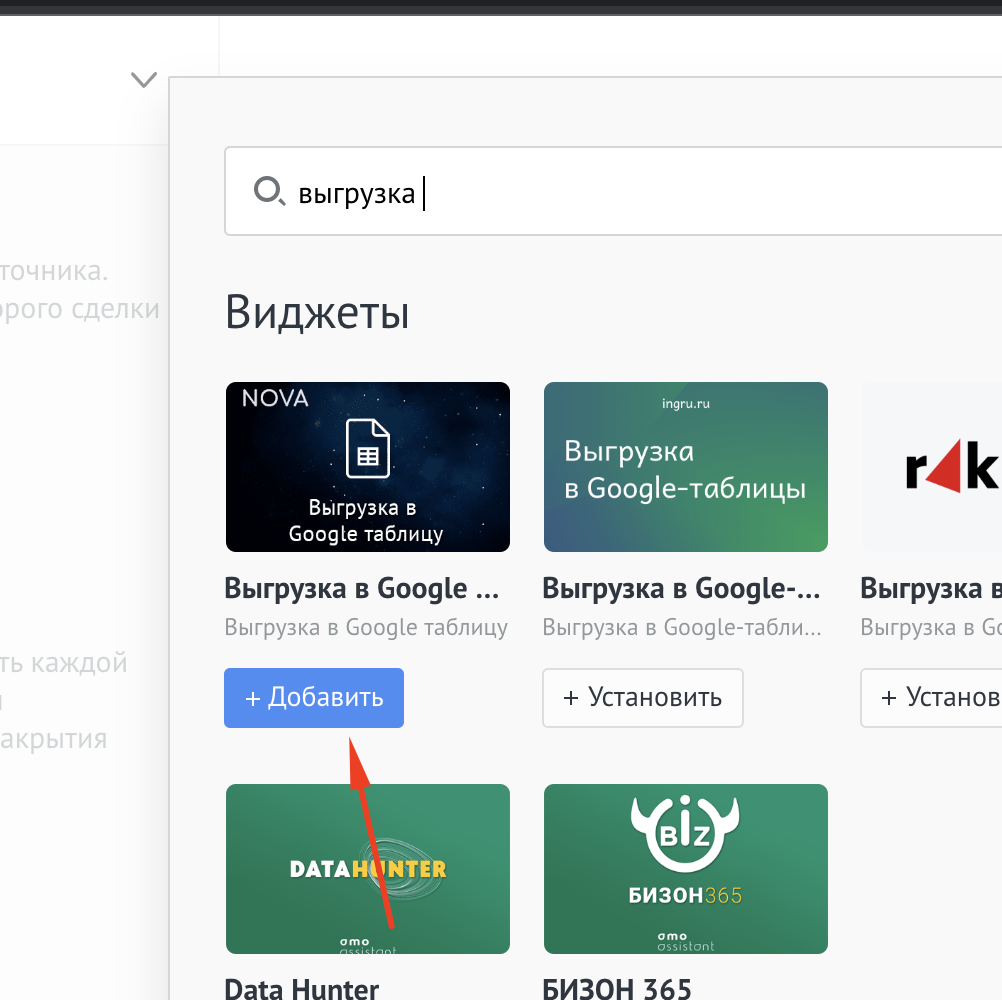
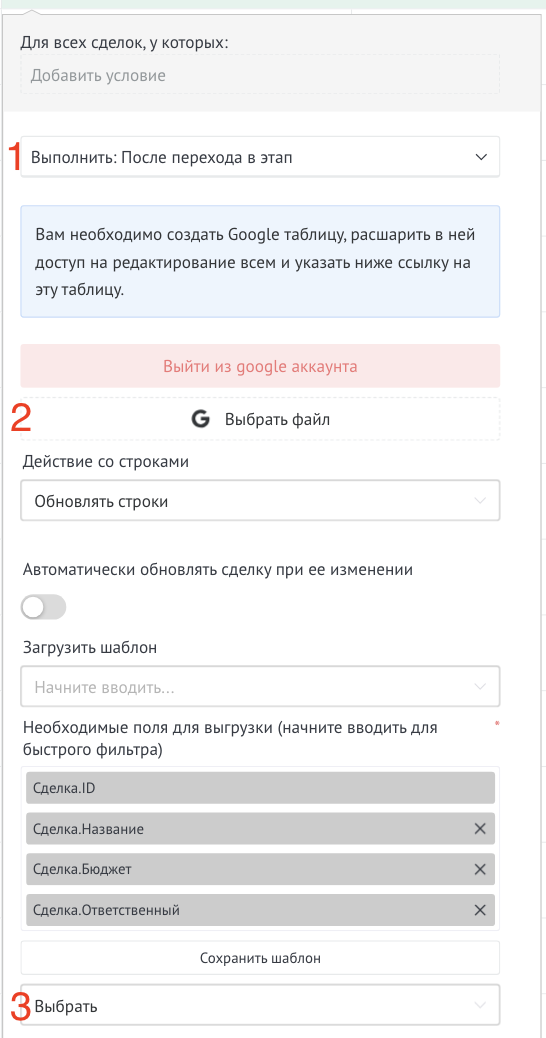
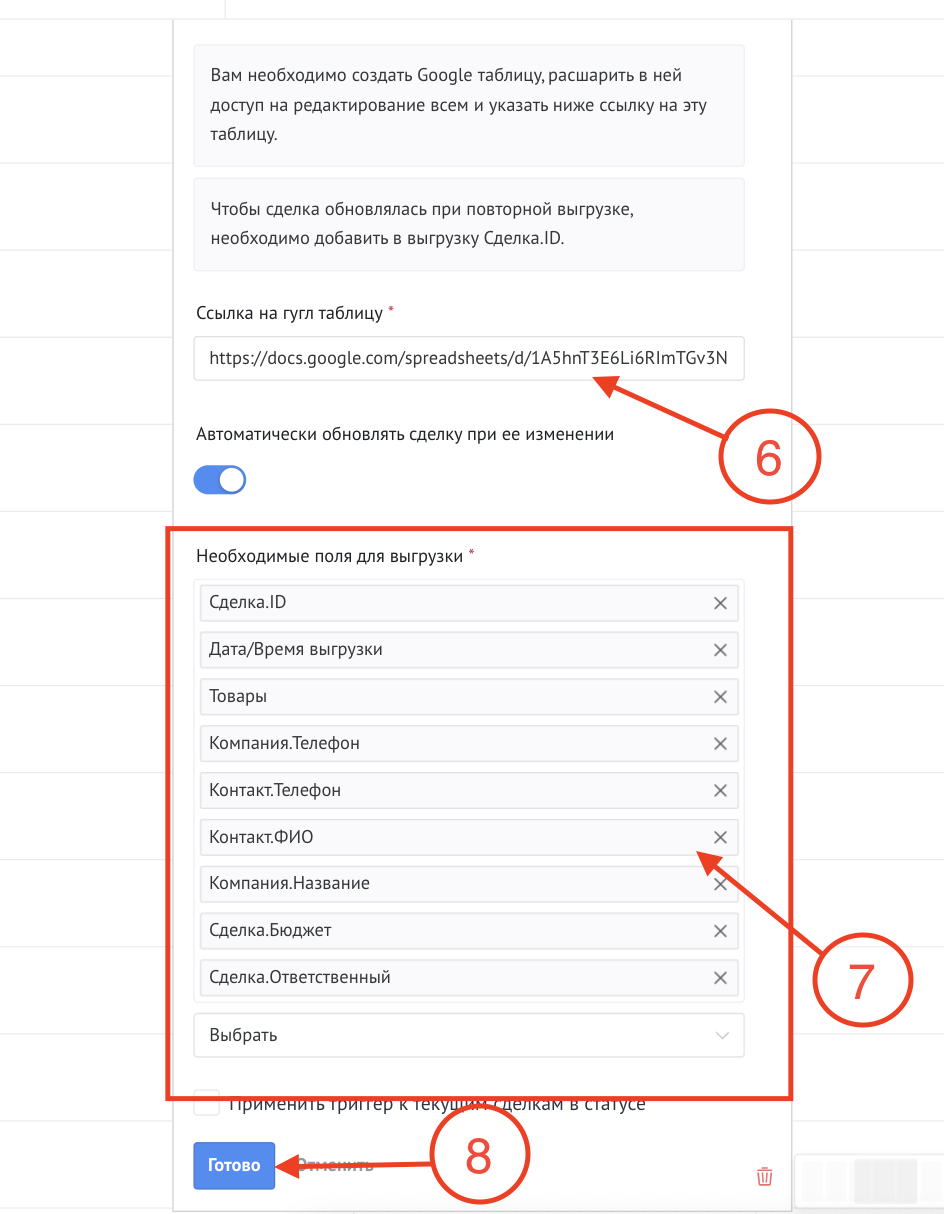
Especifique os parâmetros:
1. Condição de exportação — em quais condições os leads devem ser exportados (por exemplo, ao passar para uma etapa).
2. Selecionar arquivo — escolha o documento para o qual a exportação será realizada.
3. Campos para exportar — selecione os campos que serão transferidos para a tabela.
⚠ É importante adicionar os campos na mesma ordem em que as colunas estão na tabela.
👉 Recomendação: exporte os dados para uma folha limpa sem filtros e use a função importrange em outra folha para trabalhar. Isso evitará falhas.
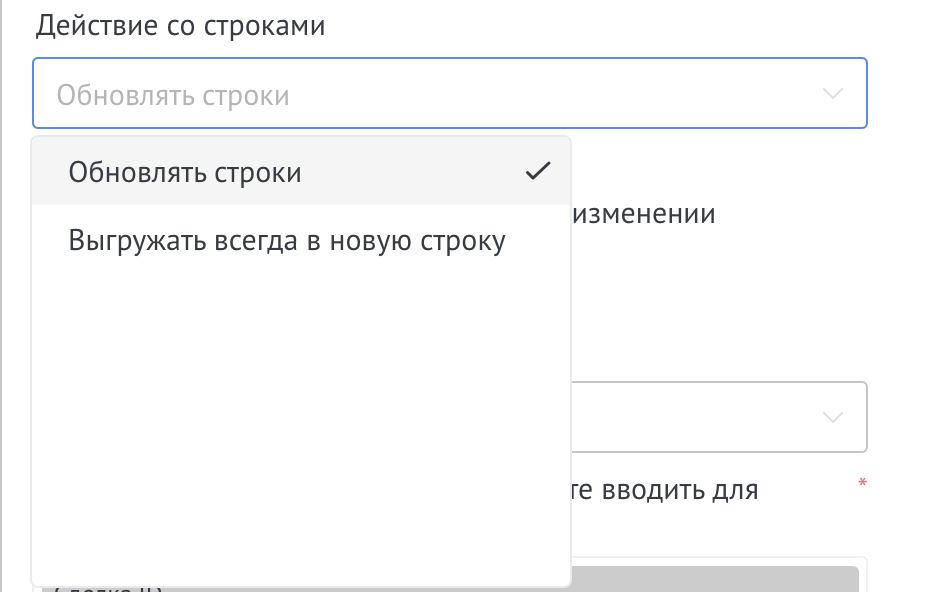
Ações com linhas durante a exportação repetida:
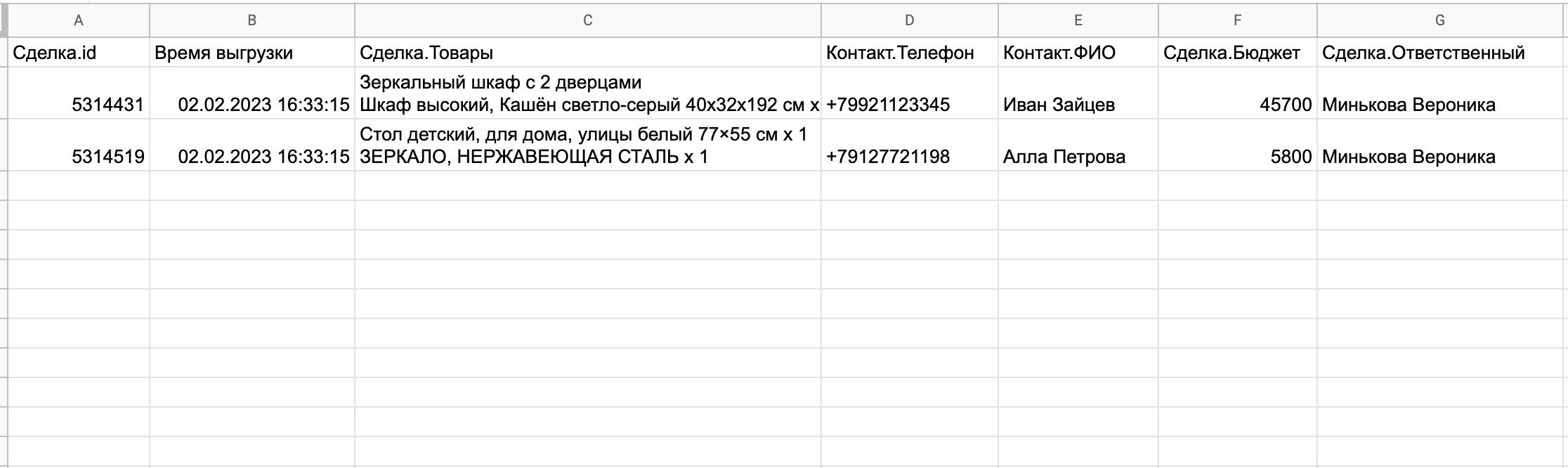
Na primeira linha da tabela, especifique os títulos das colunas.
Formato do cabeçalho: Entidade + nome do campo (por exemplo, “Lead.Data de criação”).
Uma lista detalhada dos campos suportados pode ser encontrada na dica de ferramenta.

Para ativar a atualização automática:
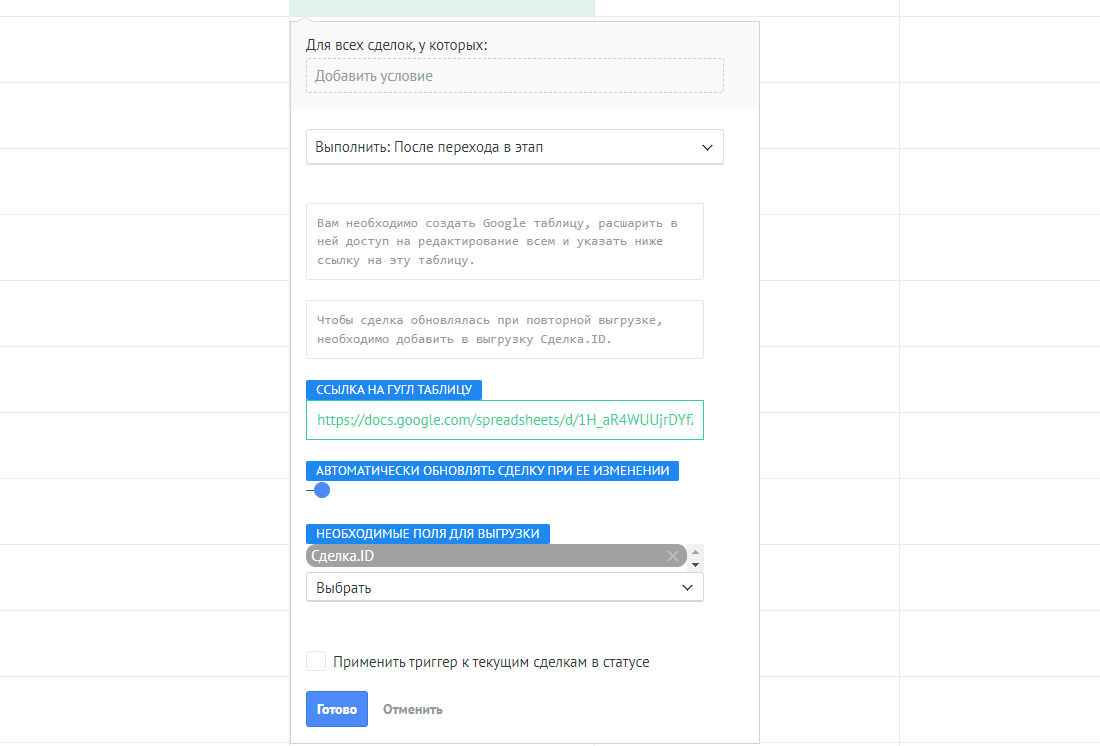
Ative a caixa “Atualizar automaticamente o lead quando ele mudar”.
Certifique-se de adicionar o campo Lead.ID à exportação.
Mova o lead para a etapa com esse gatilho.
⚠ Importante: a atualização automática funciona apenas na tabela indicada nas configurações do último gatilho executado para o lead. Com essa opção ativada, o lead será atualizado mesmo:
O widget pode ser usado junto com o widget Importar do Google Sheets para sincronizar dados em ambas as direções (Kommo ↔ Google Sheets).
Como configurar:

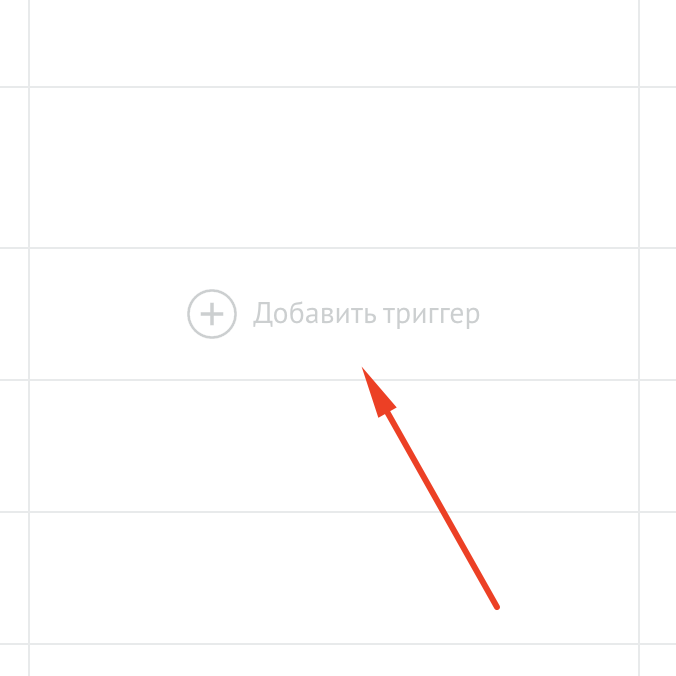
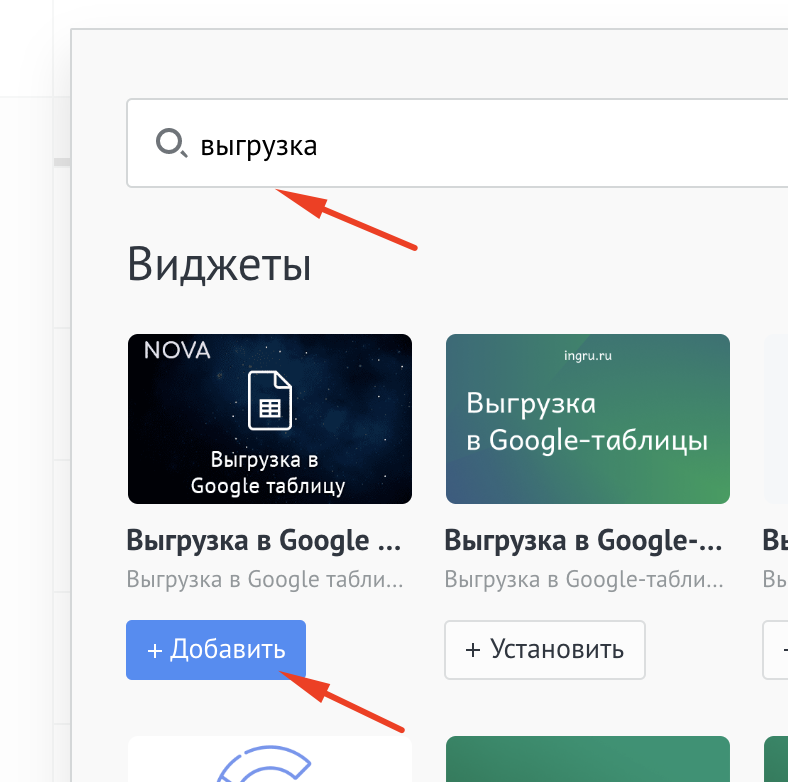
⚠ Campo obrigatório para upload: Lead.ID
Configuração da importação do Google Sheets:
Nas configurações do widget, selecione a opção Importar do Google Sheets.
Cole o link da tabela da qual deseja importar os dados.
Indique a etapa em que a importação será acionada.
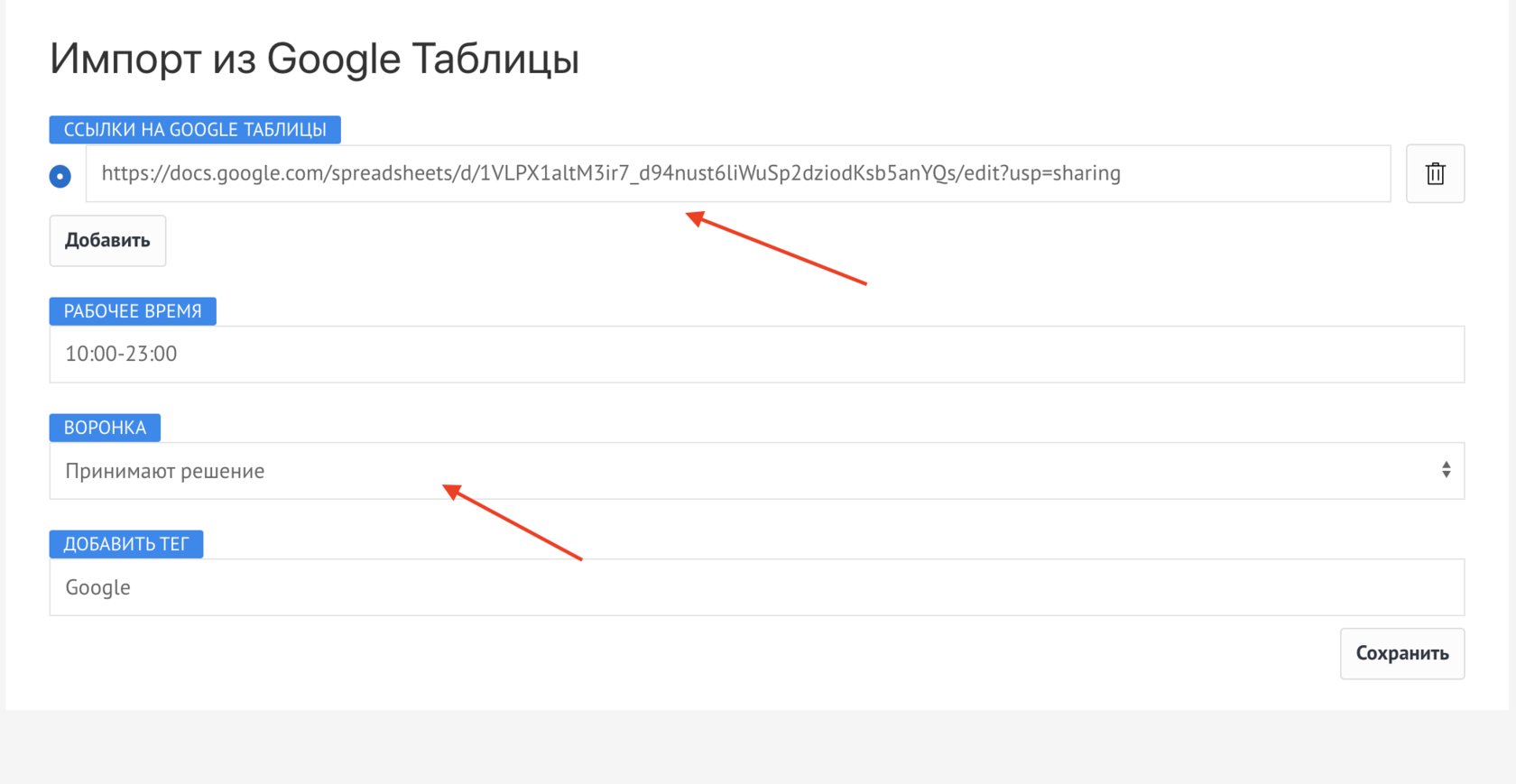

Para usar fórmulas do Google:
Adicione o campo “Vazio” ao gatilho.
Exporte pelo menos um lead.
No Google Sheets, na coluna “Vazio”, insira uma fórmula em vez dos dados.
Exemplo:=ARRAYFORMULA(SEERRO(A:A+1;""))
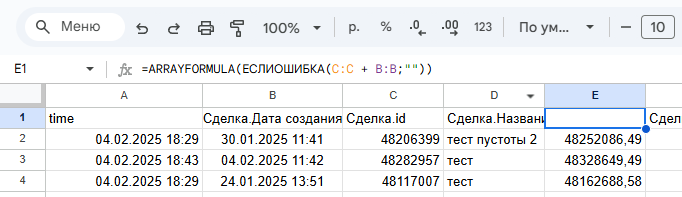
Ao trabalhar com grandes volumes de dados, considere as limitações do Google Apps Script e a carga total sobre a planilha.
ℹ️Os servidores deste serviço (Planilhas Google) estão localizados fora da Federação Russa. Se você processa dados pessoais de cidadãos da Federação Russa, recomendamos que garanta a conformidade com os requisitos da Lei Federal nº 152-FZ “Sobre Dados Pessoais” em relação à transferência transfronteiriça de dados.