Interface

Agrupando campos

Agrupando campos em cartões por conveniência

Recursos

Agrupando campos
Blocos dobráveis
Destaque visual
Legibilidade aprimorada

Guia de instalacao e configuracao

Guia detalhado para trabalhar com o widget "Agrupando campos"

Configuração de widget

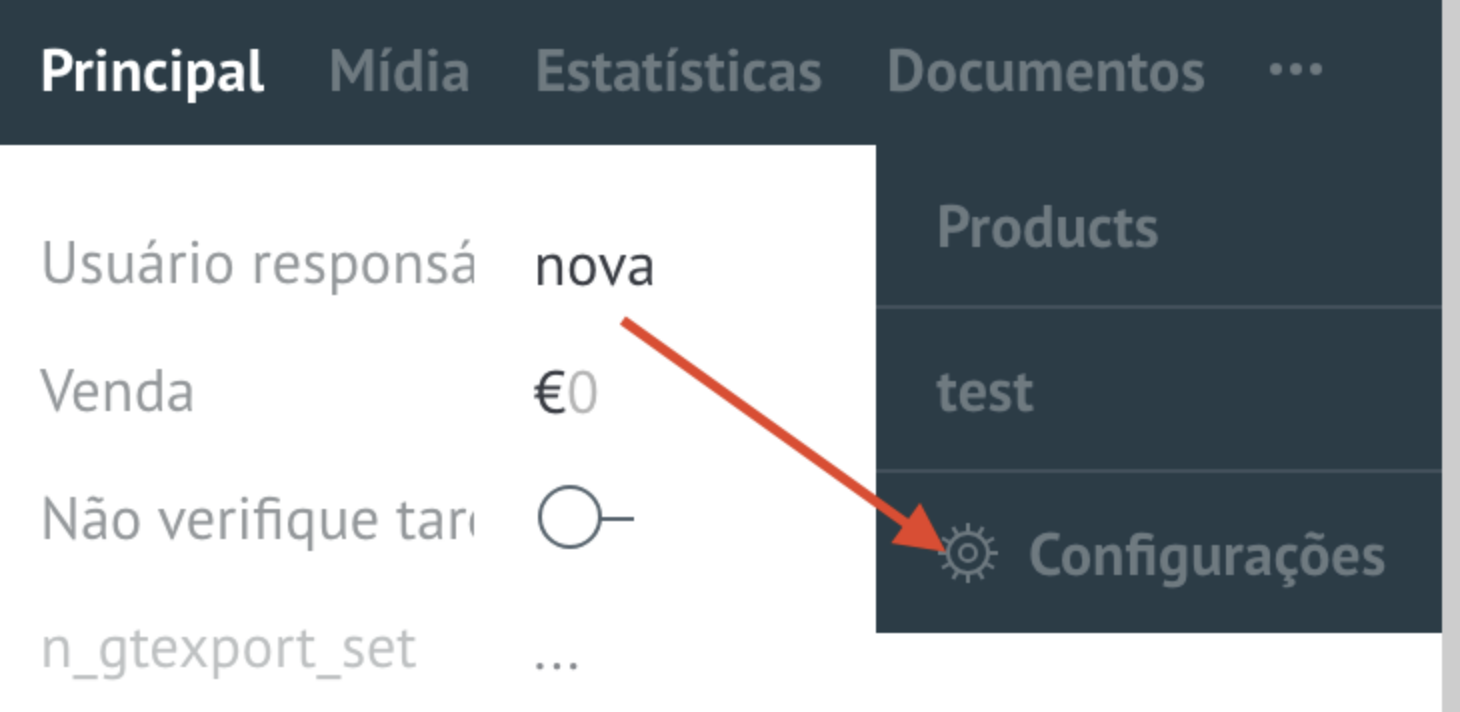
Para configurar o widget, você precisa acessar as configurações da oferta
Para criar um grupo, você precisa adicionar dois asteriscos * ao nome do campo no início e no final do nome. Por exemplo: *Dados do pedido*

este campo será o nome do grupo, todos os campos seguintes serão incluídos no grupo.
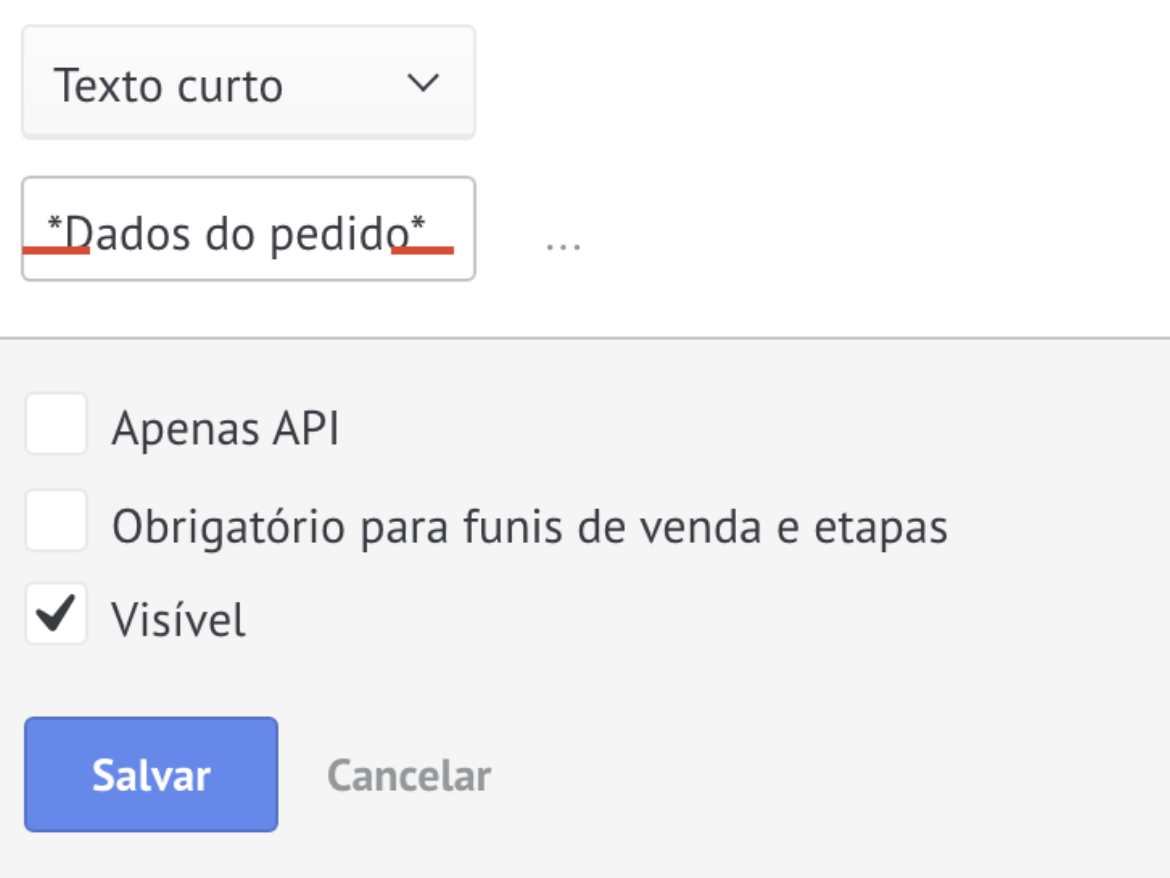
Este campo será o nome do grupo, todos os campos que o seguem serão incluídos no grupo.
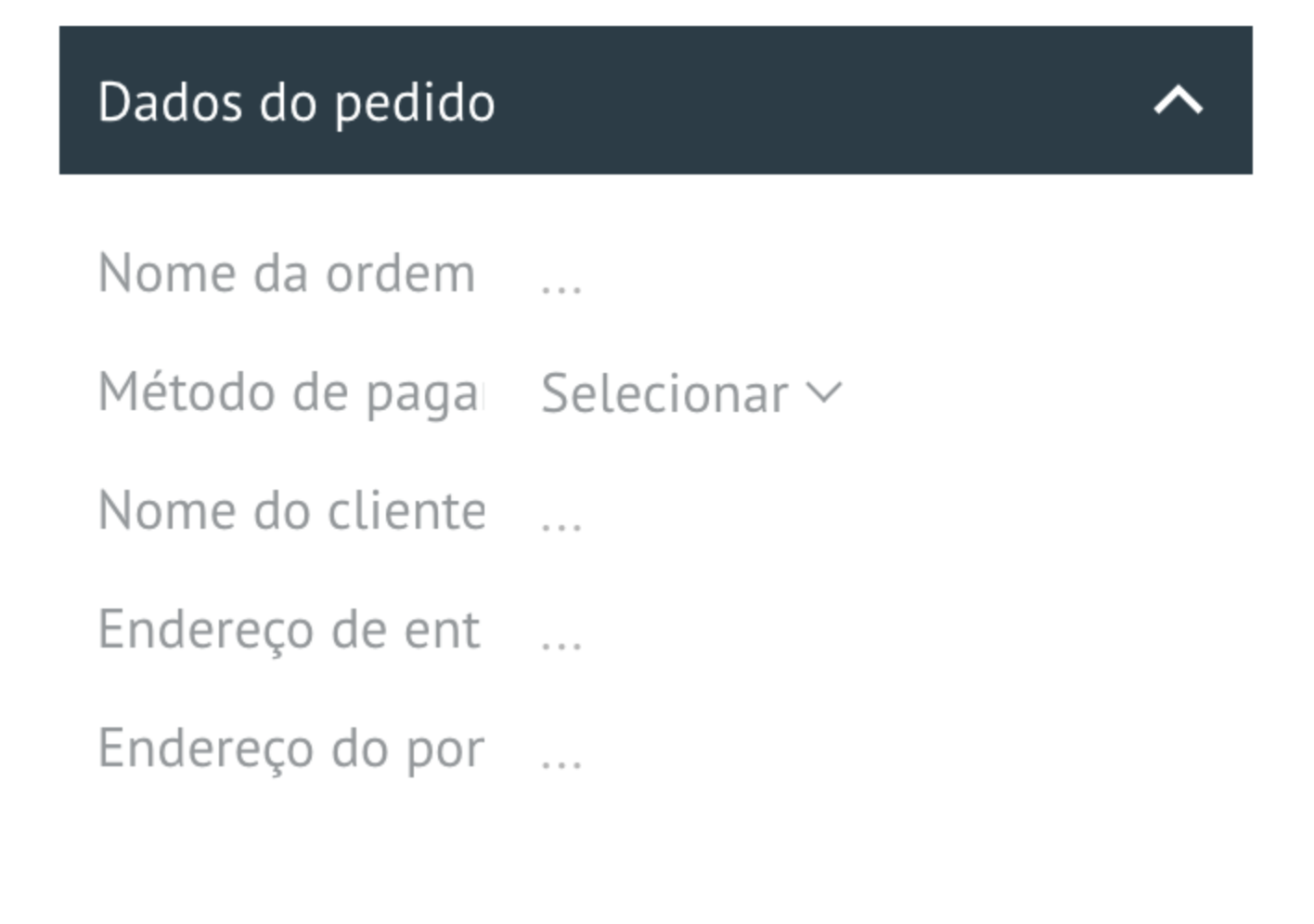
Grupos também podem ser feitos em contatos e empresas
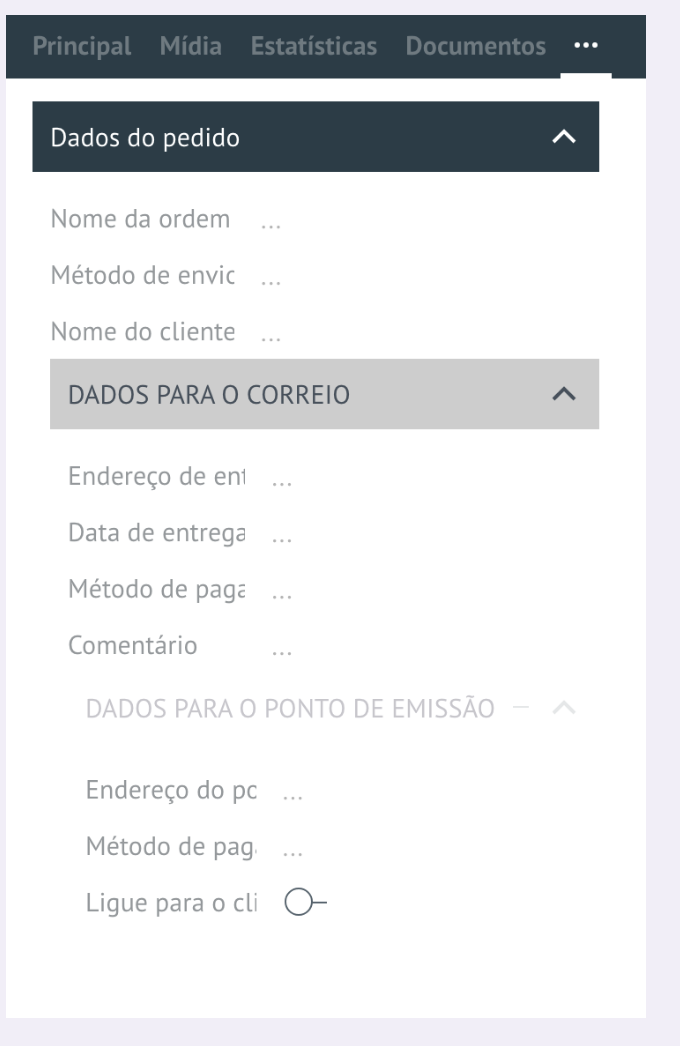
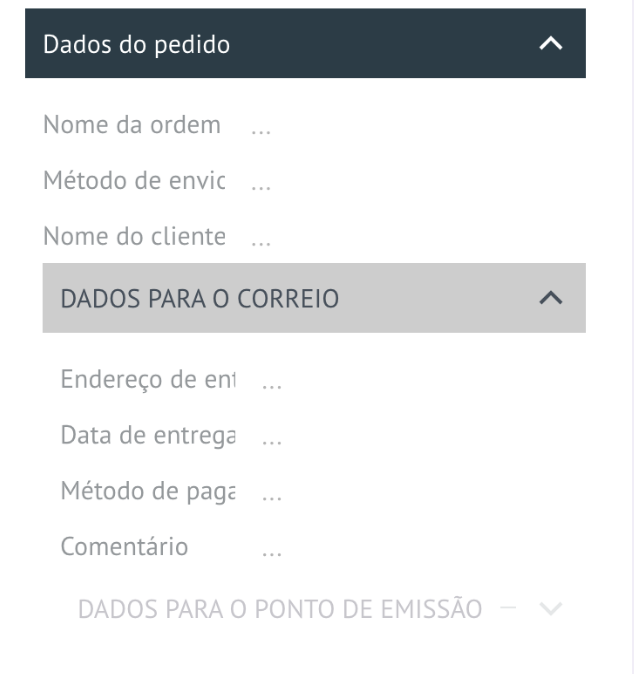
Agrupando campos em 3 níveis

Para criar o segundo e terceiro níveis, você precisa adicionar símbolo de hash ao nome do campo #

Dois ## para o segundo nível. Por exemplo ##Dados para correio
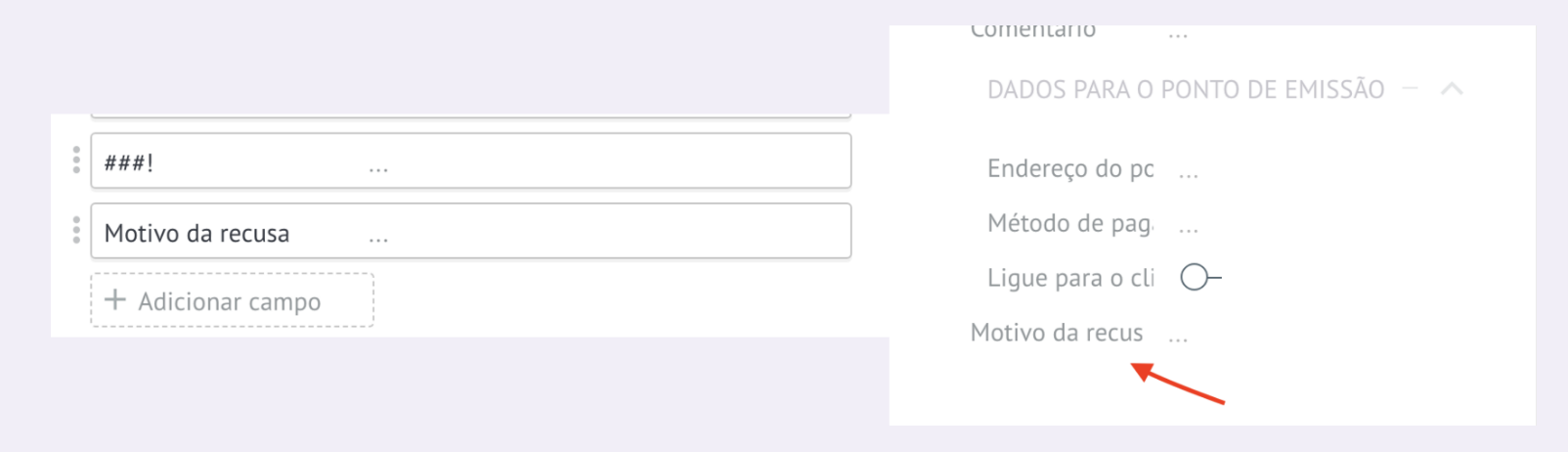
Três ### para o terceiro nível. Por exemplo ###Dados para o ponto de emissão

Grupos de campos públicos padrão

Adicione a capacidade de abrir grupos de campos por padrão usando o símbolo circunflexo ^

##^Nome do grupo - por padrão, um agrupamento aberto de 2º nível
###^Nome do subgrupo - por padrão, um agrupamento aberto de 3º nível.

Fechar agrupamento de campos

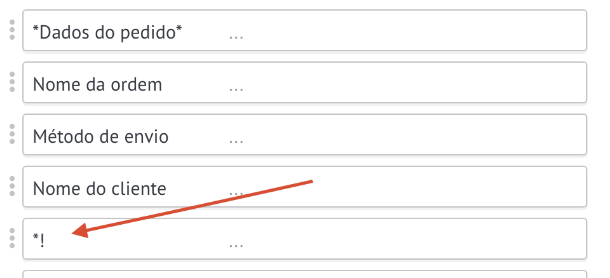
Para fechar um agrupamento de campos, você precisa adicionar o campo:
*! asterisco, ponto de exclamação - para fechar o primeiro nível

Para fechar o segundo e terceiro níveis você precisa adicionar ##!, ###! adequadamente

Configurando a cor do cabeçalho do grupo

Para cada grupo criado, você pode definir a cor do seu nome (cabeçalho).

O que usar:

  • distinguir visualmente entre diferentes tipos de grupos;
  • enfatizar a prioridade ou o status do grupo;
  • adaptar a interface aos padrões estilísticos corporativos.

Os valores suportados são códigos HEX (#RRGGBB)

Para configurar, você precisa configurar os campos no negócio

Configurando a cor do cabeçalho do grupo - Adicionando código HEX

Adicione código HEX ao título da seção

⚠️O código deve ser indicado em ** para agrupamento multinível, por exemplo *Section#e3f17c* ou após o nome, por exemplo #Section#e3f17c

Um exemplo de especificação de um código HEX em um nome de grupo

Em uma transação fica assim:

Exibindo um cabeçalho de grupo colorido em uma transação

Mostrar campos preenchidos

A função permite controlar a exibição de campos preenchidos no estado fechado (recolhido) da interface. Quando ativados, os campos contendo dados serão exibidos em uma transação, mesmo quando o formulário ou bloco estiver recolhido.

Para ativar, você precisa ir nas configurações do widget e ativar a caixa de seleção Mostrar campos preenchidos e Salvar

Configurando exibição de campos preenchidos

Na interface será exibido assim:

Exibindo campos preenchidos em formulário recolhido