Vendas

Adicionando produtos

Adição simplificada de produtos às transações do catálogo

Recursos

Pesquisa rápida de produtos
Adicionando de um diretório
Editando quantidade
Mudança de preço
Adicionar grupo

Guia de instalacao e configuracao

Guia detalhado para trabalhar com o widget "Adicionando produtos"

Configuração de widget

Quando você acessa as configurações, todas as listas que estão na sua conta serão exibidas nas configurações

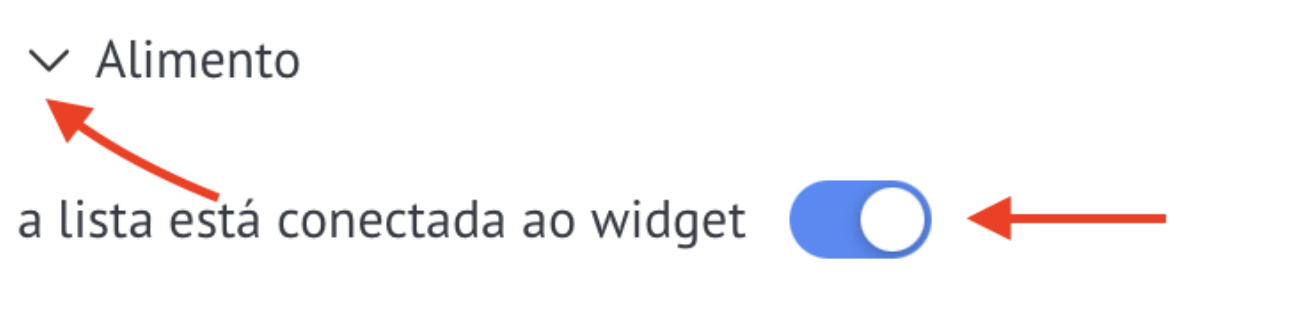
Para ativar a lista, você deve clicar em Lista desabilitada no widget

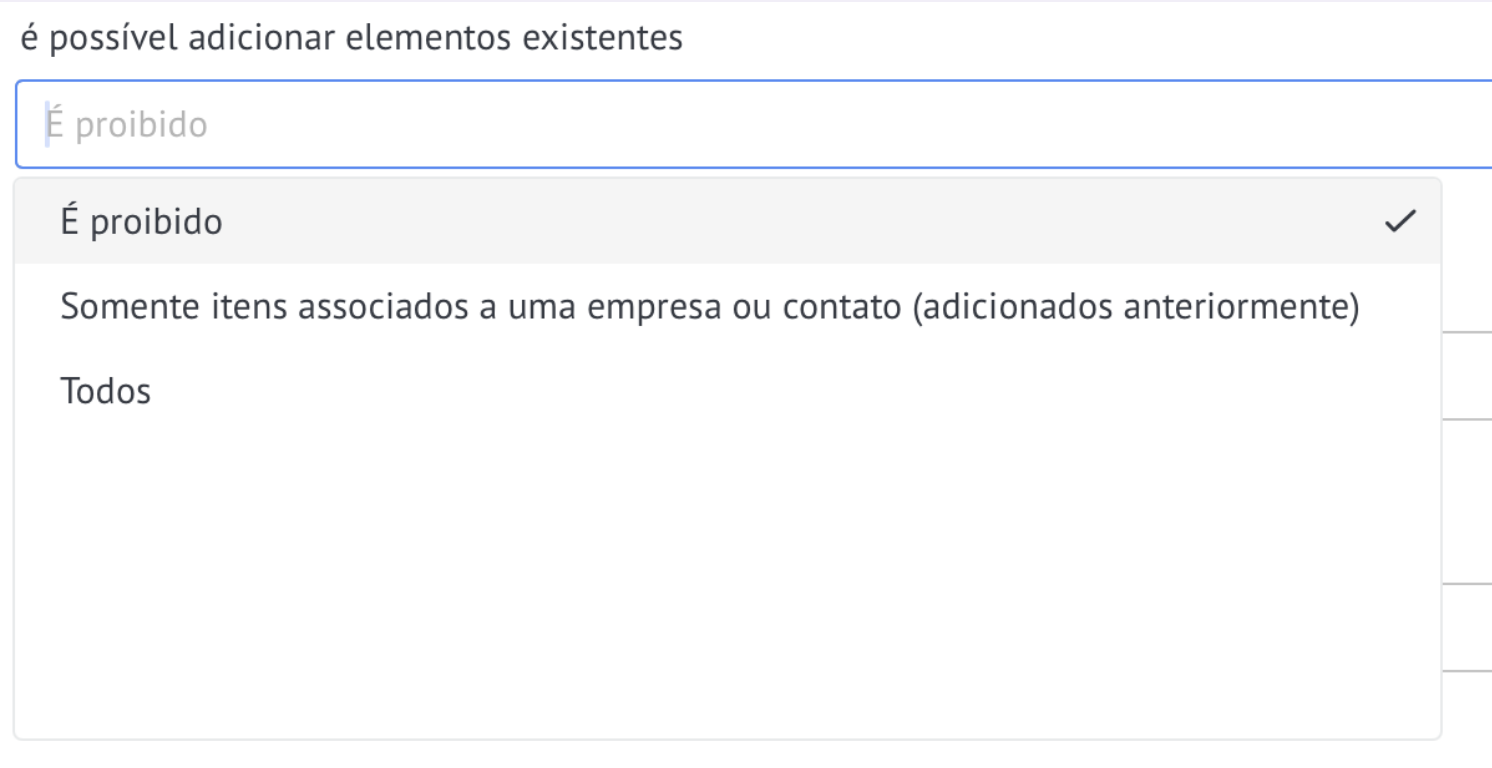
Em seguida, você pode selecionar se é possível adicionar itens existentes a uma oferta
- Não é possível - significa que para esta lista você pode adicionar apenas novos produtos a uma oferta (produtos exclusivos para cada oferta)
- Somente itens associados a uma empresa ou contato (adicionados anteriormente) - significa que apenas os produtos que foram adicionados anteriormente em outras negociações com esta empresa ou contato e agora permanecem nessas negociações podem ser vinculados a uma oferta.
- Todos - significa que você pode adicionar à oferta todos os produtos que estão em esta lista de negócios

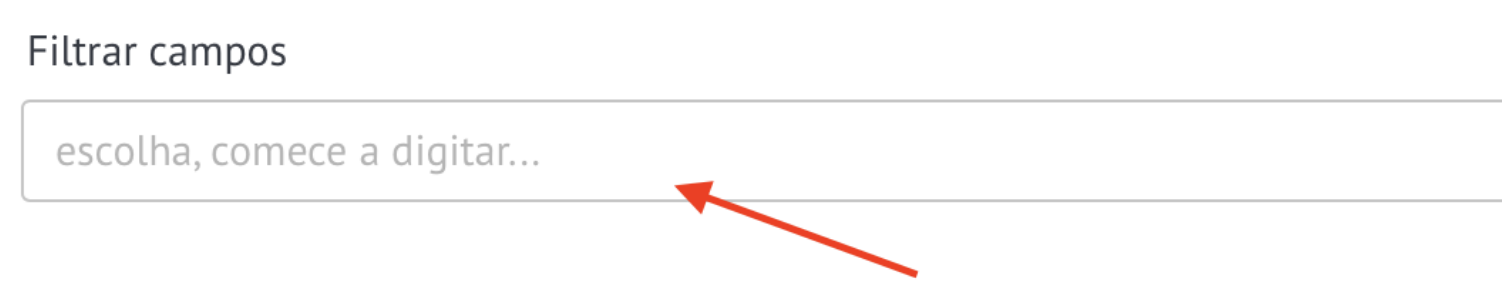
Em Selecionar campos da lista que serão exibidos no campo do negócio, você pode selecionar os campos da lista que serão exibidos no negócio

É assim

Ao ativar a caixa "Você pode criar itens no lead", será possível criar novos itens para a lista dentro do lead.

Como usar?

Se você selecionar Não é possível na configuração da lista “Pode adicionar elementos existentes”, você poderá adicionar um novo elemento a esta lista. Nenhum outro item da lista estará disponível.

Para adicionar um elemento, clique em Adicionar elemento, preencha os campos da janela que aparece e clique em Criar

Este elemento será exclusivo apenas para esta transação

Se “Apenas itens associados a uma empresa ou contato (adicionados anteriormente)” estiver selecionado nas configurações da lista, significa que haverá produtos exclusivos para o contato/empresa

Se aparecer um lead com o mesmo contato, desta lista será possível adicionar apenas os produtos que já estavam vinculados a ele, ou adicionar novos (se nas configurações estiver ativada a caixa "Você pode criar itens no lead").

Para alterar a quantidade de produtos adicionados, você precisa passar o mouse sobre o bloco com a quantidade e inserir a quantidade necessária de itens.

Se Tudo estiver selecionado na configuração da lista “Pode adicionar itens existentes”, todos os produtos desta lista poderão ser adicionados à oferta

Não exiba produtos que estão fora de estoque

A função permite mostrar no cartão de transação apenas os produtos que estão em estoque, excluindo itens indisponíveis da lista e evitando erros na realização de pedidos.

Para configurar, você precisa ir até a seção Configurações e selecionar a lista desejada:

Selecionando uma lista nas configurações

Ative a opção Não exibir produtos em falta:

Ativando a função de ocultar produtos fora de estoque

Selecione um campo que indique a quantidade de produtos, ou crie este campo (o campo é criado automaticamente com o nome Quantidade de produtos em estoque):

Selecionando a quantidade de itens no campo de estoque