Os e-mails podem ser enviados pelo Digital Pipeline ou pelo Salesbot.
Configuração no Digital Pipeline
Para configurar, você precisa acessar as configurações do pipeline
No etapa certo, clique em +Adicionar gatilho
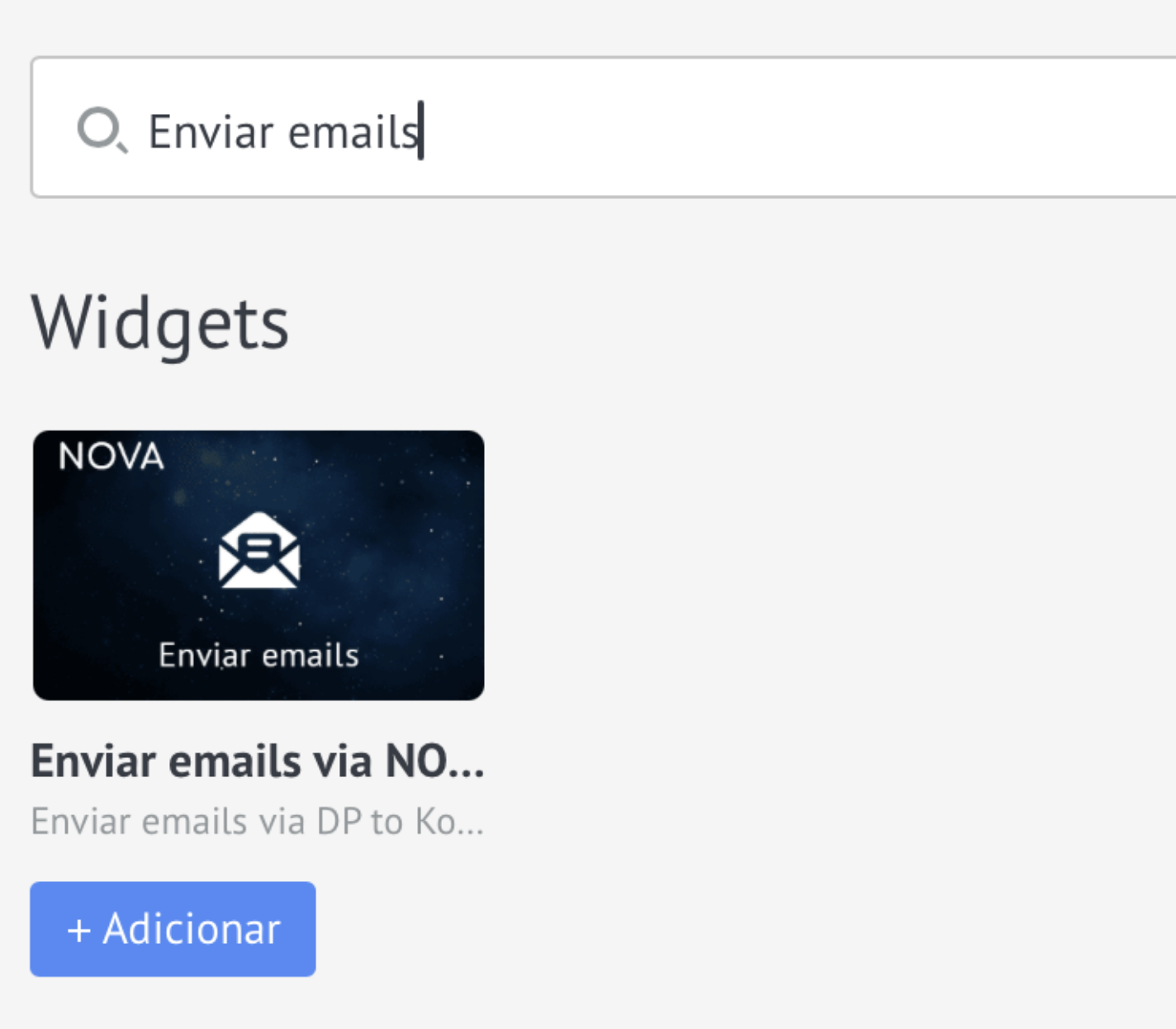
Na pesquisa digite Email newsletter
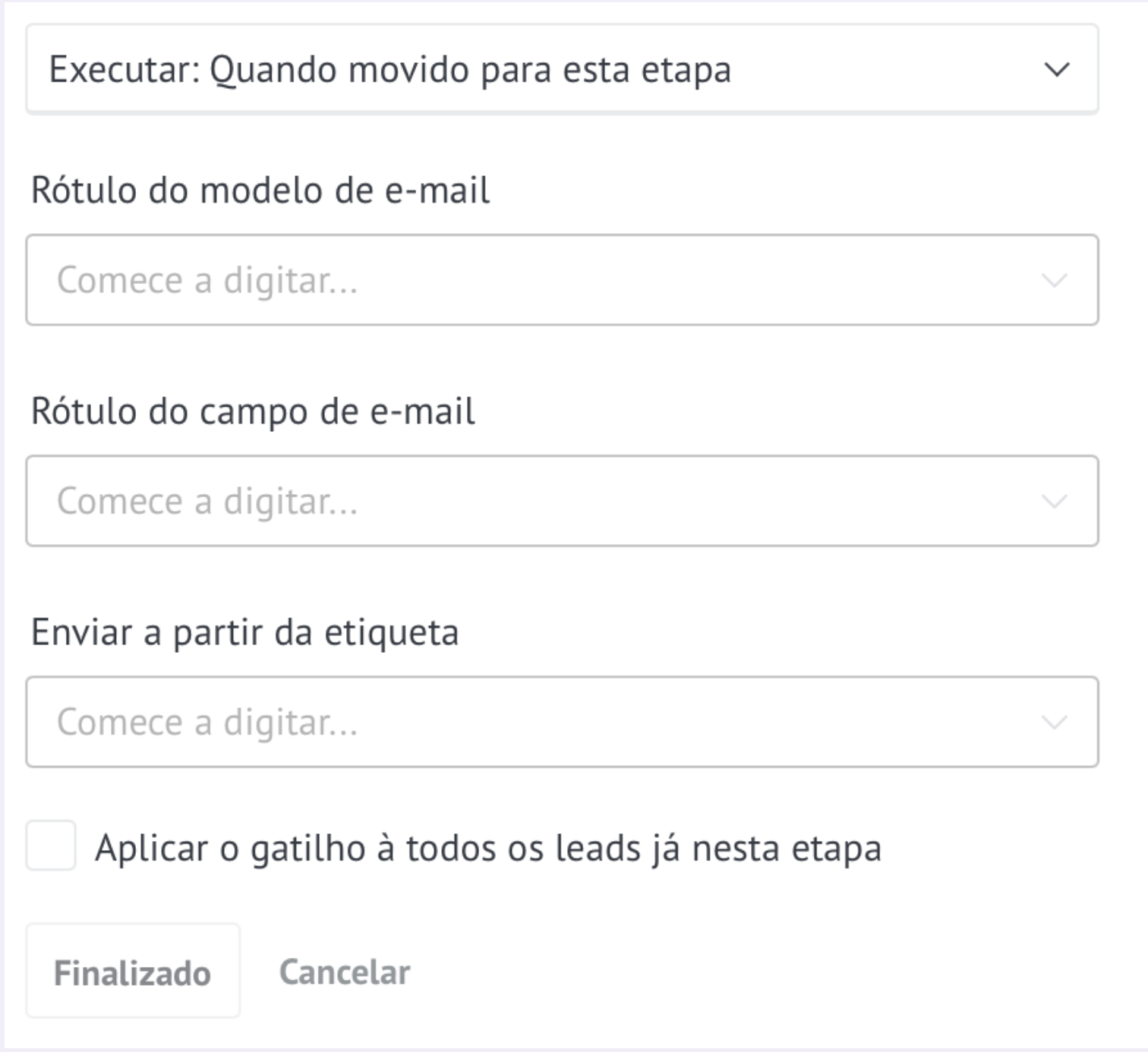
- Selecione "Executar"
- Selecione um “modelo de carta” pronto
- Selecione “Campo com e-mail”
- Seleciona de quem as cartas "Enviar de" serão enviadas
- Clique em "Concluído"
- Salvar configurações de pipeline
Configuração no Salesbot
No Salesbot o envio também funciona. Adicione o bloco do widget de newsletter ao cenário e indique os mesmos parâmetros: modelo, campo de e-mail e remetente.
{{contact.id}} — ID do contato
{{contact.name}} — Nome completo
{{contact.first_name}} — Nome
{{contact.last_name}} — Sobrenome
{{contact.cf.}} — Valor do campo personalizado
{{contact.responsible}} — Nome do responsável
{{contact.responsible.id}} — ID do responsável
{{contact.responsible.email}} — Email do responsável
{{company.id}} — ID da empresa
{{company.name}} — Nome da empresa
{{company.cf.}} — Valor do campo personalizado
{{company.responsible}} — Nome do responsável
{{company.responsible.id}} — ID do responsável
{{lead.id}} — ID do lead
{{lead.name}} — Nome do lead
{{lead.cf.}} — Valor do campo personalizado
Envio de arquivo a partir de um campo
Se o assunto ou o texto do modelo contiver a chave de um campo do tipo «Arquivo» (lead {{lead.cf.ID}}, contato {{contact.cf.ID}} ou empresa {{company.cf.ID}}), o widget anexa esse arquivo ao e-mail. No texto do e-mail, a chave é substituída pelo nome do arquivo.
Como configurar:
- Abra o campo no Kommo e copie o ID (veja a seção «Como encontrar o id do campo?»).
- No modelo, insira uma chave como {{lead.cf.ID}} no assunto ou no texto (por exemplo: «O arquivo {{lead.cf.1090865}} está em anexo»).
- No lead (contato, empresa), carregue o arquivo neste campo.
- Quando o lead passar para a etapa com o gatilho «Email newsletter», o e-mail será enviado com o arquivo.
Os anexos do próprio modelo são mantidos: o e-mail terá o arquivo do campo e os arquivos do modelo.
Limites: o arquivo não pode ter mais de 20 MB. Se o arquivo não puder ser baixado ou o e-mail não o aceitar, a mensagem é enviada sem esse arquivo (o erro é registrado no log). Se o campo do lead estiver vazio, não haverá anexo. A chave dos campos não aparece na dica de chaves do editor de modelos — é preciso digitá-la manualmente.