Documentos

Fluxo de documentos

Trata-se de uma ferramenta de geração automática de documentos (contratos, faturas, atos, faturas e apresentações) diretamente de uma transação, empresa ou cartão de contato. O widget usa modelos do Google Docs, Sheets e Slides, inserindo neles dados do Kommo: dados do cliente, valores de transações, produtos e até imagens. O documento resultante pode ser baixado como PDF, enviado ao cliente ou carregado no VLSI para posterior aprovação e assinatura.

Recursos

Geração automática de documentos
Trabalho flexível com modelos do Documentos, Planilhas e Apresentações Google
Envio automático baseado em gatilhos
Substituição de dados da Kommo (dados, quantidades, produtos)
Baixar para PDF
Integração com VLSI
Declinação do nome completo
Inserindo imagens em documentos
Fórmulas em documentos
Configurando direitos de acesso

Guia de instalacao e configuracao

Guia detalhado para trabalhar com o widget "Fluxo de documentos"

Conectando uma conta do Google

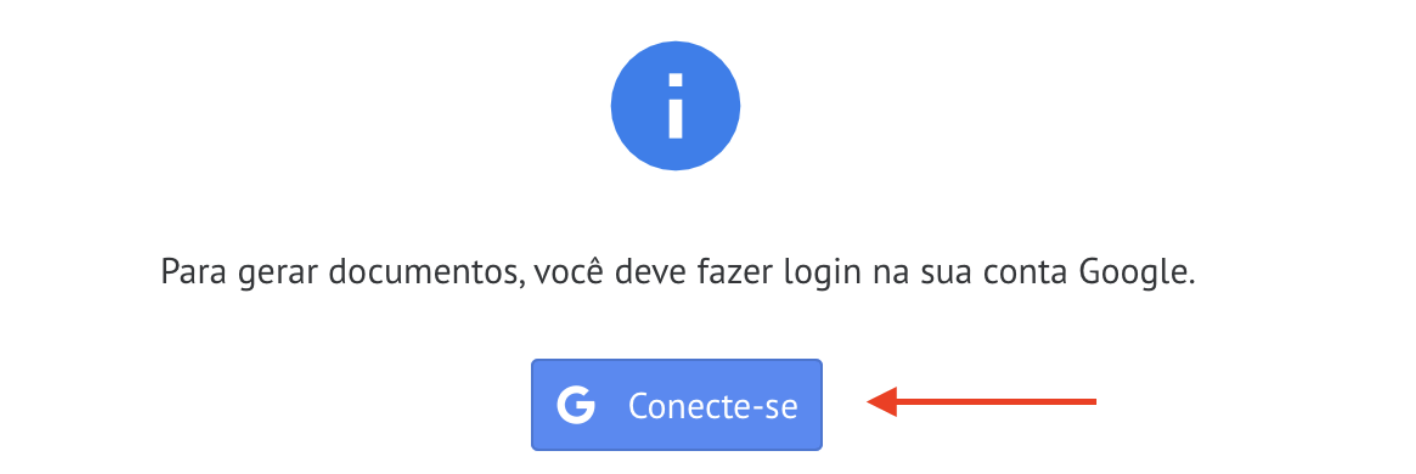
  • Faça login via Google nas configurações do widget
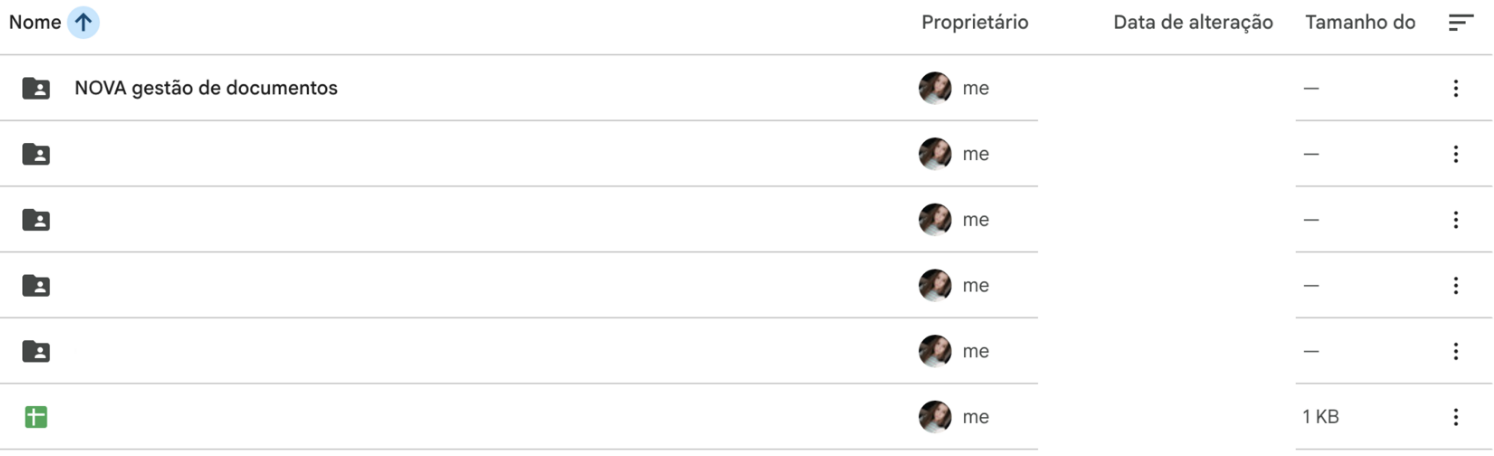
  • Uma pasta será criada automaticamente no Google Drive para armazenar documentos.
  • Todos os documentos gerados serão salvos nesta pasta.
Os direitos de acesso aos documentos são herdados das configurações da pasta:

  • Se você deixar o acesso apenas para você, os documentos serão privados.
  • Se você abrir o acesso “por link” (somente leitura ou edição), poderá enviar links aos clientes, e eles poderão abrir o documento.
  • Se você conceder acesso apenas a usuários específicos do Google, os clientes não poderão abrir um documento por meio de um link, a menos que recebam um convite.


Crie um modelo

Primeira maneira:

  • clique em “Criar um novo modelo”
  • selecione o tipo: Documento / Tabela / Apresentação
  • Especifique o nome do modelo
  • Um link para o documento modelo será gerado automaticamente
  • O modelo é usado para gerar documentos

Segunda maneira:

  • clique em “Selecionar novo modelo”
  • selecione o tipo: Documento / Tabela / Apresentação

Configurando chaves

Em seguida, precisamos preencher o modelo com o campo “chaves” para preencher as informações do cartão negócio/contato/empresa/produto no modelo de documento que foi carregado no widget.

  • Nas configurações, selecione a entidade (Negócio/Contato/Empresa/Listas)
  • Selecione um campo (sistema e avançado são suportados)
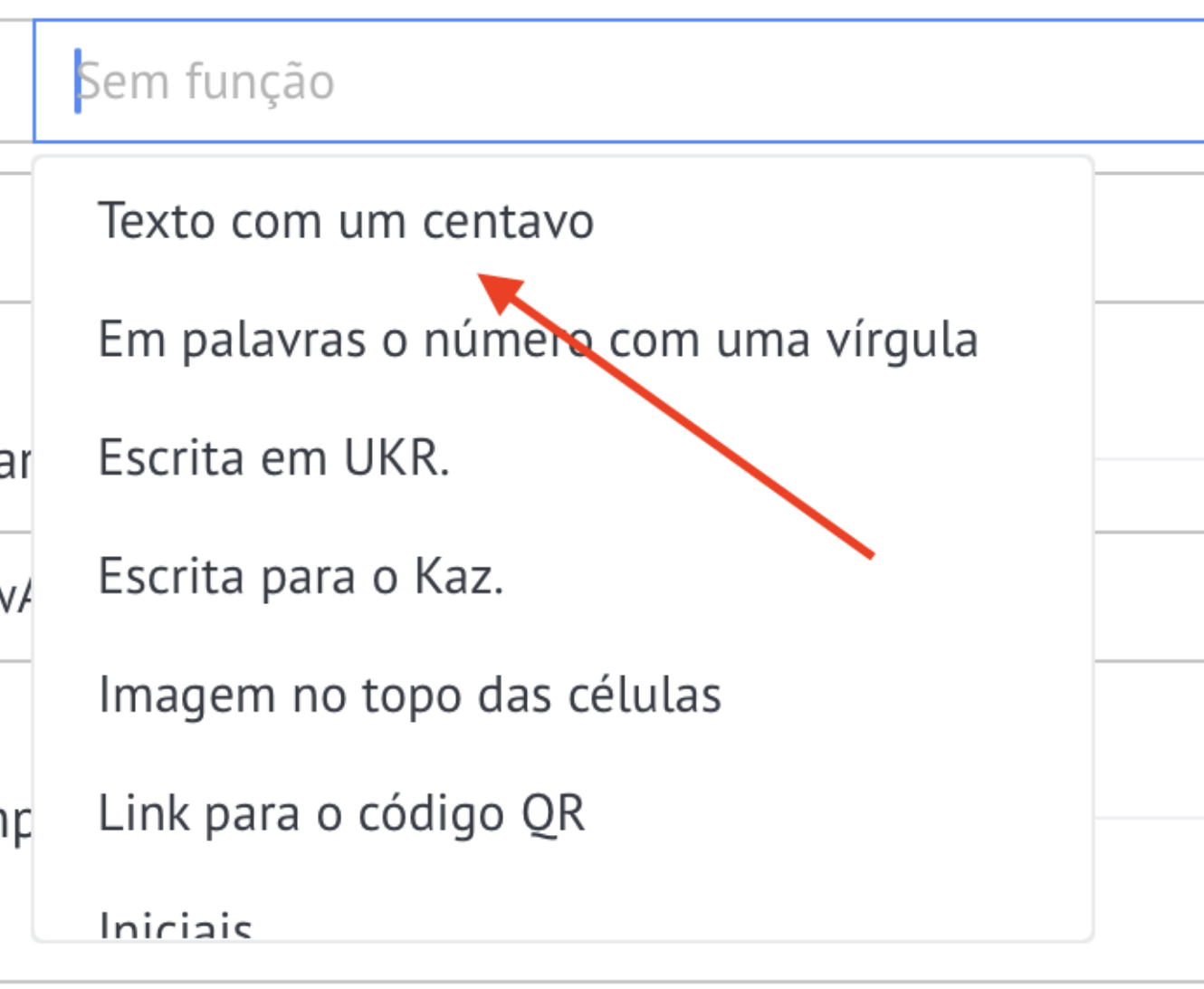
  • Se necessário, especifique a função (em palavras, iniciais, declinação, etc.).
  • O widget irá gerar uma chave (por exemplo: {{contact_info.Email}})
  • Copie a chave e cole-a no modelo no local desejado

Configurações de acesso

Por padrão, a guia Documentos está disponível para todos. Você pode restringir direitos:

  • Quem pode editar - somente funcionários selecionados poderão criar documentos

Quem pode visualizar - restringe o acesso à visualização da guia Documentos em uma transação, apenas funcionários selecionados poderão visualizar esta guia

Nome da declinação

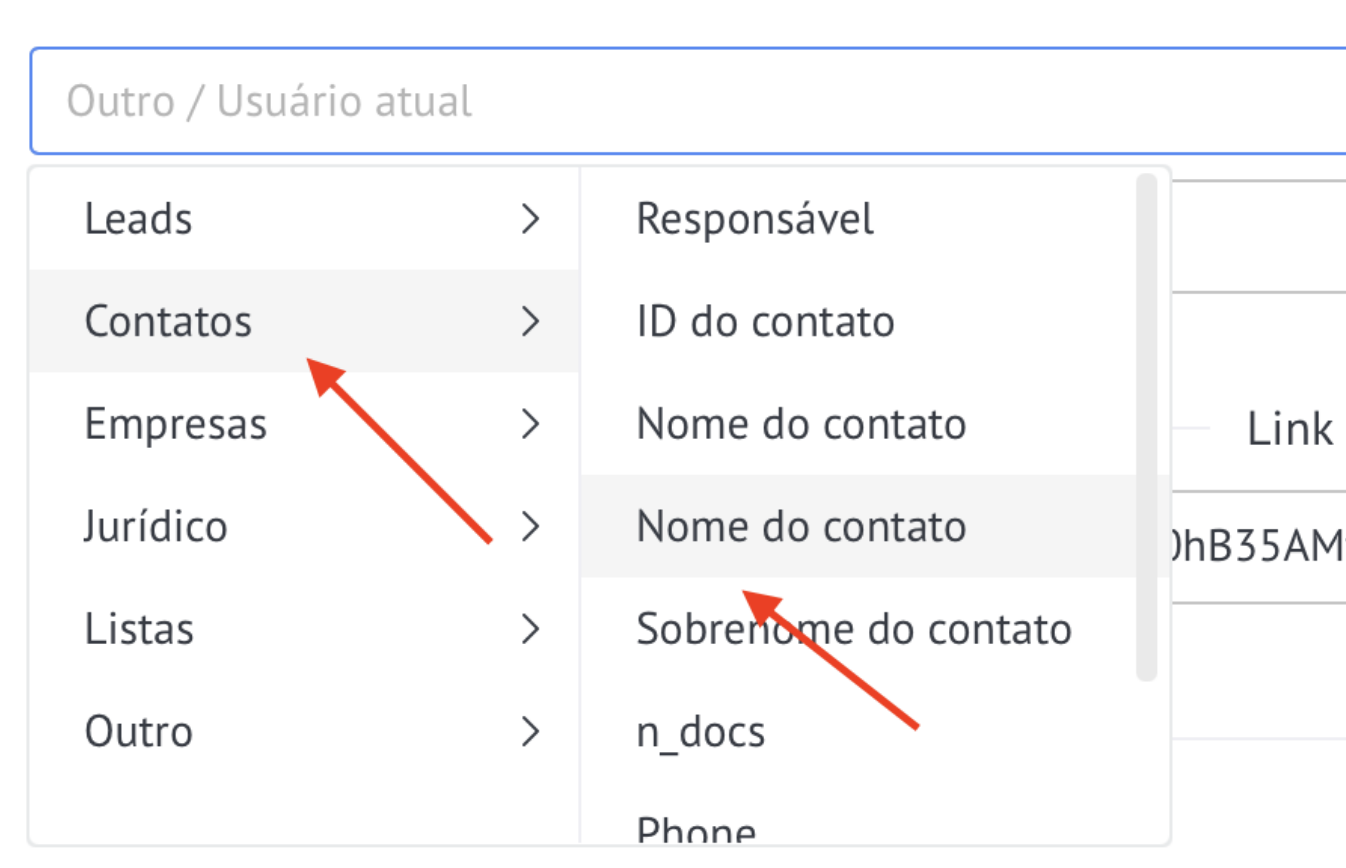
  • Nas teclas, selecione Contatos → Nome do contato.
  • Indique o caso correto.
  • O cartão de transação deve conter Sobrenome, Nome e Patronímico.

Gerando um documento manualmente

  • Abra a transação → guia Documentos
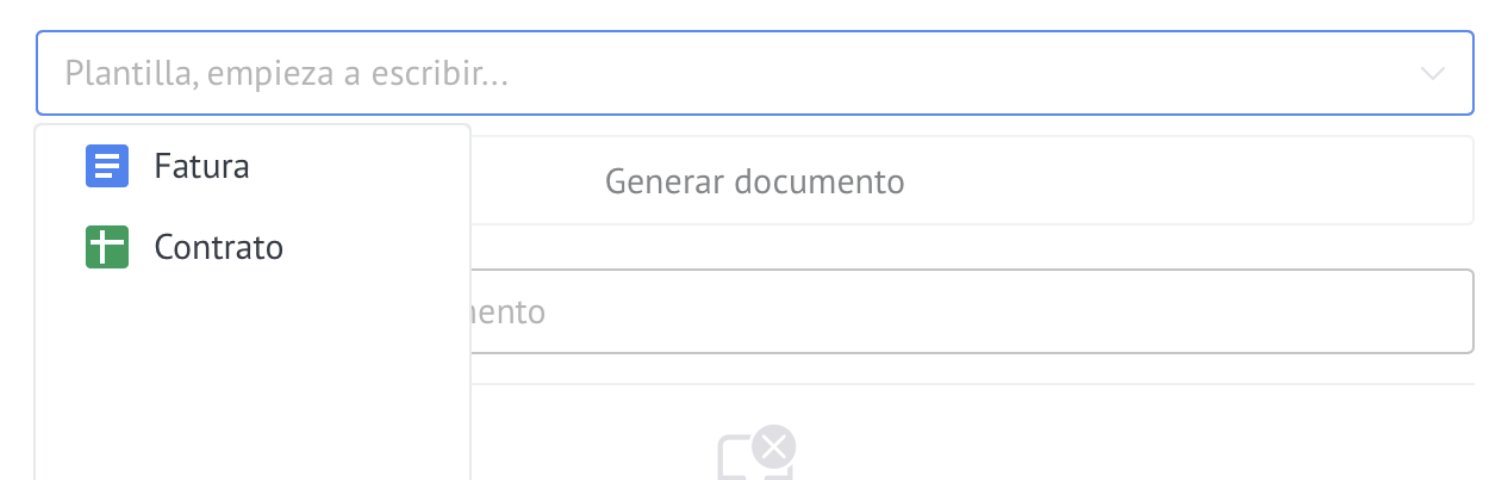
  • Selecione um modelo
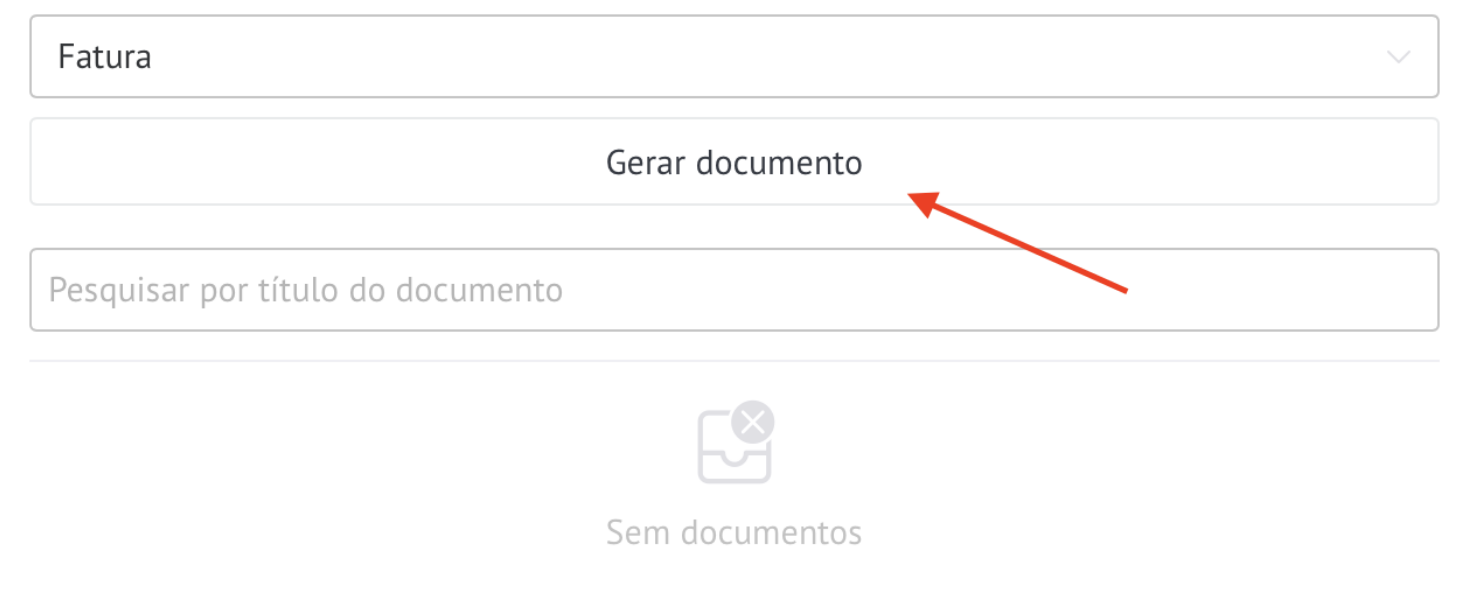
  • Clique em “Gerar documento”

O documento gerado aparecerá na aba

Ações disponíveis:

  • copiar link
  • baixar PDF
  • excluir

Geração automática de documentos

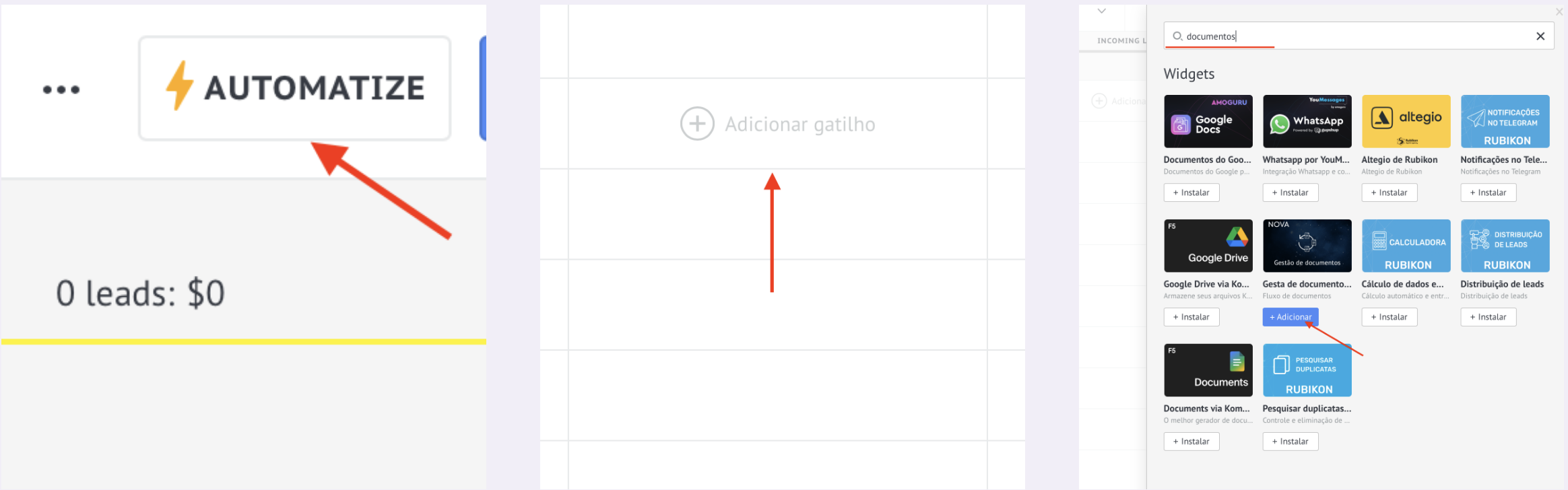
  • No funil, abra “Personalizar”
  • Adicionar um gatilho de Documentos

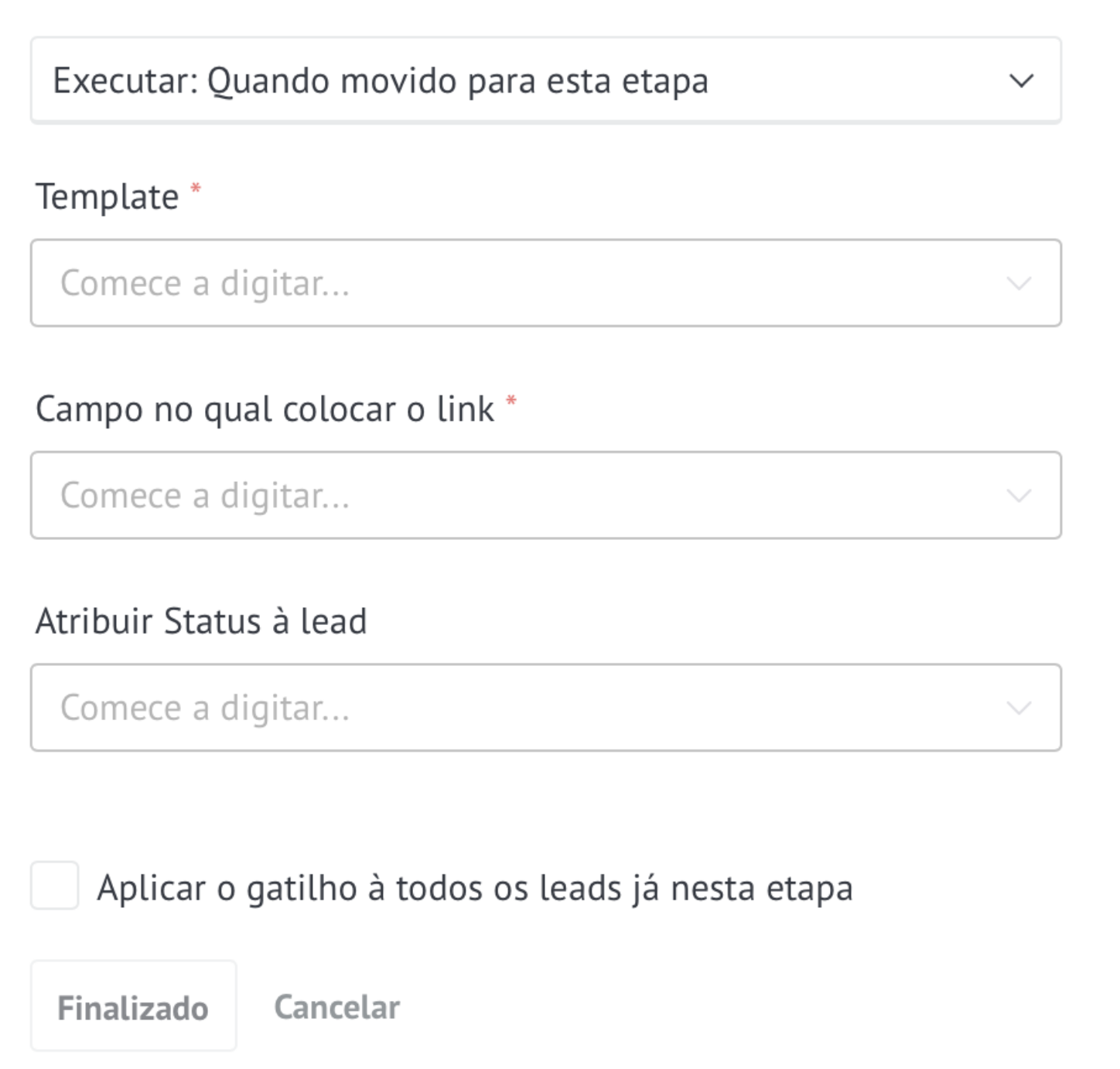
Por favor indique:

  • momento de início
  • modelo
  • campo para escrever um link
  • estágio para onde transferir o negócio após a geração
  • Salvar alterações

Título dinâmico do documento

Você pode usar variáveis ​​(chaves) não apenas no conteúdo dos documentos, mas também no nome do modelo. Ao gerar um documento, o nome será preenchido automaticamente com os dados da transação.

Exemplo:

  • Se você nomear o modelo: Conta {{num_account_type}} de {{date}}
  • Então os documentos gerados serão chamados: Fatura 1 de 28/12/2025, Fatura 2 de 29/12/2025, Fatura 3 de 30/12/2025, etc.

Todas as teclas das configurações do widget estão disponíveis, inclusive as especiais:

  • {{num_account}} — Número de série do documento para todos os modelos (contador geral)
  • {{num_account_type}} — Número de série do documento para um modelo específico
  • {{date}} - Data atual

ℹ️Dica: Use {{num_account_type}} para numerar documentos do mesmo tipo, por exemplo: A conta {{num_account_type}} de {{date}} criará "Conta 1", "Conta 2", "Conta 3", etc.

Você pode combinar quaisquer variáveis ​​que estejam disponíveis nas configurações do widget para substituição no documento.

Adicione um modelo do Google Docs

  • Primeiro você precisa entender quais dados precisam ser preenchidos no documento.
  • Um exemplo do nosso documento está localizado aqui
  • Cole as chaves necessárias no documento
  • As chaves estão nas configurações do widget
  • Você precisa encontrar a entidade necessária, selecionar a função, se necessário, clicar em copiar
  • As chaves selecionadas devem ser inseridas no template, no local onde queremos inserir as informações do cartão da entidade
  • Parece algo assim:
  • Um exemplo de documento concluído pode ser visualizado aqui
  • Você pode ver acima como gerar um documento aqui.

Adicionar um modelo do Planilhas Google

  • Determine quais dados precisam ser preenchidos na tabela
  • Um exemplo de modelo de tabela está aqui
  • Inserir chaves nas células da tabela
  • As chaves para substituição de dados estão nas configurações do widget
  • Selecione a entidade, especifique a função se necessário e copie a chave
  • Coloque as chaves nas células obrigatórias da tabela - os dados do Kommo serão inseridos lá
  • Exemplo de modelo de tabela preenchido:
  • Um exemplo da tabela gerada pode ser visualizado aqui
  • As instruções para criar um documento estão acima.

Adicionar um modelo do Apresentações Google

  • Determine quais informações precisam ser incluídas na apresentação
  • Um exemplo de modelo de apresentação está aqui
  • Adicione chaves aos slides da sua apresentação
  • A lista de chaves disponíveis está nas configurações do widget
  • Selecione a entidade desejada, especifique a função se necessário e copie a chave
  • Cole as chaves copiadas nos slides nos locais onde deseja que os dados do Kommo apareçam
  • Exemplo de modelo de apresentação com chaves:
  • Um exemplo da apresentação gerada pode ser visto aqui
  • As instruções para gerar um documento estão acima.

Configurando um modelo de fatura

  • O widget pode gerar um documento de fatura para a última fatura de uma transação, para isso existem todas as chaves necessárias
  • Primeiro você precisa criar um modelo de fatura (Google Docs). Nosso exemplo está localizado aqui
  • As chaves da conta podem ser encontradas na entidade Listas.
  • Todas as chaves correspondentes serão faturas/compras assinadas. Última fatura

Adicionando uma imagem a um documento

Você pode fazer upload de uma imagem para um documento:

  • Adicione um campo Arquivo ao negócio e faça upload de uma imagem
  • Insira a chave {{lead.FieldName}} no modelo

Para alterar o tamanho da imagem, você precisa: por exemplo, inserir uma imagem de logotipo no documento, procurar a chave nas configurações e adicionar :h50 antes dos colchetes de fechamento, onde h é a altura e 50 é o tamanho em pixels

  • adicione {{lead.Photo1:h(número de pixels)}} altura ou {{lead.Photo2:w(número de pixels)}} - largura à chave
  • O widget mantém proporções, então você precisa especificar a largura ou a altura, dependendo das dimensões pelas quais você precisa substituir a foto
  • Exemplo de imagem gerada:

!!! Se, ao gerar um documento, a imagem inserida no documento não for exibida no documento gerado, então você precisa baixar todas as imagens do documento para o seu computador e carregá-las do computador para o modelo

!!! Se você estiver inserindo uma imagem em uma Planilha Google, essas dimensões não importarão. Para prever as dimensões com antecedência, é necessário esticar a célula na qual a imagem será inserida até o tamanho desejado, então a imagem inserida assumirá o tamanho da célula

Exemplos de documentos padrão

Integração com SABY

A integração com SABY consiste em configurar a troca automática de dados entre seu Kommo e a plataforma SABY.

Permite:

  • transferir documentos do seu sistema para o SABY sem cópia manual;
  • sincronizar diretórios (itens, contratantes, etc.);
  • automatize fluxos de trabalho e reduza a entrada manual de dados.

Por que a integração é necessária?

A integração resolve os seguintes problemas:

  • Economize tempo. Não há necessidade de fazer upload e download manual de arquivos ou transferir dados de um sistema para outro.
  • Reduzindo erros. O fator humano é eliminado na inserção dos dados, o que aumenta sua precisão.
  • Maior velocidade de processamento. Documentos e dados são transferidos instantaneamente, agilizando os processos de negócios.
  • Centralização de dados. Todas as informações são sincronizadas e disponibilizadas em um único ambiente.
  • Cumprimento de prazos. O envio rápido de relatórios e documentos reduz o risco de multas por atraso.
  • Facilidade de uso. Os funcionários trabalham em um sistema de contabilidade familiar e a SABY desempenha as funções de geração de relatórios eletrônicos de documentos e relatórios “nos bastidores”.

Para fazer isso você precisa:

  • Nas configurações, selecione ou adicione uma entidade legal. face
  • Clique em "Conectar SABY", digite seu número de conta, login e senha.
  • Clique em "Salvar"
  • Se necessário, marque a caixa de seleção “Definir tarefa para assinatura” e selecione o funcionário que assinará os documentos
  • Após configurar a conexão SABY, você deve clicar em Salvar

Para fazer upload de um documento para o SABY, abra a transação → guia Documentos → clique no ícone SABY.

Fórmulas em documentos

Os modelos podem usar não apenas operações aritméticas simples, mas também outras fórmulas baseadas em funções do Planilhas Google.

  • As fórmulas são inseridas diretamente no modelo no formato [[=...]].
  • Você pode usar operações aritméticas +, -, *, /, parênteses e funções do Planilhas Google.
  • Não são suportados apenas cálculos de valores, mas também arredondamentos, condições, seleção de valores mínimos ou máximos, formatação de texto e data.
  • Exemplo de fórmula básica: [[=SUM({{lead.Price}}+{{lead.Delivery}})]]

Exemplos de fórmulas:

[[=ROUND({{lead.Сумма}}*1.2; 2)]]
[[=IF({{lead.Скидка}}>0; "Со скидкой"; "Без скидки")]]
[[=MAX({{lead.Сумма1}}; {{lead.Сумма2}})]]
[[=TEXT(TODAY(); "dd.mm.yyyy")]]

Esta abordagem permite utilizar não apenas cálculos numéricos em um documento, mas também lógica, comparações, arredondamentos, substituição de texto e trabalho com datas.

Documentos gerados

A aba “Gerado” foi projetada para visualizar e pesquisar todos os documentos gerados no sistema. Ele fornece uma interface conveniente para:

  • exibir uma lista de documentos
  • pesquisar por parâmetros-chave
  • navegação de página (paginação)
Guia formada

UPD, fatura, TORG-12, lei (modelos XML)

Na seção de modelos XML, você pode gerar documentos eletrônicos em formato estruturado para posterior envio via EDI e assinatura com assinatura eletrônica.

  • UPD - documento de transferência universal
  • Fatura - para emissão e transmissão eletronicamente
  • TORG-12 - nota de entrega
  • Agir - ato de trabalho realizado ou serviços prestados

ℹ️Importante: Os formatos de documentos XML são usados ​​dentro da estrutura dos novos requisitos do Serviço Fiscal Federal para gerenciamento eletrônico de documentos. Para trocar documentos formalizados via EDI, é necessário não apenas gerar um documento, mas também assiná-lo com assinatura eletrônica qualificada.

Para gerar documentos no formato XML, você precisa acessar as configurações, encontrar o bloco Modelos XML e ativar a caixa de seleção ao lado do modelo desejado.

Configurações - bloco de modelos XML
  • Salvar configurações

Em seguida, acesse o negócio, vá até a aba Documentos e selecione o modelo desejado.

Selecionando um modelo XML na guia Documentos

SelecioneLegal. cara

Selecionando uma pessoa jurídica

E selecione a conta para a qual deseja gerar XML.

Selecionando uma conta para geração de XML

Após a geração do arquivo XML, o documento deverá ser assinado eletronicamente. Normalmente, é usada uma assinatura eletrônica qualificada (CES) de um gerente ou funcionário autorizado.

  1. Gere o documento XML necessário no widget e salve o arquivo em seu computador.
  2. Certifique-se de que o certificado CEP esteja instalado em seu computador e que você tenha acesso à mídia de assinatura se o certificado estiver armazenado em um token.
  3. Instale o programa CryptoPro CSP. Se necessário, configure adicionalmente o módulo ou utilitário de assinatura através do qual os arquivos XML são assinados em sua empresa.
  4. Abra a ferramenta de assinatura, selecione o arquivo XML, forneça o certificado de assinante e assine.
  5. A seguir, selecione a opção adequada para trabalhar com o documento: assinatura independente e envio ao cliente por qualquer método de troca acordado, ou upload de XML no sistema EDF, se a assinatura e a troca forem realizadas dentro do EDF.

Se você estiver assinando documentos através do CryptoPro pela primeira vez, geralmente precisará: instalar o CryptoPro CSP, verificar se o certificado está visível no sistema, conectar o token de assinatura e só então selecionar o arquivo XML para assinatura.

Se a sua organização realiza a assinatura de acordo com os regulamentos internos ou através de um serviço EDI separado, guie-se pelos requisitos deste serviço: em alguns casos você só precisa de um arquivo XML, e em alguns casos você precisa de XML junto com um arquivo de assinatura separado.

Informações de transferência de dados

ℹ️Os servidores deste serviço (Google Drive) estão localizados fora da Federação Russa. Se você processa dados pessoais de cidadãos da Federação Russa, recomendamos que garanta a conformidade com os requisitos da Lei Federal nº 152-FZ “Sobre Dados Pessoais” em relação à transferência transfronteiriça de dados.