Após a instalação, você precisa ir até as configurações do widget e clicar em + Adicionar regras

É necessário o seguinte:
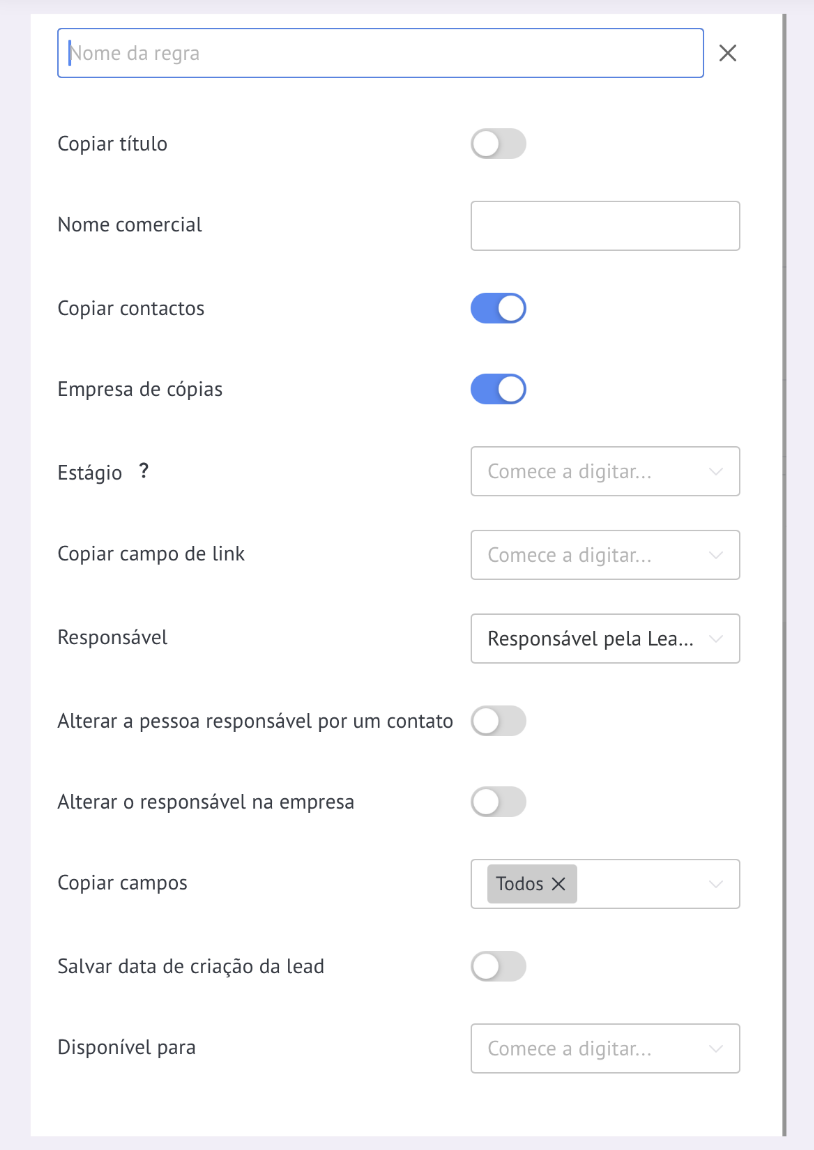
1. Insira o nome da regra
2. Insira um nome para a lead copiada
3. Selecione a etapa em que a lead será criada
4. Selecione a pessoa responsável pela lead copiada
5. Se necessário, ative as caixas de seleção, altere o responsável no contato/empresa (a pessoa que você selecionou no passo 4 se tornará responsável)
6. Selecione os campos a serem copiados (você pode optar por copiar todos os campos)
7. Caso seja necessário que a data de criação da lead coincida com a lead principal, deve-se habilitar a caixa de seleção "Salvar data de criação da lead"
8. Selecione os gerentes para os quais essas regras de cópia estarão disponíveis
9. Salvar regras
Após criar regras de cópia, você deve clicar em Salvar
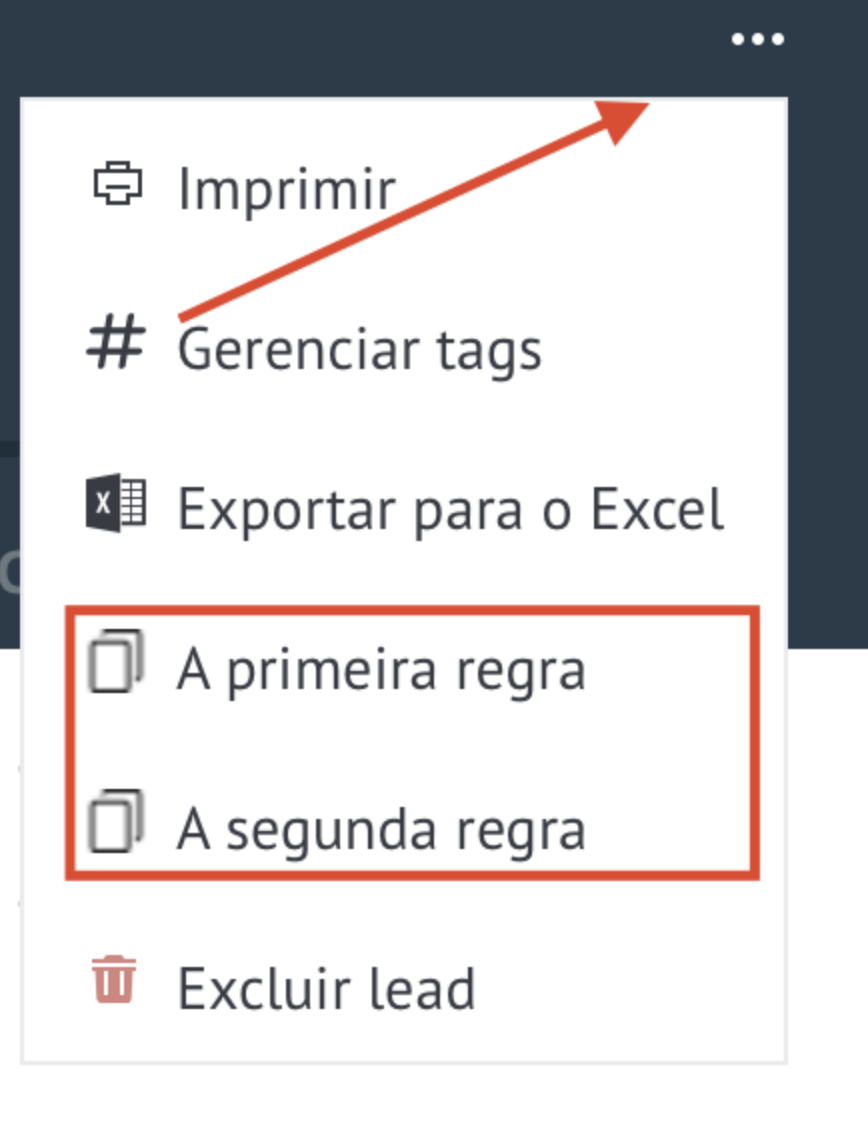
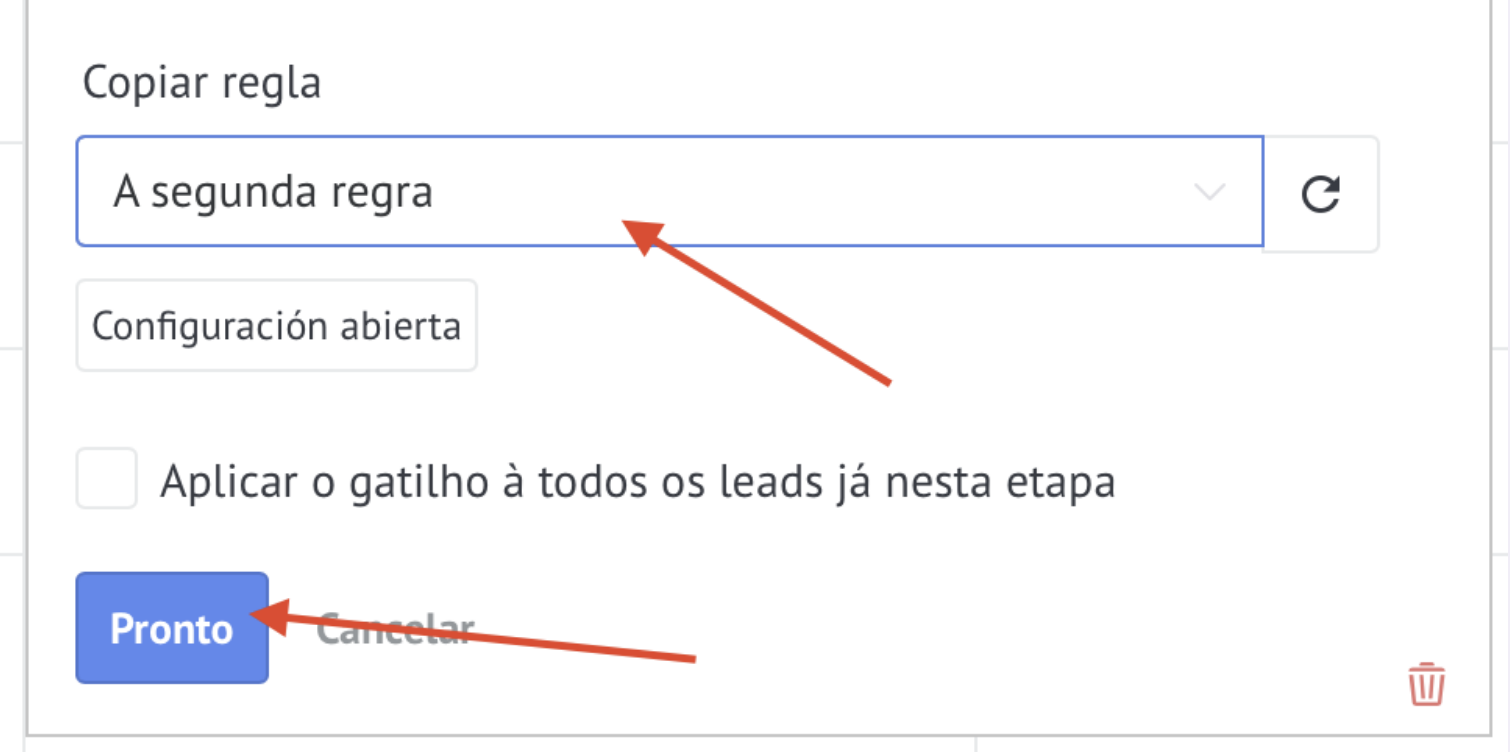
Para copiar leads, você precisa ir até a lead, clicar nos três pontos e selecionar as regras para cópia