Após instalar o widget, três listas serão adicionadas à seção Listas: Serviço, Obras, Materiais nas quais você precisa preencher seus dados.
Para adicionar obras/serviços/materiais, vá até a lista e adicione elementos a ela.
Em seguida, vá para a lead na guia Calculadora
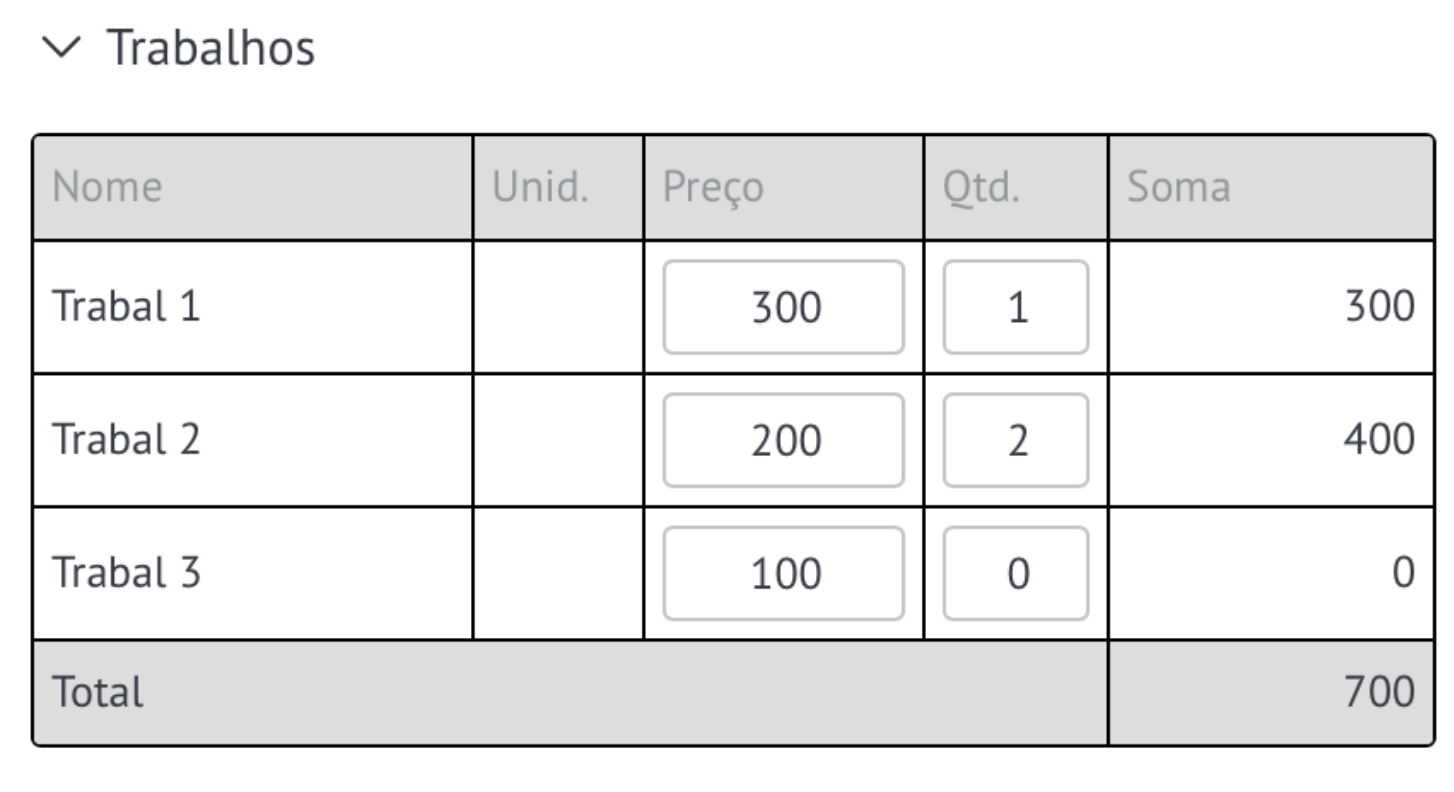
Em seguida você precisa preencher as tabelas
Na tabela Works você pode alterar o preço e a quantidade
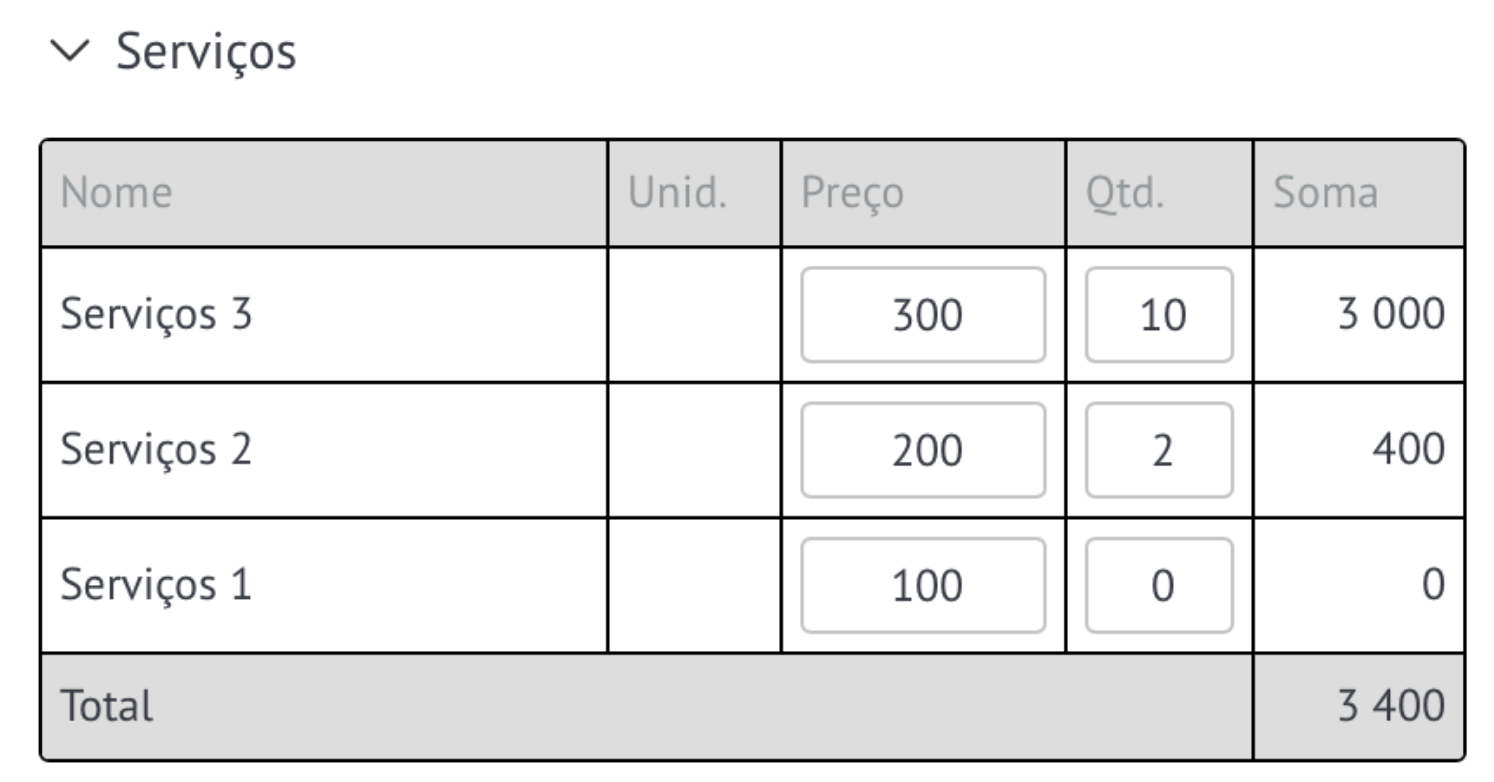
Na tabela Serviços você pode editar Preço e Quantidade
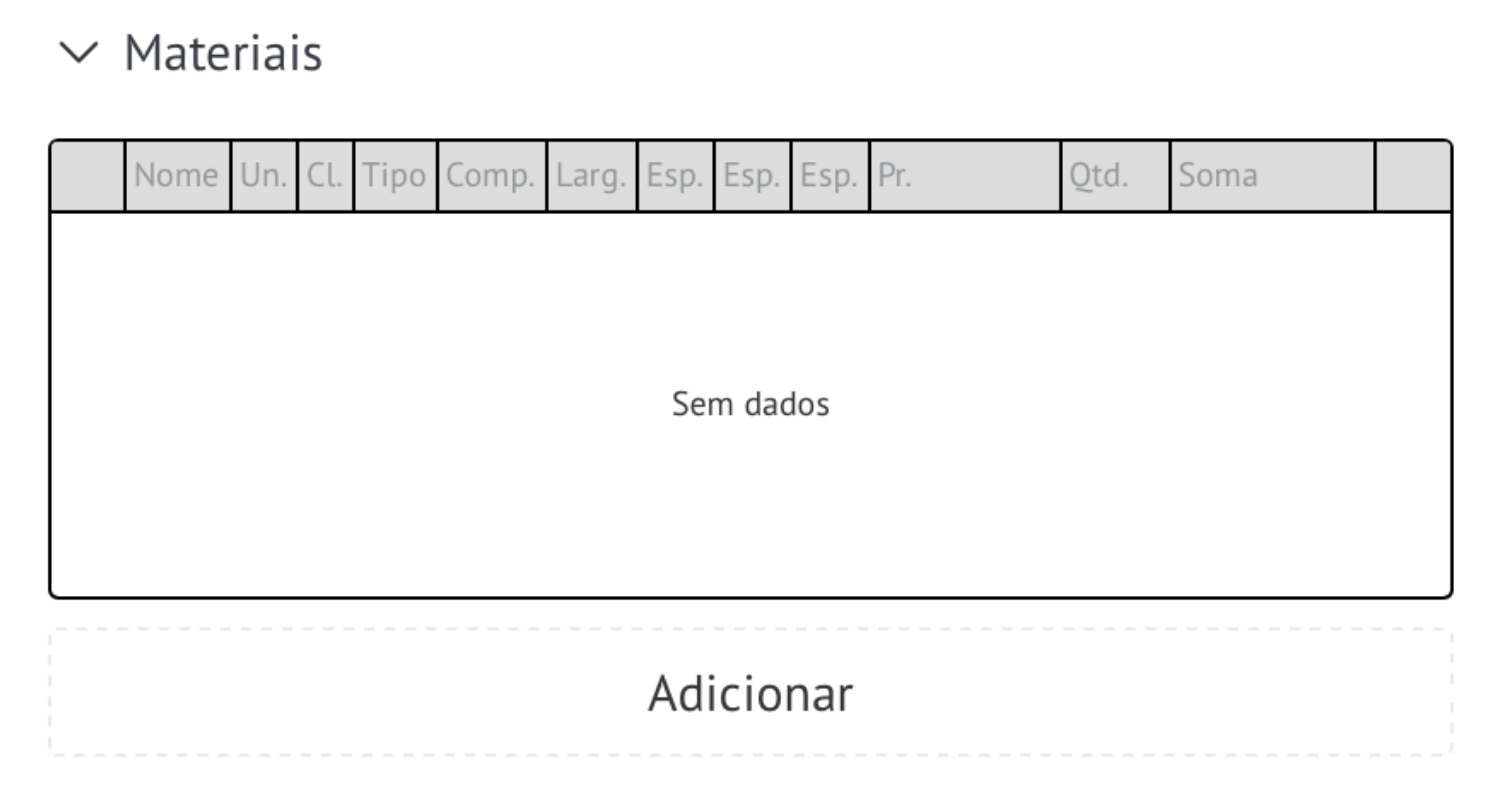
Para adicionar material, clique em Adicionar
Uma janela modal será aberta na qual você poderá filtrar os materiais e selecionar os que você precisa
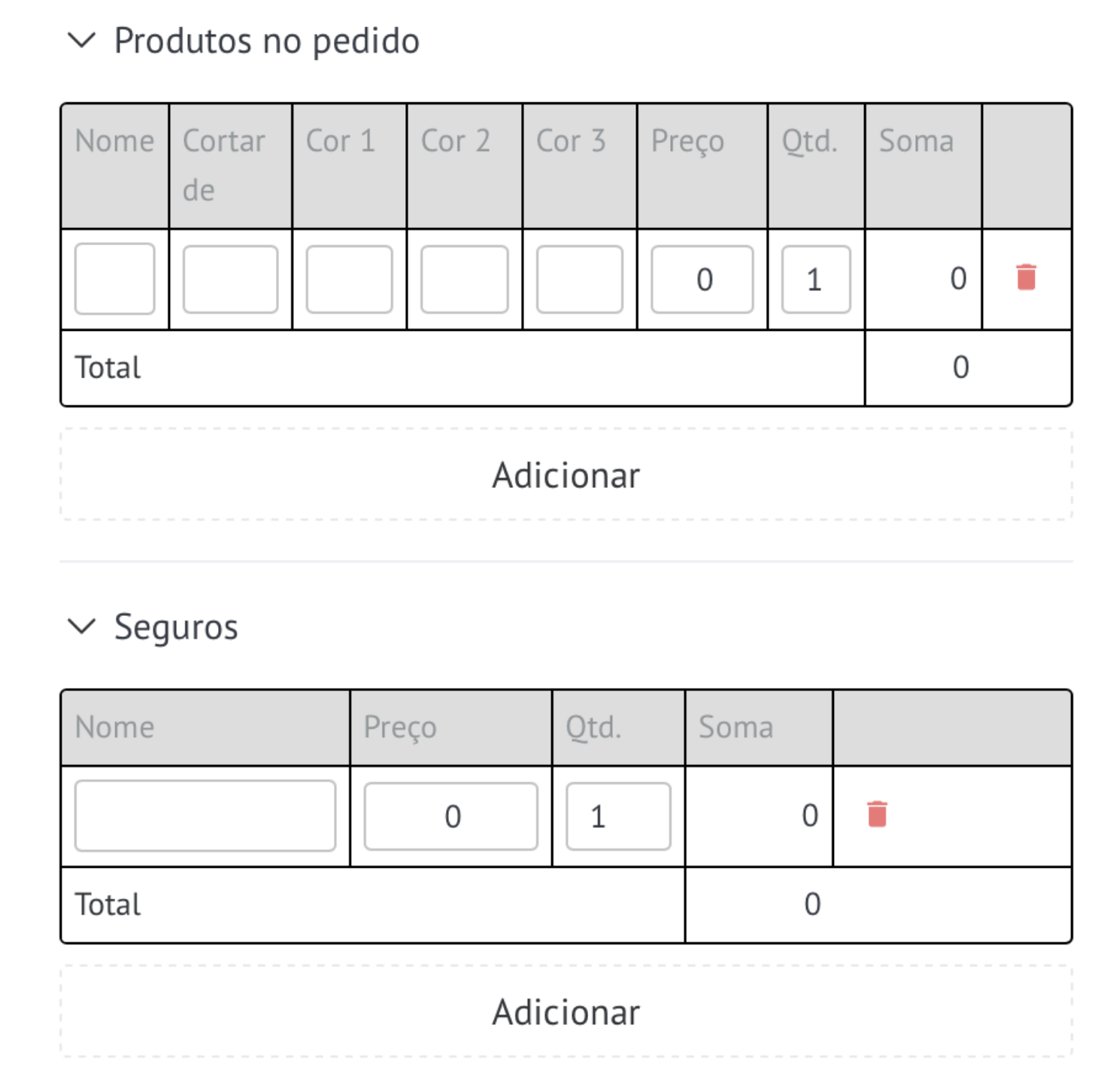
Após adicionar, você pode alterar o preço e a quantidade

Em seguida você precisa preencher as tabelas Produtos incluídos no pedido e Seguros
Em seguida, você pode salvar
Limitações da edição da calculadora
Estágios de proibição de edição para o gerente - em estágios selecionados, a calculadora fica disponível apenas para visualização. Você não pode fazer alterações em cálculos e parâmetros.
Proibição de edição do campo “Orçamento” - após salvar a calculadora, o campo “Orçamento” fica indisponível para edição. Você pode alterar o valor do orçamento antes de salvar a calculadora.