Automacao

Tarefas automáticas por data

Crie tarefas automaticamente a partir de valores em campos do tipo Data—antes ou depois da data, com deslocamento em dias e recálculo quando a data mudar.

Recursos

Compatível com qualquer campo de data
Tarefas N dias antes ou depois da data
Recálculo automático ao alterar a data
Tipo de tarefa, texto, responsável e prazo
Tarefa imediata opcional ao preencher a data

Guia de instalacao e configuracao

Guia detalhado para trabalhar com o widget "Tarefas automáticas por data"

Como funciona o widget

Tarefas automáticas por data é um widget para criar tarefas automaticamente com base nos valores dos campos “Data” no Kommo.

O widget permite criar tarefas automaticamente em relação à data especificada em um campo personalizado do tipo “Data”.

Princípio básico de funcionamento:

  1. Você seleciona um campo do tipo “Data” (por exemplo, “Data de entrega”, “Data de término do contrato”, “Data de chamada”)
  2. Configure um turno relativo a esta data (por exemplo, 3 dias antes da data ou 5 dias depois)
  3. Especifique os parâmetros da tarefa (tipo, texto, responsável, data de vencimento)
  4. Após salvar, a regra começa a funcionar com base no valor do campo de data

📌 Exemplo de uso: Você tem um campo “Data de entrega da mercadoria”. Você deseja que o gerente ligue para o cliente 1 dia antes da entrega para confirmar. O widget criará automaticamente uma tarefa “Confirmar entrega” 1 dia antes da data de entrega especificada.
Principais recursos

O widget oferece os seguintes recursos:

  • Tarefas relativas a uma data - funciona com campos personalizados do tipo “Data”
  • Configurações de turnos flexíveis - defina tarefas N dias antes da data ou N dias depois
  • Definir parâmetros de tarefa - selecione tipo de tarefa, texto, pessoa responsável e data de vencimento
  • Acionador “Definir tarefa imediatamente” - modo separado para criar uma tarefa ao preencher o campo de data
  • Trabalhar com múltiplas datas - você pode configurar diferentes tarefas automáticas para diferentes campos de data

Exemplos de uso

Situações em que o widget é especialmente útil:

🔹 Lembretes de entrega
Campo: “Data de entrega”
Configuração: 1 dia antes da data → Tarefa “Confirmar entrega com cliente”

🔹 Renovação do contrato
Campo: “Data de vencimento do contrato”
Configurações: 7 dias antes da data → Tarefa “Entrar em contato com o cliente para renovar o contrato”

🔹 Controle de pagamento
Campo: “Data de pagamento”
Configuração: 1 dia após a data → Tarefa “Verificar recebimento de pagamento”

🔹 Agendando reuniões
Campo: “Data da reunião”
Configurações: 3 horas antes da data → Tarefa “Ligar para o cliente para lembrar da reunião”

🔹 Envio de documentos
Campo: “Data de assinatura”
Configurações: 2 dias antes da data → Tarefa “Preparar e enviar documentos para assinatura”

Configuração de widget

Após instalar o widget, acesse as configurações:

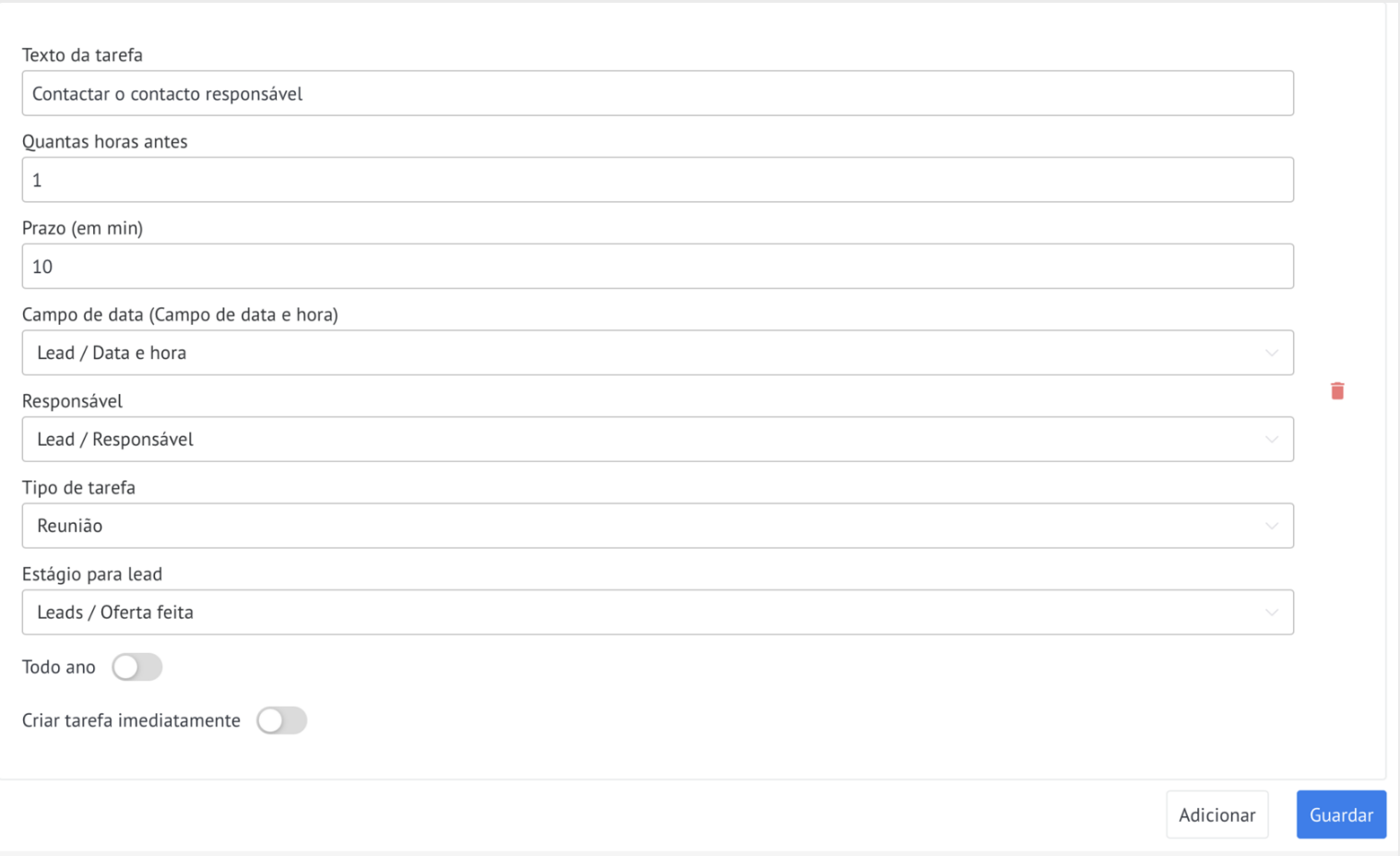
Nas configurações do widget você verá um formulário para criação de regras de autotarefa:

Configurações básicas:

  1. Campo de data - selecione um campo personalizado do tipo “Data” para o qual as tarefas serão criadas
  2. Quantas horas antes — especifique quantas horas antes (valor positivo) ou depois (valor negativo) a tarefa deve ser criada
  3. Tipo de tarefa - selecione um tipo de tarefa na lista disponível em seu CRM
  4. Texto da tarefa - descreva a essência da tarefa a ser concluída
  5. Responsável - selecione o usuário ao qual a tarefa será atribuída
  6. Data de vencimento da tarefa - especifique a duração da tarefa em minutos

Depois de definir todas as configurações, clique em Salvar.

Configuração de quantas horas

Como configurar corretamente uma tarefa referente a uma data:

📅 Tarefas ANTES da data (valores positivos):

  • 24 horas - a tarefa é criada 1 dia antes da data especificada
  • 72 horas - a tarefa é criada 3 dias antes da data
  • 168 horas - a tarefa é criada uma semana antes da data

📅 Tarefas APÓS a data (valores negativos):

  • -24 horas - a tarefa é criada 1 dia após a data
  • -72 horas - a tarefa é criada 3 dias após a data
  • -168 horas - a tarefa é criada uma semana após a data

Importante: O horário de criação da tarefa corresponderá ao horário especificado no campo de data, mais/menos o número de horas especificado.

Acione "Definir tarefa imediatamente"

Recursos do gatilho “Definir tarefa imediatamente”:

Este modo permite que você crie uma tarefa imediatamente após preencher o campo de data, em vez de esperar a chegada da data calculada.

Como funciona:

🔹 Modo normal (sem o gatilho “imediato”):
Se você definir uma tarefa 1 dia antes da data com prazo de 0 minutos, então 1 dia antes da data especificada o sistema definirá uma tarefa com prazo de 0 minutos (ou seja, a tarefa ficará imediatamente atrasada).

🔹 Modo "Definir uma tarefa imediatamente":
Se você ativar o gatilho "Definir uma tarefa imediatamente", a tarefa é criada após preencher o campo de data e verificar com o widget (a velocidade de configuração depende do número de leads na etapa e do número de regras nas configurações). A data de vencimento da tarefa será definida como a data do campo + a data de vencimento da tarefa especificada. Se a data de vencimento for 0, a data de vencimento da tarefa será definida exatamente como a data no campo.

Exemplos:

  • Campo “Data de entrega” = 15 de janeiro, prazo da tarefa = 2 horas, gatilho “imediato” habilitado → A tarefa é criada imediatamente com prazo de 15 de janeiro + 2 horas
  • Campo “Data da reunião” = 20 de janeiro, prazo da tarefa = 0 minutos, gatilho “imediato” habilitado → A tarefa é criada imediatamente com prazo exatamente 20 de janeiro

Quando usar: O gatilho “imediato” é conveniente quando você precisa registrar imediatamente uma tarefa no sistema, mas com prazo vinculado a uma data futura.

Trabalhando com múltiplas regras

Várias tarefas automáticas

Você pode criar diversas regras para um único campo de data ou configurar regras diferentes para campos diferentes.

Exemplos de combinação:

🔹 Várias tarefas para um encontro:

  • 7 dias antes da data de entrega → Tarefa “Preparar mercadorias para envio”
  • 1 dia antes da data de entrega → Tarefa “Ligar para o cliente para confirmar”
  • No dia da entrega → Tarefa “Enviar mercadoria”
  • 1 dia após a entrega → Tarefa “Verificar status de entrega”

🔹 Campos diferentes com datas:

  • Campo “Data de pagamento” → 1 dia antes da data → Tarefa “Lembrar sobre pagamento”
  • Campo “Data da reunião” → 3 horas antes da data → Tarefa “Ligar para confirmar a reunião”
  • Campo “Data de vencimento do contrato” → 14 dias antes da data → Tarefa “Elaborar proposta comercial para renovação”

✅ Todas as regras funcionam de forma independente umas das outras e podem ser customizadas para diferentes cenários de trabalho com clientes.

Recomendações de uso

Dicas para trabalhar de forma eficaz com o widget:

  • Use nomes de tarefas claros - indique exatamente o que precisa ser feito e para qual lead
  • Atribuir tarefas aos responsáveis ​​certos - você pode atribuí-las à pessoa responsável pela lead ou a um funcionário específico
  • Considere o horário de trabalho - estabeleça prazos realistas levando em consideração o horário de trabalho dos funcionários
  • Combine com outros widgets - por exemplo, use junto com o widget “Tarefas automáticas” para automação abrangente
  • Verifique suas configurações regularmente - certifique-se de que todas as regras estejam atualizadas e consistentes com os processos de leads atuais
  • Teste em leads de teste - antes do uso em massa, verifique o funcionamento das regras em leads individuais

Perguntas frequentes

❓ O que acontece se a data no campo não for preenchida?

A tarefa não será criada até que o valor da data apareça no campo.

❓ É possível usar horas e minutos para mudança?

Sim, o widget suporta definir o turno não apenas em dias, mas também em horas e minutos. Isso permite criar tarefas, por exemplo, 3 horas antes do evento.