Integracoes

Integração com Asana no Kommo

Automatize tarefas por meio da integração com a Asana. Criação de tarefas no Asana a partir do Kommo, sincronização de status entre sistemas, comunicação bidirecional de transações e tarefas.

Recursos

Criação automática de tarefas no Asana do Kommo
Sincronização de status entre Kommo e Asana
Vinculando um negócio a uma tarefa por meio de um campo
Suporte a vários espaços de trabalho
Configurando mapeamento de seções e status
Autorização OAuth na Asana
Usando variáveis Kommo em tarefas
Integração com Pipeline Digital e SalesBot

Guia de instalacao e configuracao

Guia detalhado para trabalhar com o widget "Integração com Asana no Kommo"

Descrição do widget

A integração do Asana com o Kommo permite automatizar a criação de tarefas no Asana com base em eventos do Kommo e executar ações no Kommo quando uma tarefa se move entre seções do projeto no Asana.

  • Criação automática de tarefas - quando um gatilho ou SalesBot é acionado, uma tarefa é criada na Asana com dados do negócio
  • Sincronização reversa - quando uma tarefa é movida para uma seção do Asana, você pode iniciar o SalesBot configurado no Kommo
  • Comunicação bidirecional - o link para a tarefa é salvo no negócio, o link para o negócio é salvo na tarefa

Autorização

Para começar, você precisa fazer login na Asana via OAuth. Isso garante que sua conta esteja conectada com segurança.

1. Abra as configurações do widget no Kommo.

2. Clique no botão “Fazer login na Asana”.

3. Na janela que se abre, faça login na sua conta Asana e permita o acesso.

4. Após a autorização bem-sucedida, o status mudará para “Autorizado”.

Autorização na Asana

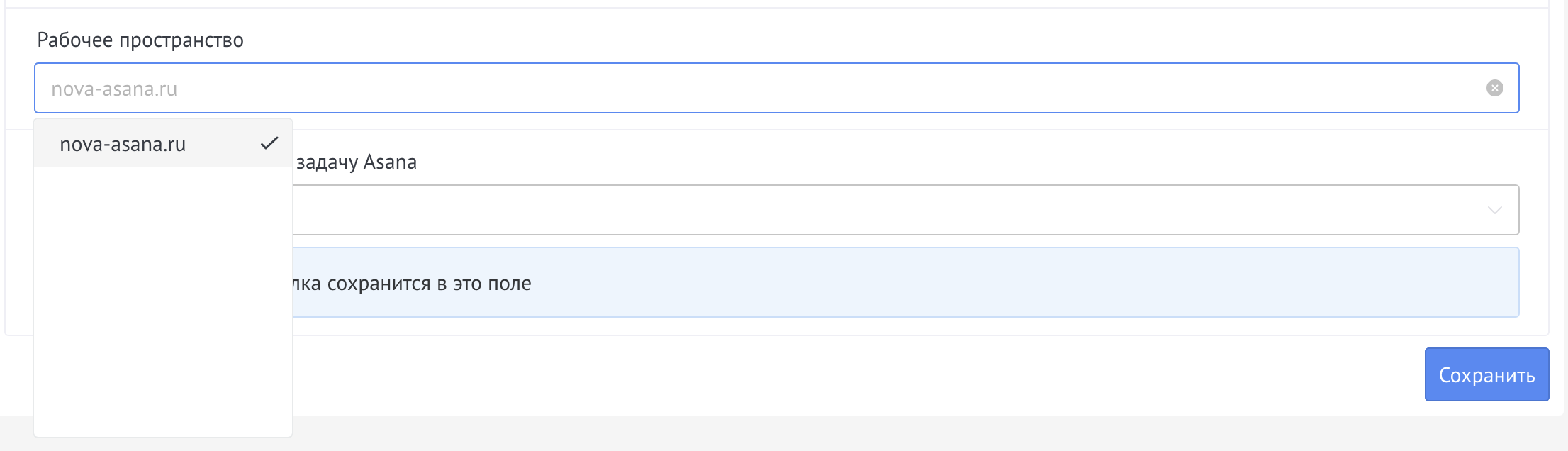
Selecionando um espaço de trabalho

Após a autorização, selecione o espaço de trabalho na Asana com o qual o widget funcionará.

A lista suspensa exibirá todos os espaços de trabalho disponíveis para você. Selecione o que você precisa.

Selecionando um espaço de trabalho

Campo de link de tarefa

Você pode especificar um campo de texto na oferta Kommo onde um link para a tarefa criada na Asana será salvo automaticamente.

1. Crie um campo de texto nas configurações do negócio Kommo (por exemplo, "Vincular à tarefa Asana").

2. Nas configurações do widget, selecione este campo na seção "Campo de negociação para link de tarefa Asana".

Campo de link de tarefa

Configuração do gatilho

Adicione uma ação "Criar tarefa na Asana" ao Digital Pipeline ou ao SalesBot para criar tarefas automaticamente.

1. Vá para configurações de funil → Digital Pipeline ou SalesBot.

2. Adicione a ação “Criar uma tarefa no Asana”.

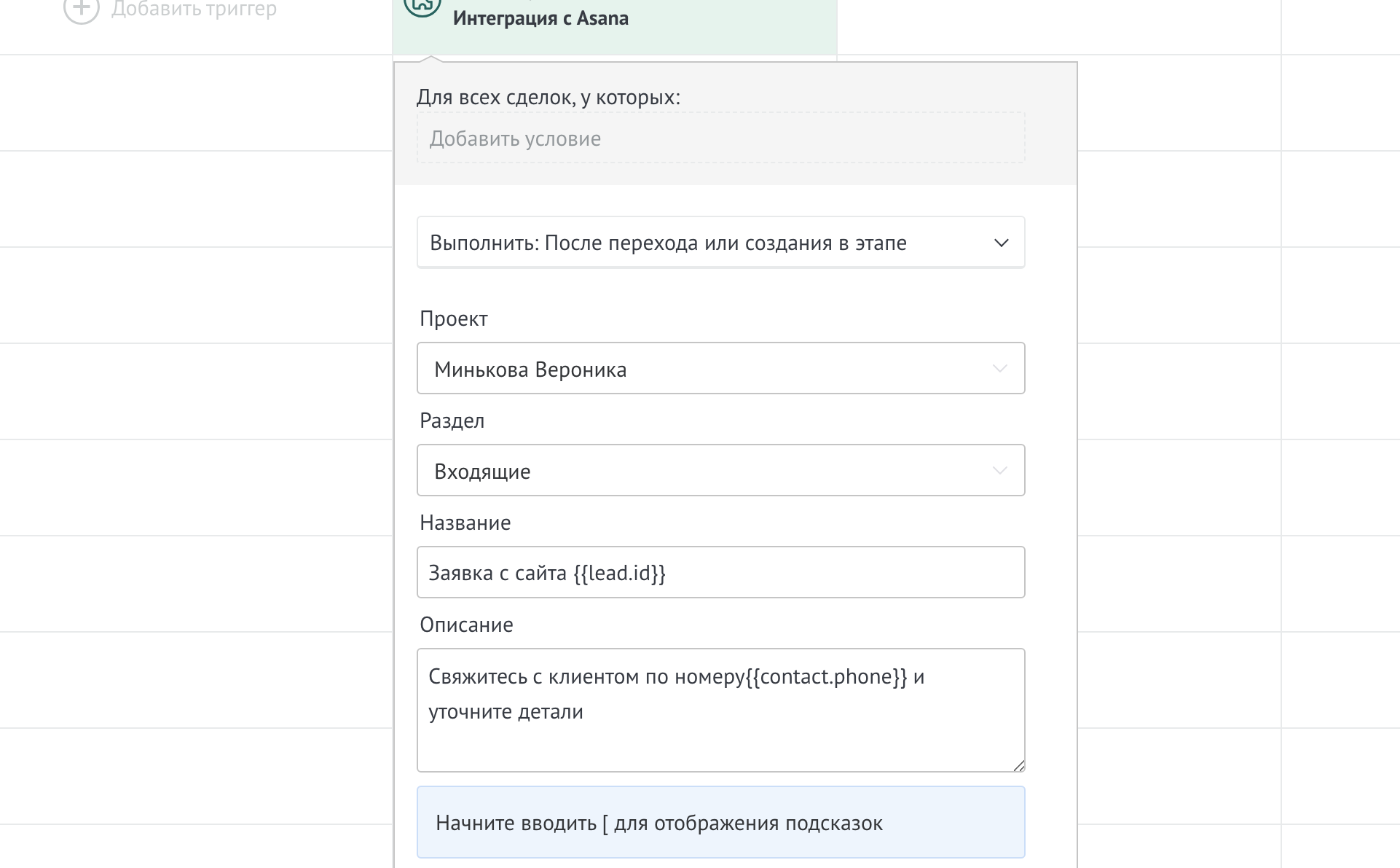
3. Especifique o projeto e a seção Asana onde criar a tarefa.

4. Preencha o título e a descrição da tarefa usando variáveis ​​Kommo.

Preenchendo o título e a descrição de uma tarefa com variáveis ​​Kommo

Sincronização reversa

A sincronização retroativa é um mecanismo para troca bidirecional de dados entre Kommo e Asana. Ao contrário de uma transferência unilateral (criação de tarefas na Asana a partir do Kommo), esta função permite executar ações no Kommo quando o status na Asana muda.

Como configurar isso?

  • Vá para as configurações do funil
  • Clique em +adicionar gatilho no estágio desejado
  • Selecione +Vendasbot
  • E crie um novo bot
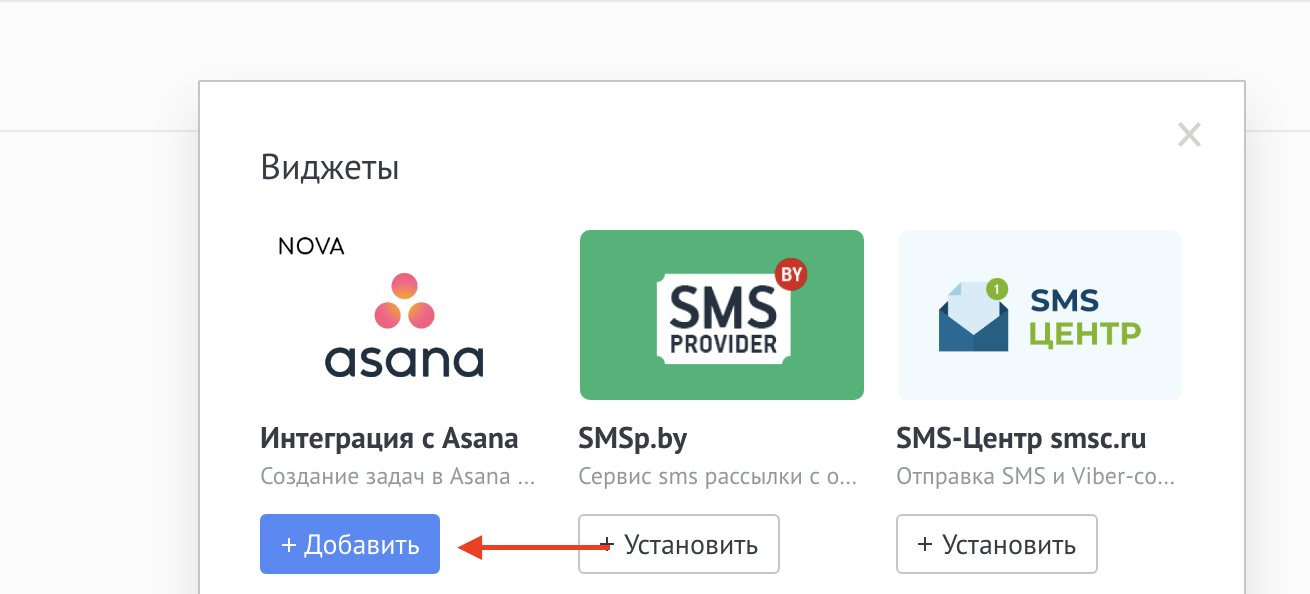
  • Na lista de ações do bot, selecione Widgets e encontre Asana
Selecionar o widget Asana no Salesbot
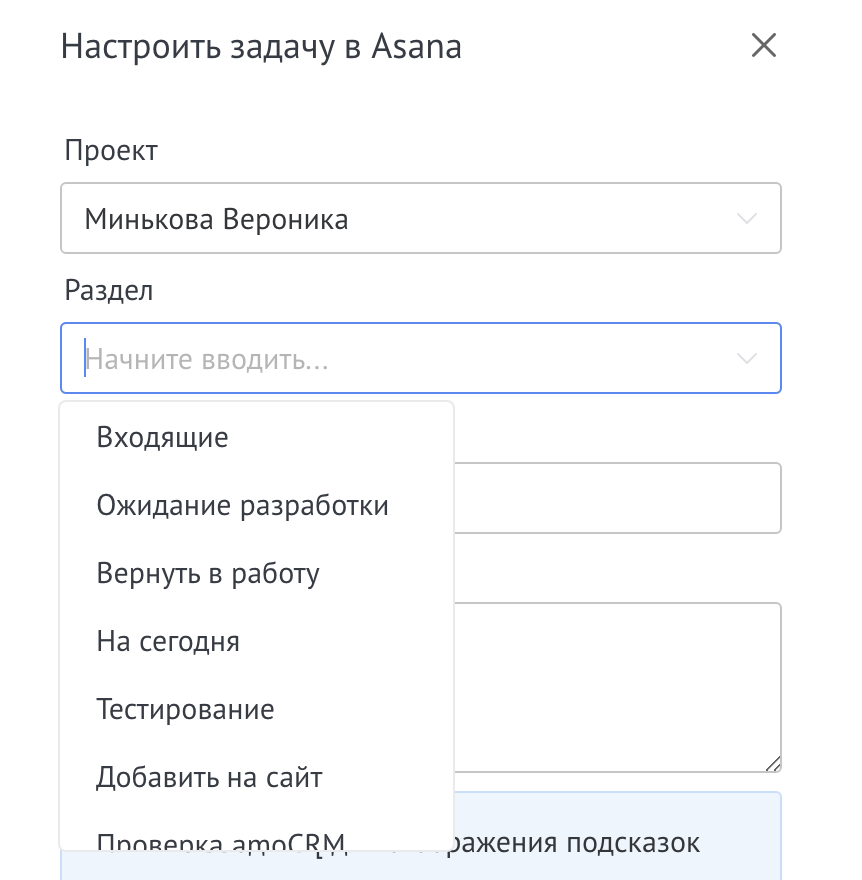
  • Clique no lápis - configurações do widget
  • Insira/selecione o nome e a seção do projeto
Configurando um projeto e seção
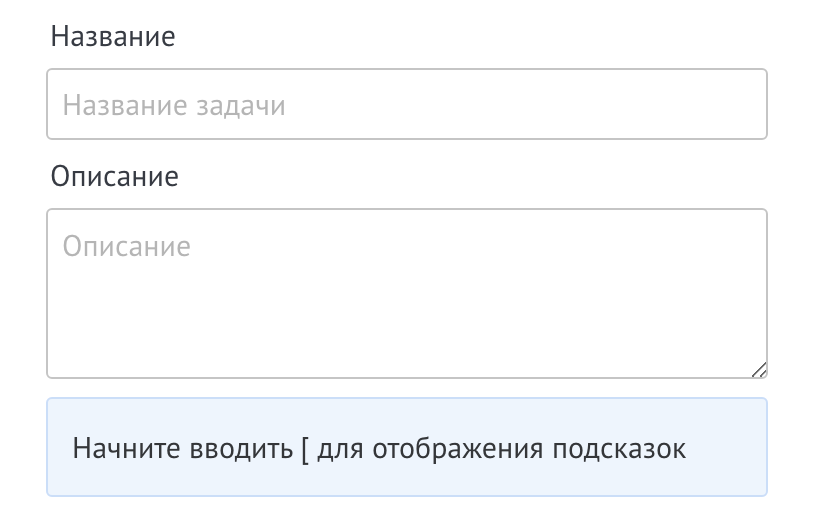
  • Insira o nome com o qual a tarefa será criada na Asana e sua descrição
Nome e descrição da tarefa
  • Em seguida, se necessário, você precisa adicionar o Salesbot
  • O Salesbot será iniciado depois que a tarefa na Asana estiver no estágio especificado
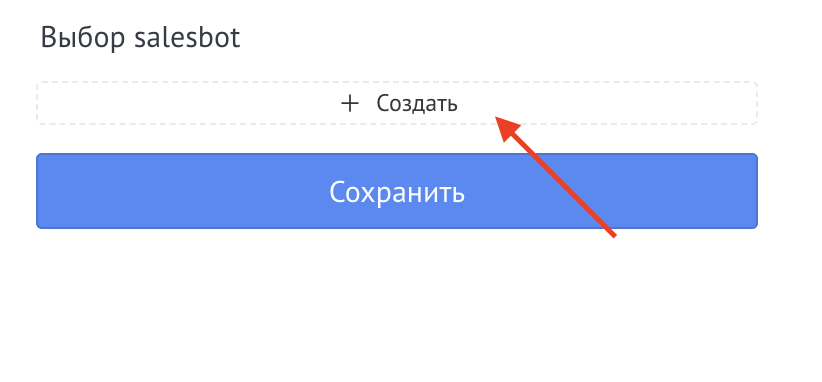
  • Clique em +Criar
Clique em +Criar
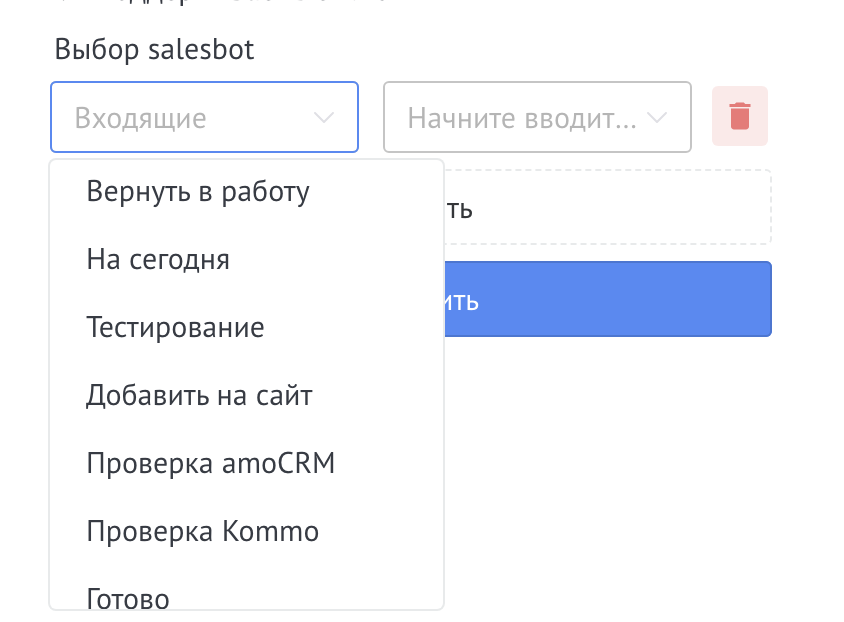
  • Selecione um estágio na Asana
Selecione um estágio na Asana
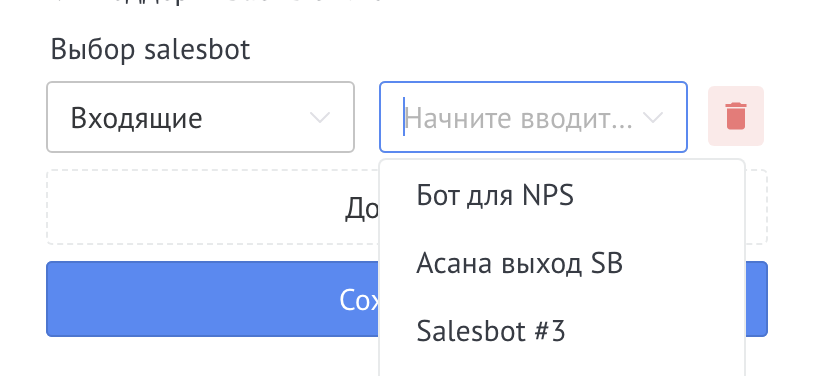
  • Selecione Salesbot
Selecione Salesbot
  • Clique em Salvar
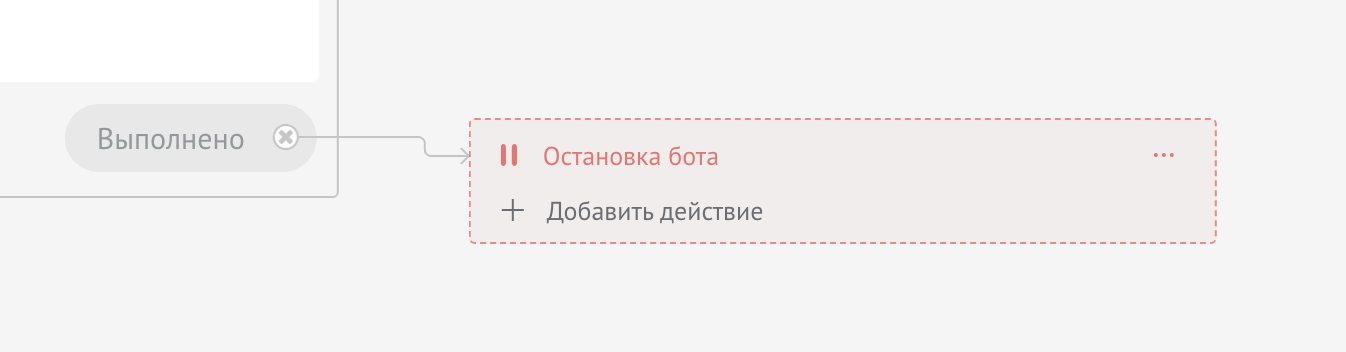
  • Se necessário, adicione outra ação de bot e certifique-se de interrompê-la
Parando o bot
  • Salve o Salesbot e salve as configurações do funil

Como funciona?

A tarefa vai para a seção especificada no gatilho de saída:

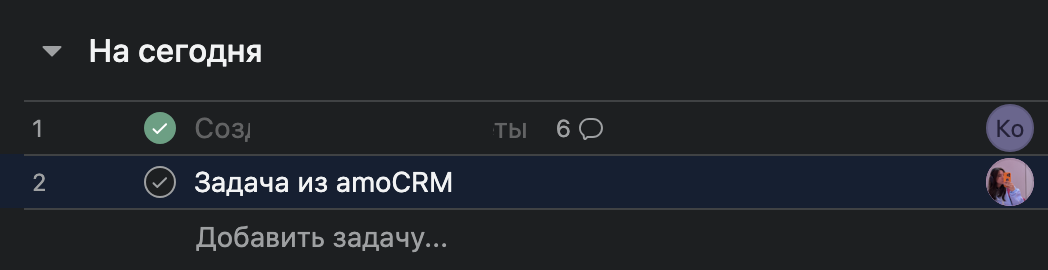
A tarefa no Asana vai para a seção

A ação do gatilho é executada:

Executando uma ação de gatilho

Substituição de Variável

Você pode usar variáveis ​​de negócios, contatos e empresas Kommo no nome e na descrição da tarefa. As variáveis ​​serão substituídas automaticamente pelos valores do CRM.

Сделка:
{{lead.id}} - ID сделки
{{lead.name}} - Название сделки
{{lead.price}} - Бюджет сделки
{{lead.cf_Название поля}} - Кастомное поле по названию
{{lead.cf_id_12345}} - Кастомное поле по ID

Контакт:
{{contact.name}} - Имя контакта
{{contact.phone}} - Телефон
{{contact.email}} - Email
{{contact.cf_Название поля}} - Кастомное поле контакта

Компания:
{{company.name}} - Название компании
{{company.cf_Название поля}} - Кастомное поле компании

Exemplo de nome de tarefa:

{{lead.name}} - {{contact.name}} ({{lead.price}} ₽)

Resultado: "Inscrição do site - Ivan Petrov (150.000 ₽)"

Casos de uso

Para o departamento de vendas

Novo acordo → Tarefa para gerente na Asana → Tarefa encerrada → Negócio concluído com sucesso

Para produção

Transação paga → Tarefa de produção → Concluída → Transação na fase "Entrega"

Para suporte técnico

Solicitação do cliente → Problema de suporte técnico → Resolvido → Negócio fechado

Para aprovações

Transação na fase “Contrato” → Tarefa para o advogado na Asana → Acordado → Transação para pagamento

Perguntas frequentes

  • Quantas tarefas você pode criar? - Sem restrições do widget. Os limites dependem do seu plano Asana.
  • Funciona com vários projetos? - Sim, você pode especificar qualquer projeto e seção nas configurações do gatilho. Para diferentes etapas do funil, você pode configurar a criação de tarefas em diferentes projetos.
  • O que acontece se você excluir uma tarefa na Asana? - A conexão com a oferta permanecerá no campo (se configurada), mas a sincronização do status desta tarefa será interrompida.
  • É possível criar subtarefas? - Na versão atual são criadas apenas tarefas principais. As subtarefas estão planejadas em atualizações futuras.
  • Como funciona a identificação do negócio durante a sincronização? - Para a sincronização reversa, o widget usa a ligação entre a tarefa e o registro criado anteriormente. Em alguns cenários de busca de tarefas, o campo personalizado “Kommo” também pode ser usado.

Informações de transferência de dados

ℹ️Os servidores deste serviço (Asana) estão localizados fora da Federação Russa. Se você processa dados pessoais de cidadãos da Federação Russa, recomendamos que garanta a conformidade com os requisitos da Lei Federal nº 152-FZ “Sobre Dados Pessoais” em relação à transferência transfronteiriça de dados.