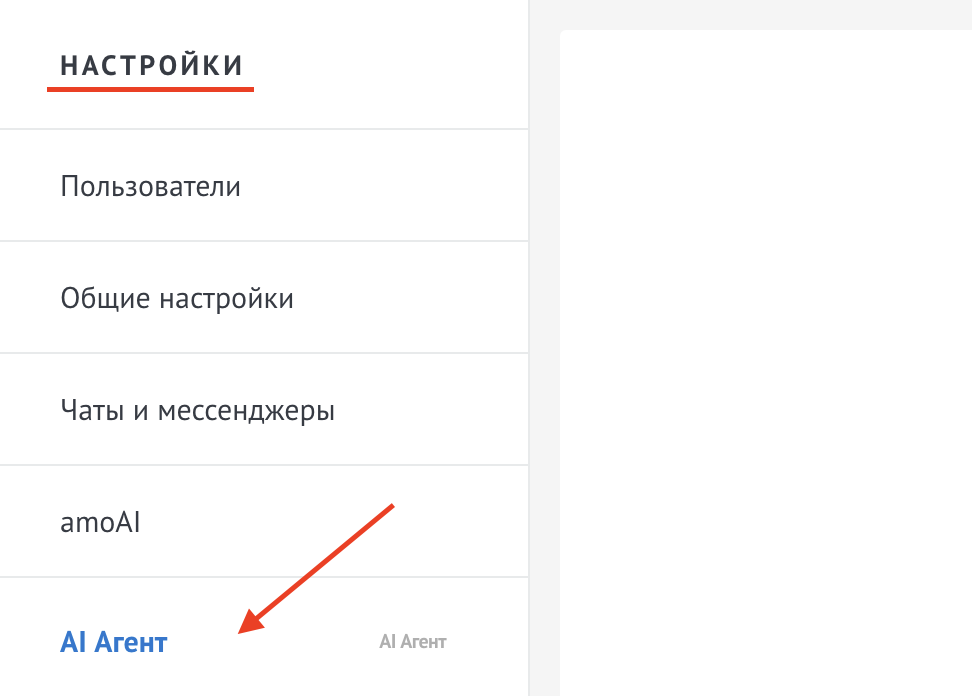
Para começar a trabalhar com o agente, precisamos escrever instruções para ele, para isso precisamos ir para as configurações do widget
Estrutura de configurações do widget
As configurações do widget são divididas em várias seções por conveniência:
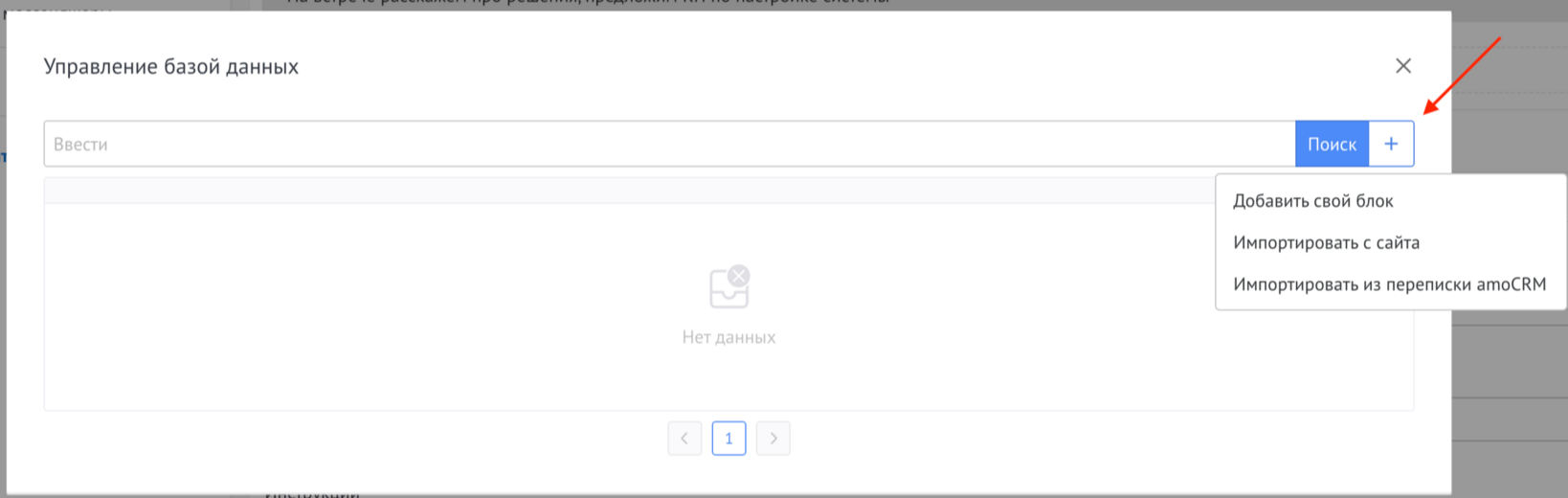
- Gerenciamento da base de conhecimento - botão para abrir a interface de gerenciamento da base de conhecimento (adicionar, editar, importar documentos)
- Seleção de modelo de IA - Selecione um modelo para gerar respostas. Vários modelos estão disponíveis com diferentes preços e qualidade de respostas
- Adicionar suporte para pesquisa na web - habilite para que o agente possa pesquisar informações relevantes na Internet e seguir links de instruções
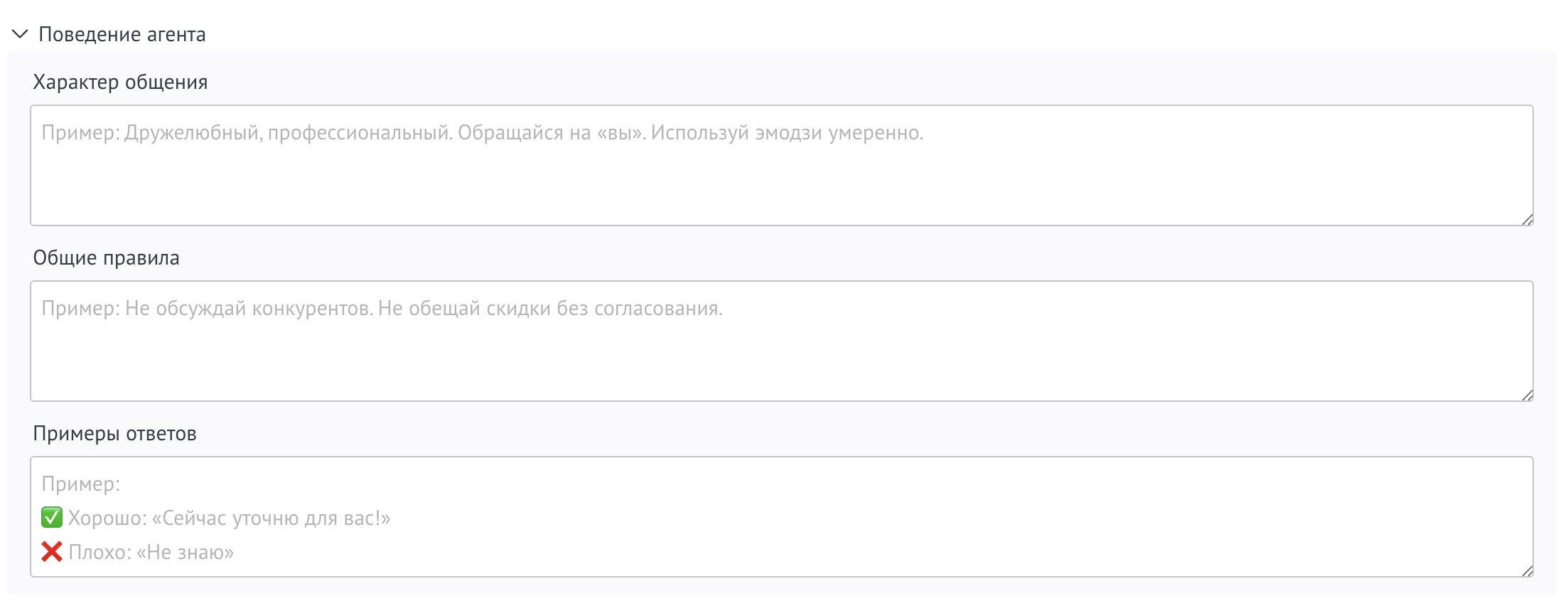
- Caráter da comunicação - Descreva o tom e o estilo de comunicação do agente. Exemplo: "Amigável e profissional. Dirija-se como 'Você'. Use emoji com moderação."
- Regras Gerais - especifique as regras para todas as caixas de diálogo. Exemplo: “Não discuta concorrentes. Não prometa descontos sem aprovação. Verifique sempre o orçamento do cliente”.
- Exemplos de respostas - Adicione exemplos de como o agente deve responder. Exemplo: “✅ Bom: 'Agora vou esclarecer para você!' ❌ Ruim: 'Não sei'"
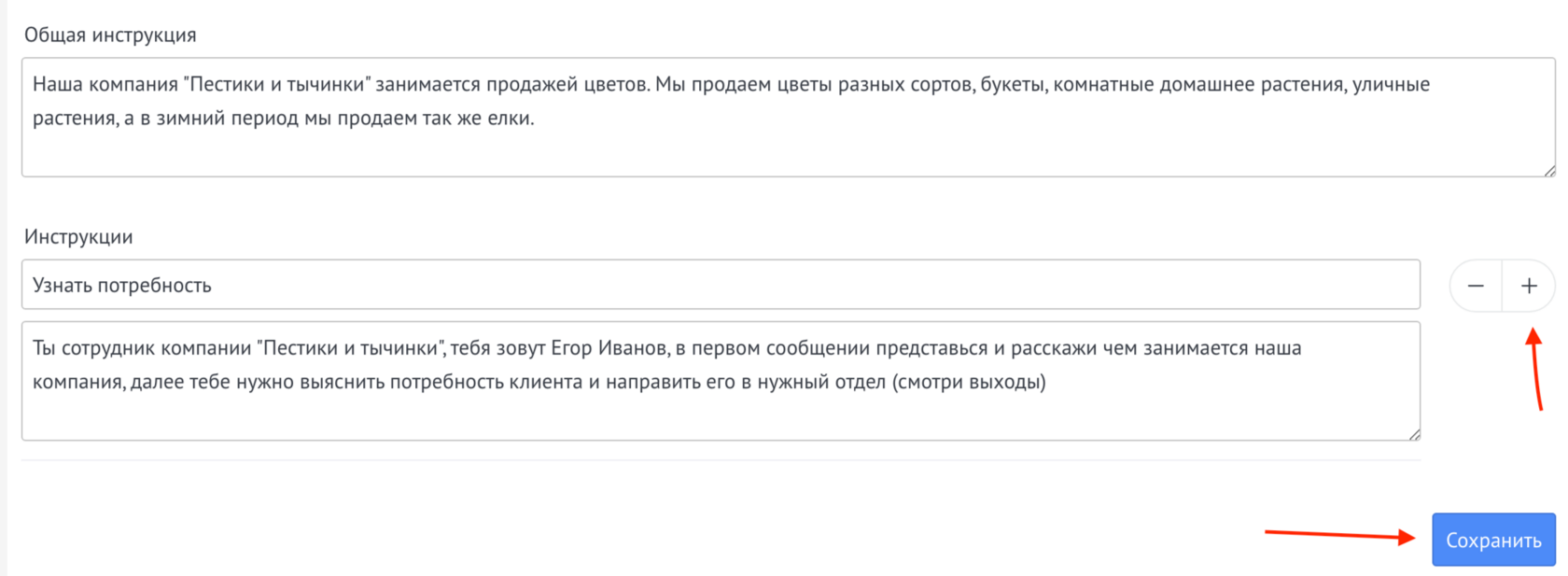
Nas instruções gerais você deveescrever informações gerais para o agente, por exemplo, o que sua empresa faz, em que cidade você está e quais produtos ela oferece

Instruções adicionais devem indicar ações específicas para o agente. Cada instrução consiste em um título e um texto de instrução. Essas instruções podem ser selecionadas nas configurações do gatilho para reutilização em diferentes cenários

- Exemplo de instruções para vendas: Título: “Trabalhando com objeções”, Texto: “Se o cliente disser que é caro, descubra seu orçamento e ofereça opções alternativas”
- Exemplo de instruções para suporte: Título: “Problemas técnicos”, Texto: “Em caso de problemas técnicos, colete informações: o que exatamente não funciona, quando o problema começou, quais ações o cliente tomou”
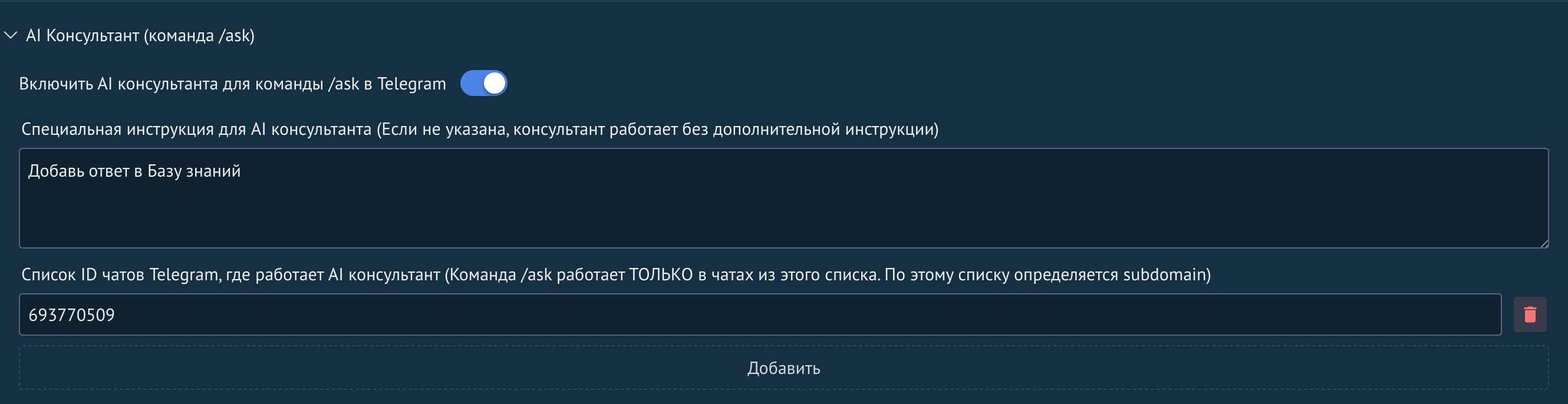
- Ativar consultor de IA - ativa o comando /ask no Telegram para aconselhar sua equipe sobre a base de conhecimento
- Instruções para um consultor - instruções especiais que determinam como o consultor deve ajudar a equipe. Se não for especificado, funciona sem instruções adicionais
- IDs de chat do Telegram - lista de IDs de chat onde o consultor trabalhará. O comando /ask funciona SOMENTE em chats desta lista
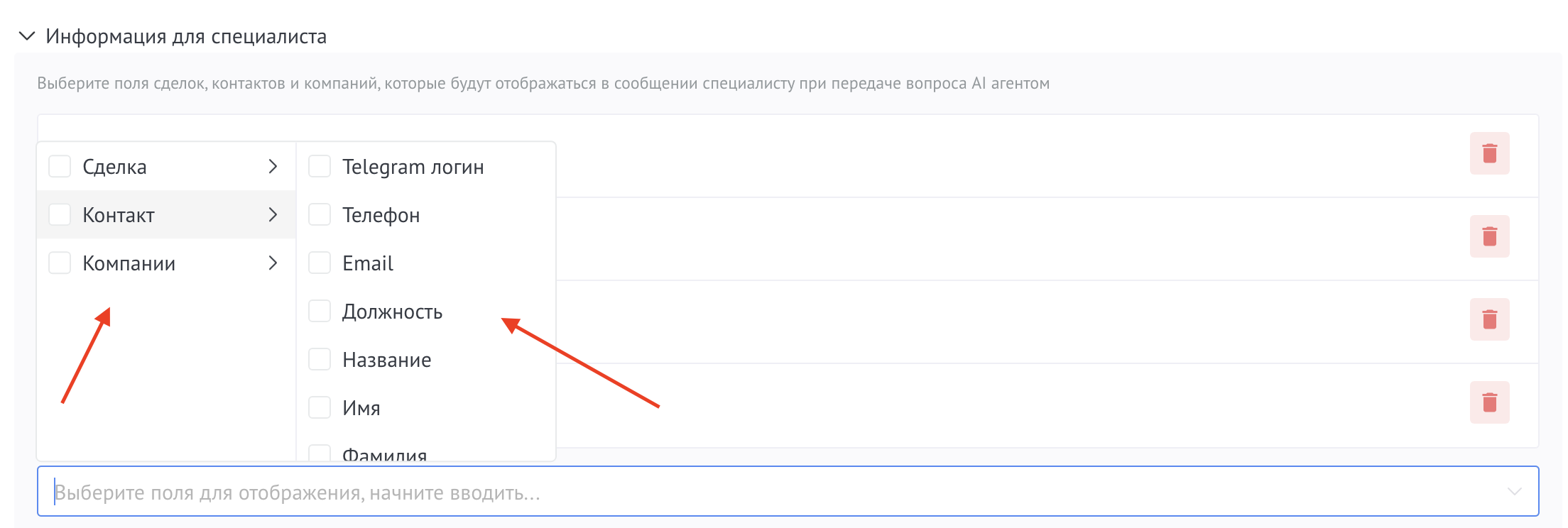
- Selecione os campos de leads, contatos e empresas que serão mostrados ao especialista ao enviar uma pergunta
- Exemplo: selecione “Telefone”, “E-mail”, “Orçamento da Lead”, “Fonte” – essas informações ajudarão o especialista a entender rapidamente o contexto
- Se você não selecionar os campos, o especialista verá apenas informações padrão
Se necessário, você pode adicionar muitas instruções para o agente
Depois de terminar de escrever as instruções, você precisa salvar as configurações
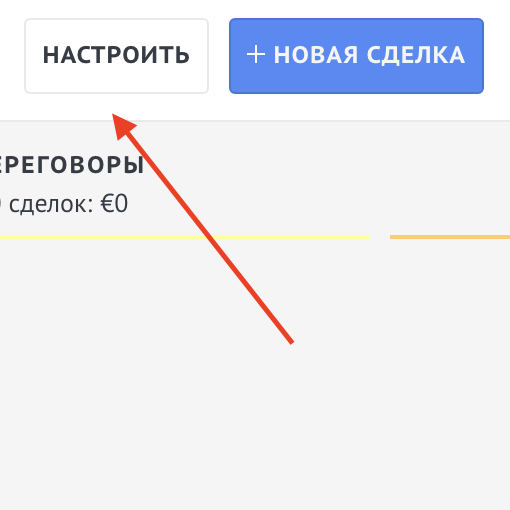
Em seguida, você precisa acessar as configurações do pipeline e adicionar uma fonte de lead
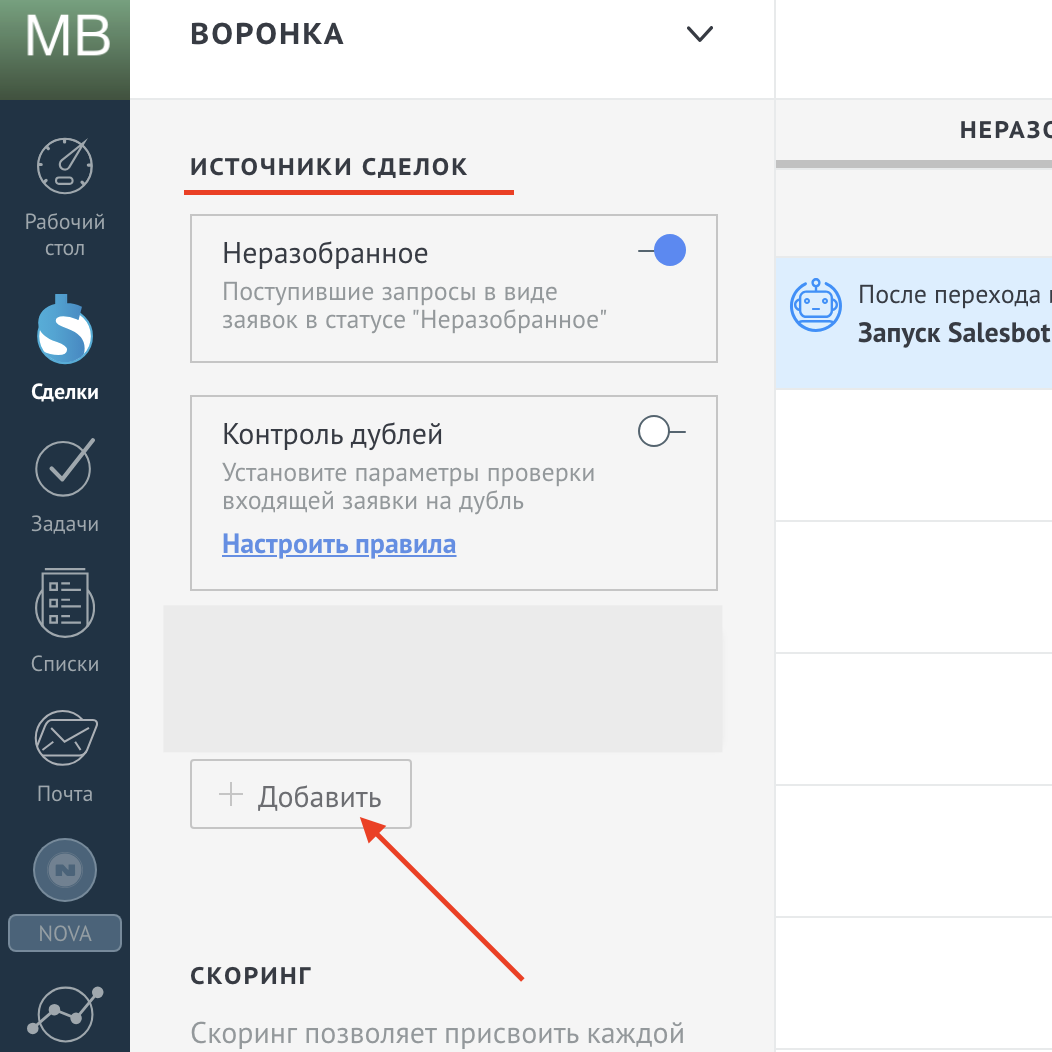
Em seguida, você precisa criar um bot:
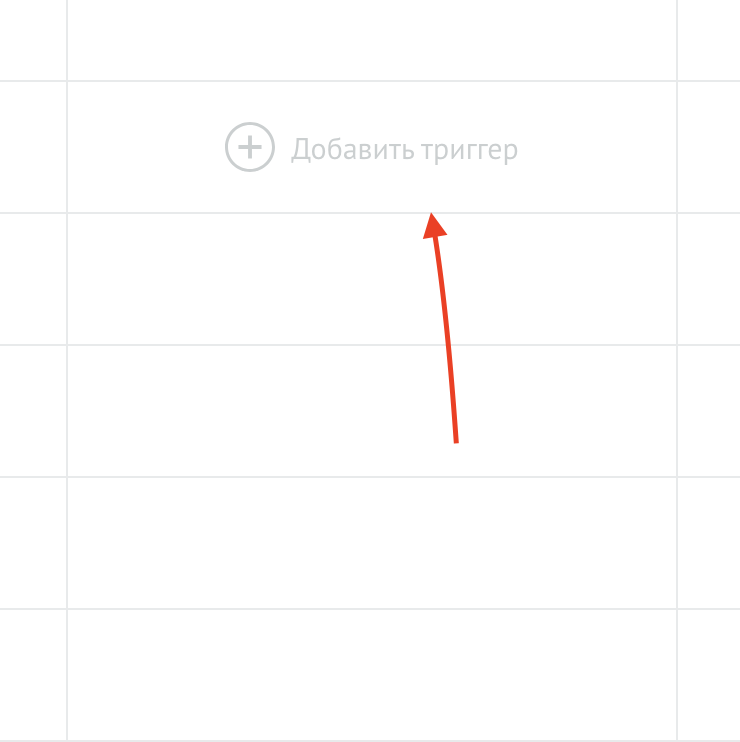
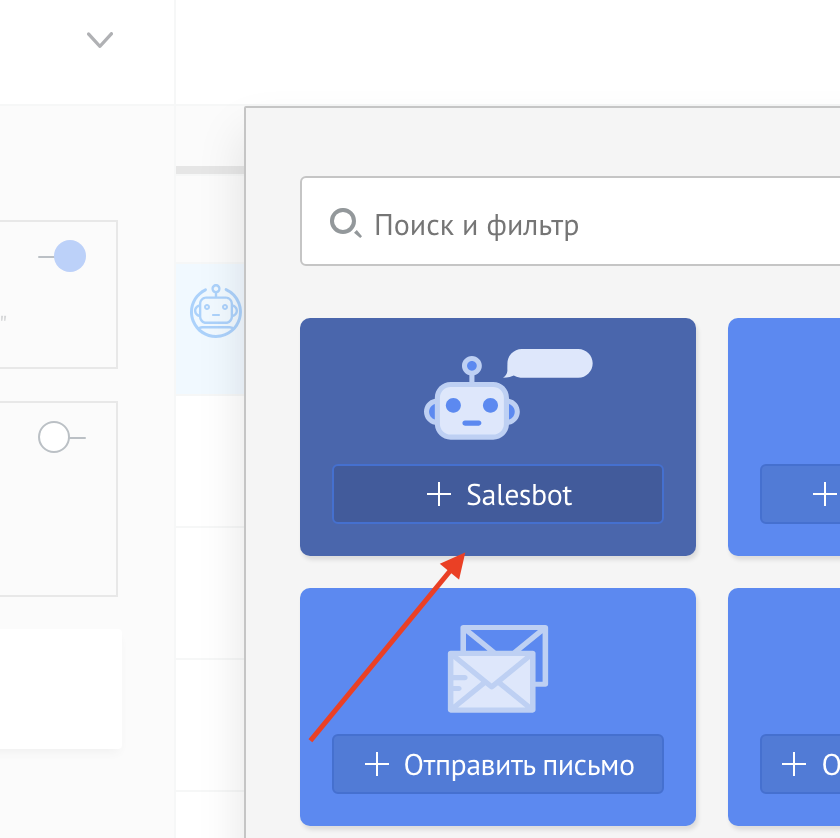
- no estágio necessário, clique em +Adicionar gatilho
- +Vendasbot
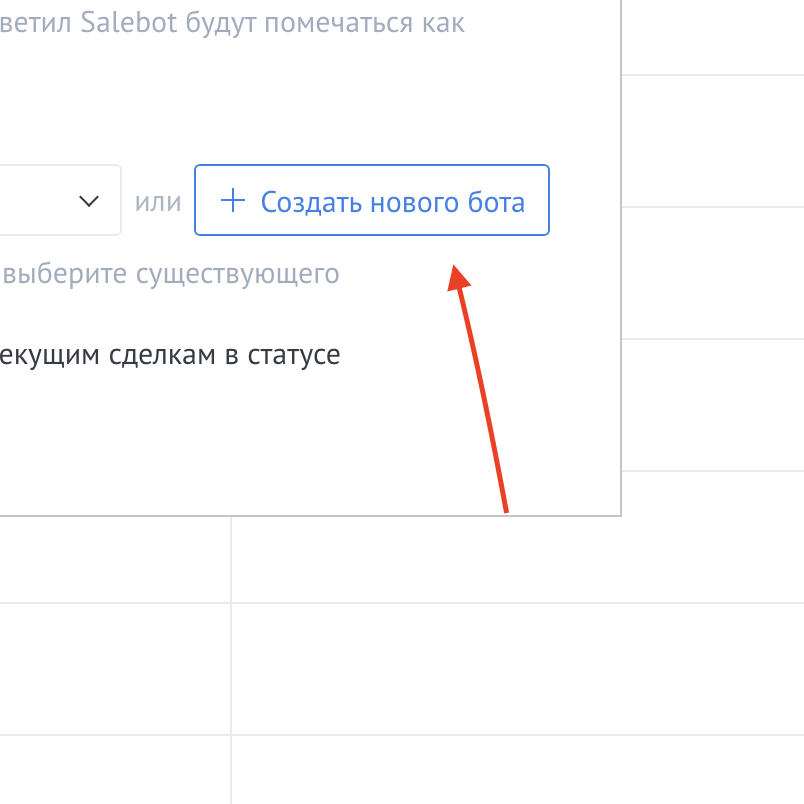
- Nas configurações do gatilho, clique em +Criar um novo bot
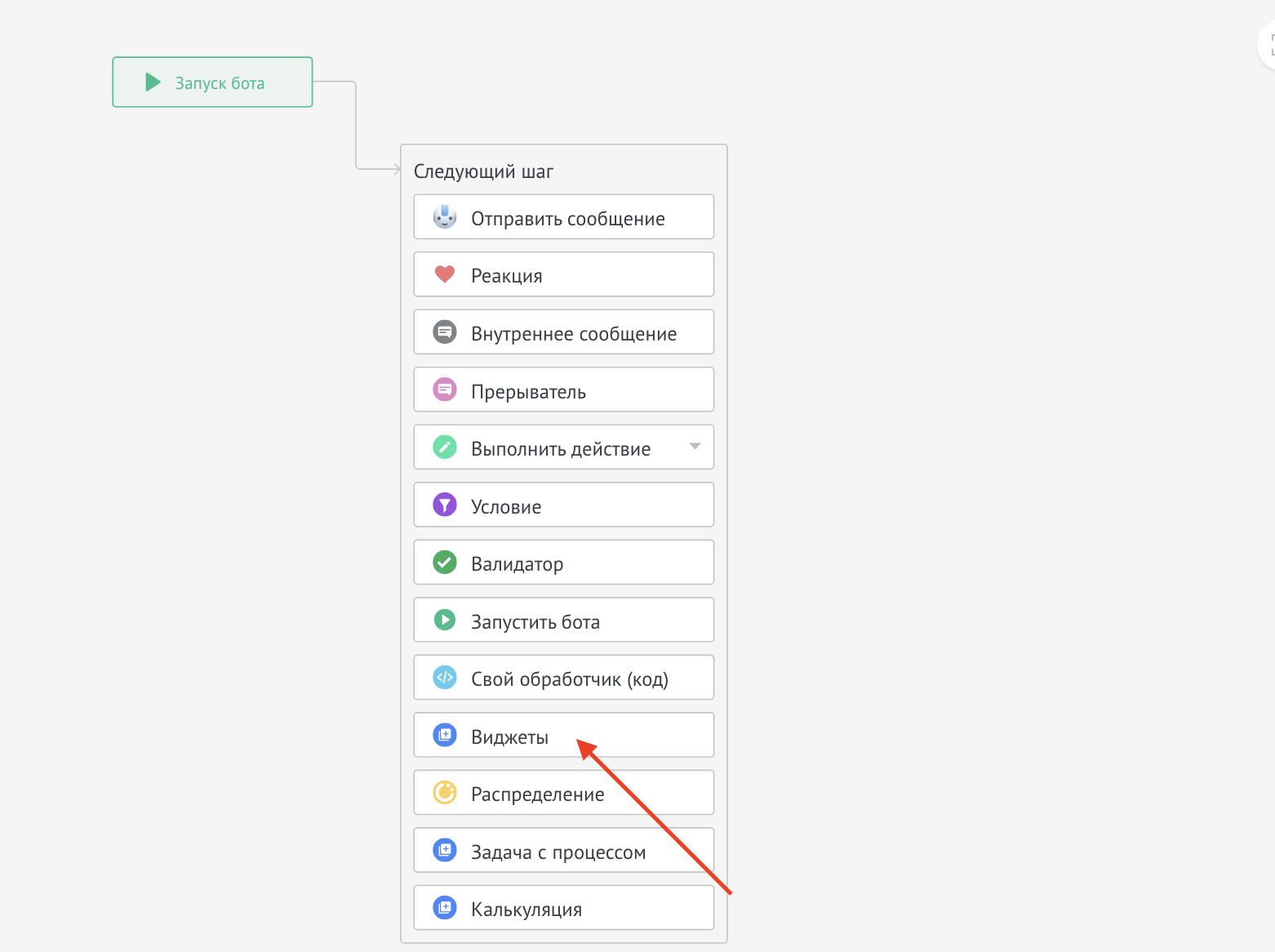
Na janela de edição do bot, selecione Widgets
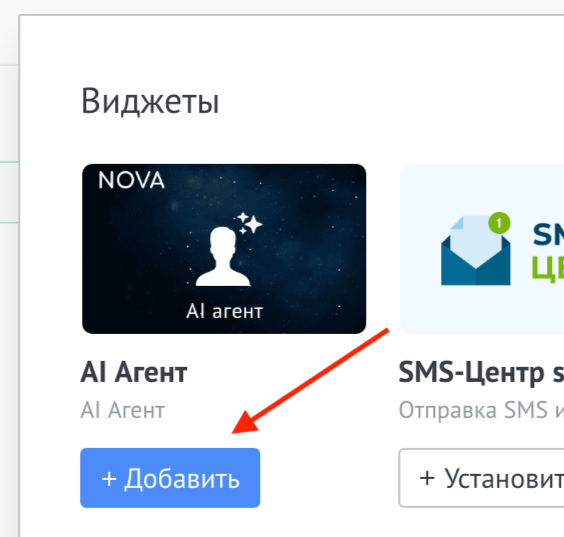
Selecione agente de IA
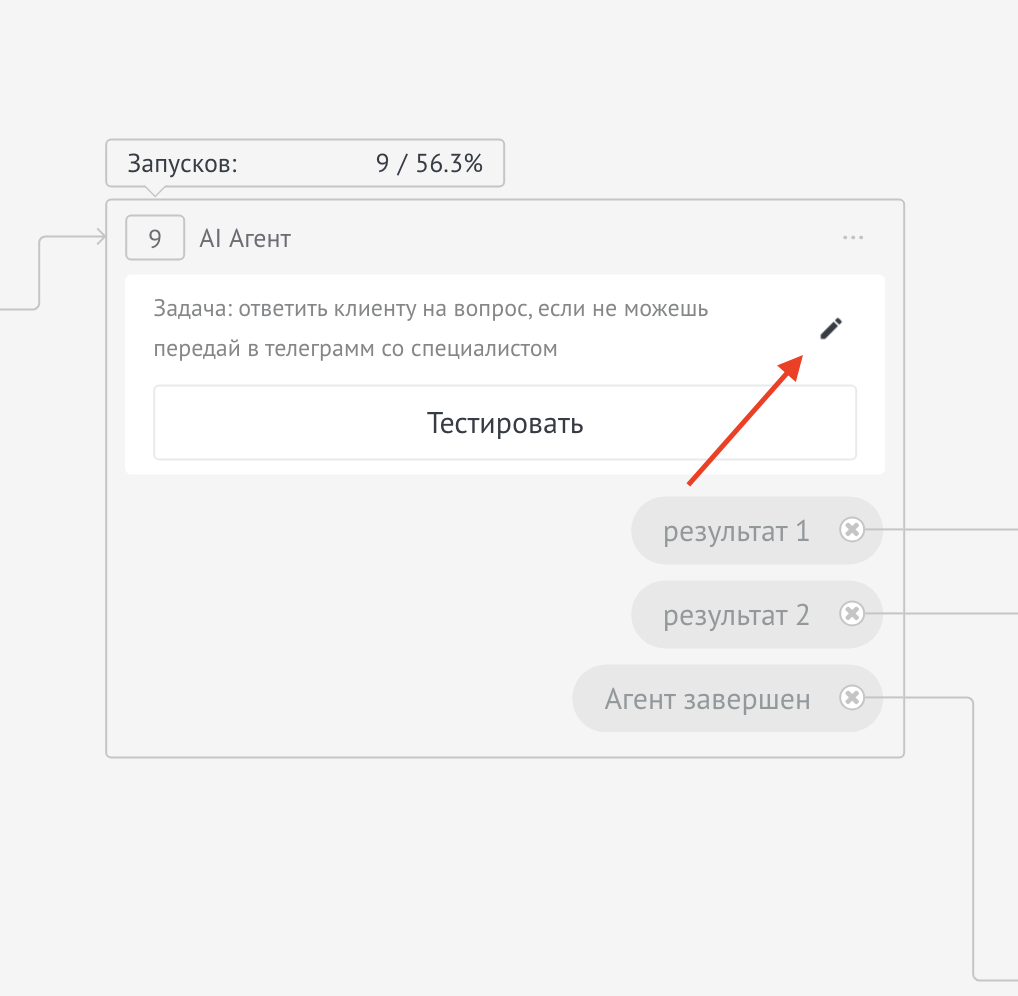
Em seguida, clique no botão editar
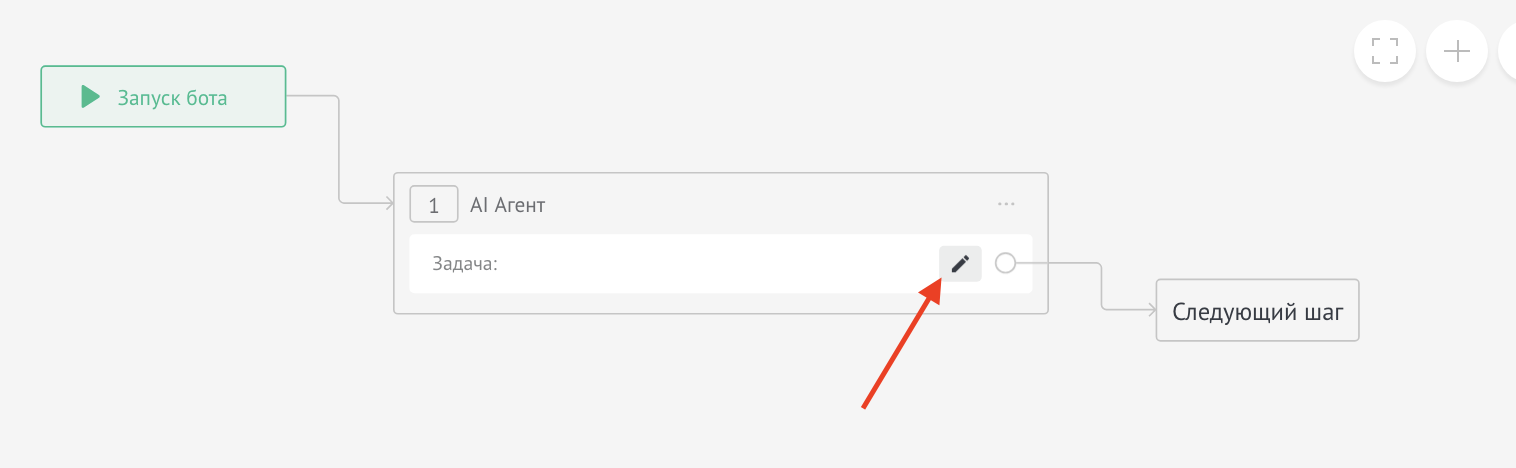
Configurando campos de acionamento
Os seguintes campos estão disponíveis nas configurações do gatilho:
- Tarefa é o campo principal. Descreva a tarefa que o agente deve realizar durante uma conversa com um cliente. Exemplo: "Pergunte ao cliente sobre seu orçamento, prazo e requisitos do produto. Após coletar as informações, vá para a saída 'qualificada'"
- Agente não deve responder - Se você ativar esta opção, o agente selecionará apenas uma saída (gatilho) sem enviar respostas ao cliente. Útil para roteamento automático sem comunicação
Seção "Função e regras" (configurações opcionais):
- Função - Defina a função do agente neste cenário específico. Exemplo: “Você é um gerente de vendas que ajuda um cliente a escolher a tarifa adequada”
- Regras do cenário - Especifique regras específicas para este cenário. Exemplo: "Não ofereça descontos superiores a 10% sem aprovação. Certifique-se de especificar a cidade de entrega"
- Modelos - você pode usar modelos preparados e alterá-los para atender às suas necessidades
Seção "Configurações adicionais":
- Instruções - selecione uma ou mais instruções adicionais daquelas criadas anteriormente nas configurações do widget. Isso permite reutilizar instruções comuns em diferentes gatilhos
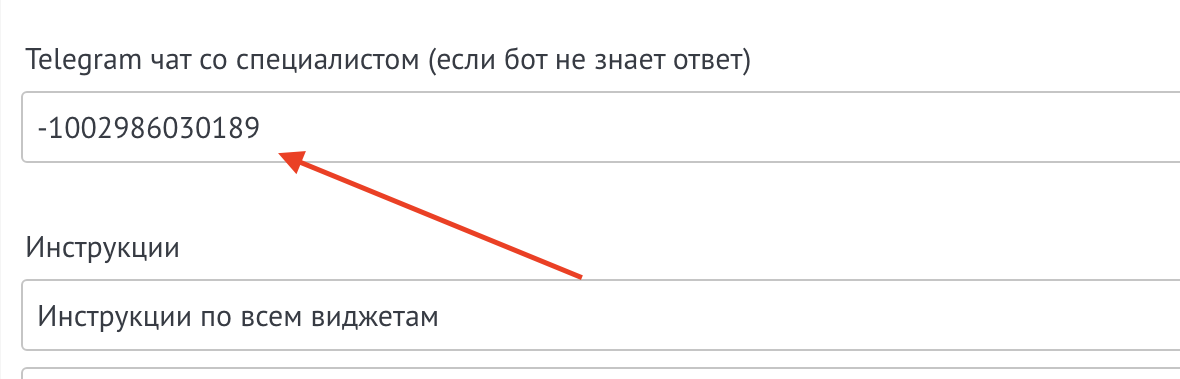
- Bate-papo por telegrama com especialista - especifique um link para o chat onde o agente enviará perguntas caso não saiba a resposta. Para obter o ID do chat use @nova_aiagent_bot
Seção "Passar campos ao agente":
- Ativar transferência de campo - ative para que o agente possa ver informações dos campos lead, contato e empresa
- Se não selecionar campos específicos, o agente receberá todos os campos personalizados não vazios + campos padrão básicos (cargo, orçamento, ID)
- Se você selecionar campos específicoso agente receberá apenas os campos especificados. Exemplo: selecione "Telefone de contato", "Cidade", "Fonte da lead"
Seção “Se não houver resposta do cliente”:
- Tempo de espera (minutos) — especifique quantos minutos esperar pela resposta do cliente. Exemplo: 60
- Instruções de lembrete - o que o agente deve fazer se o cliente não responder. Exemplo: "Escreva: 'Boa tarde! Lembro que estou aguardando sua resposta sobre a questão da escolha da tarifa. Estou pronto para ajudar!'"
Seção "Preencher os campos":
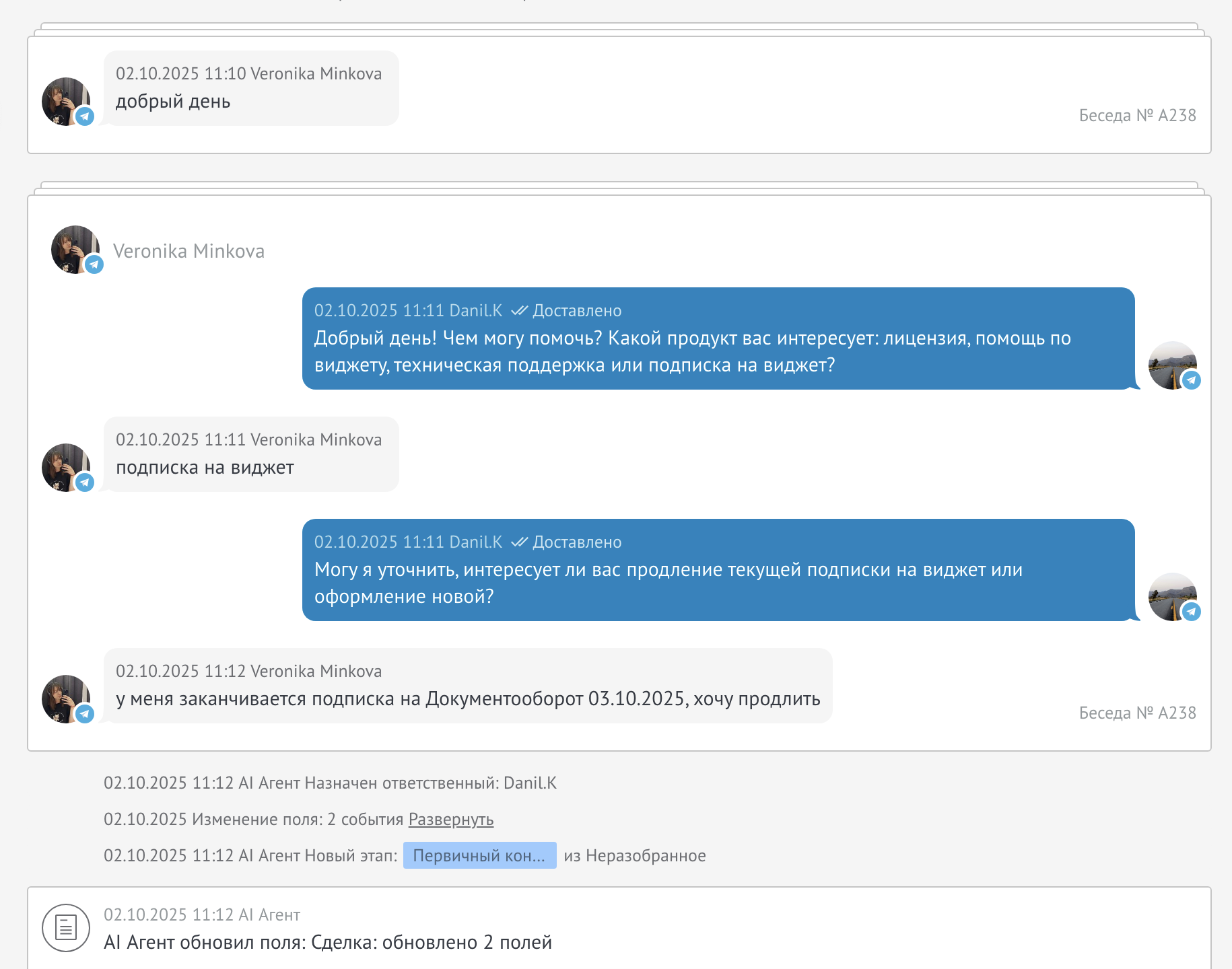
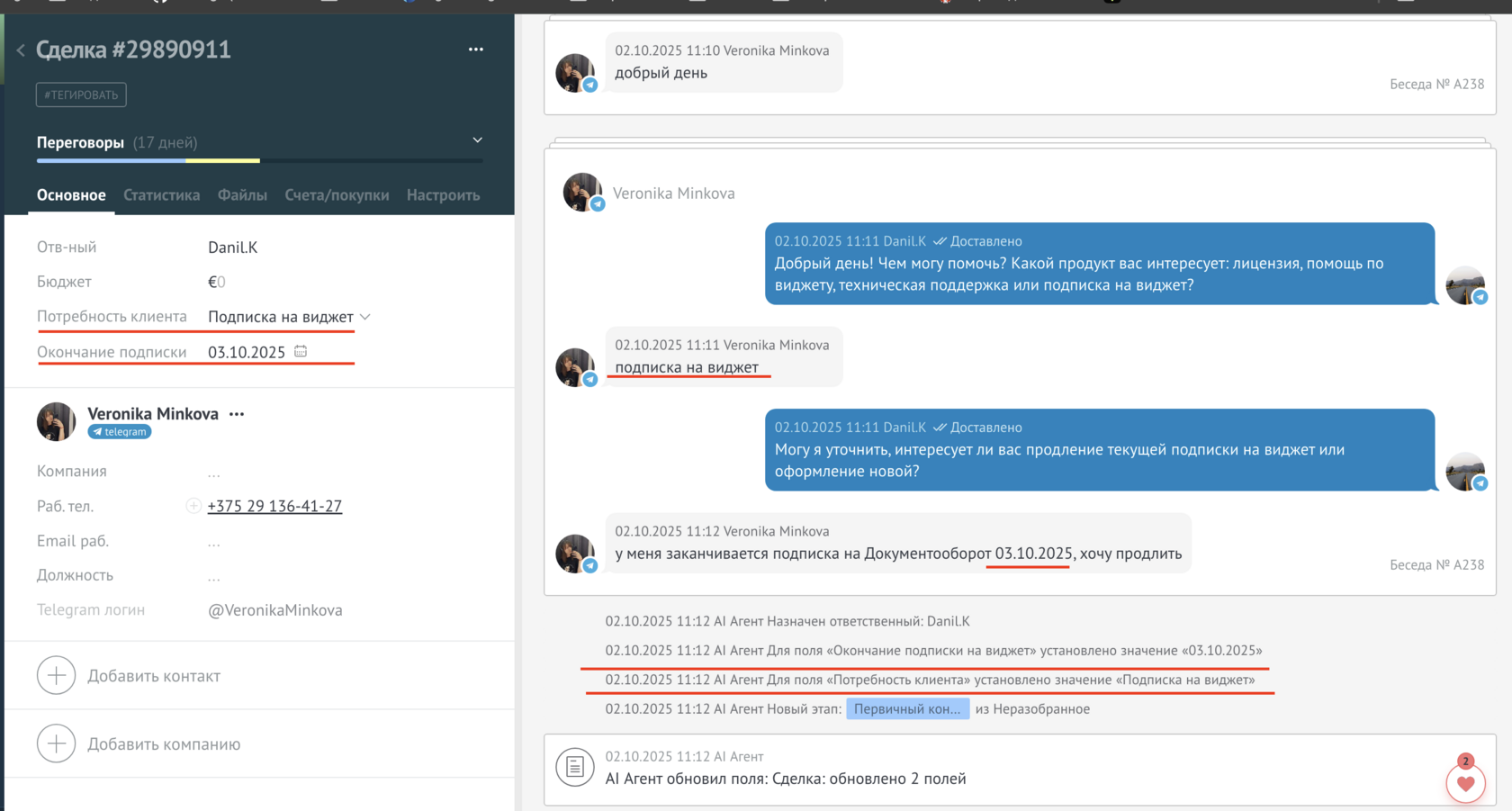
- Ativar preenchimento – o agente preencherá automaticamente os campos do lead com base nas respostas do cliente
- Por padrão, todos os campos disponíveis são preenchidos
- Você pode selecionar campos específicos para preencher. Exemplo: selecione "Orçamento", "Prazo", "Requisitos"
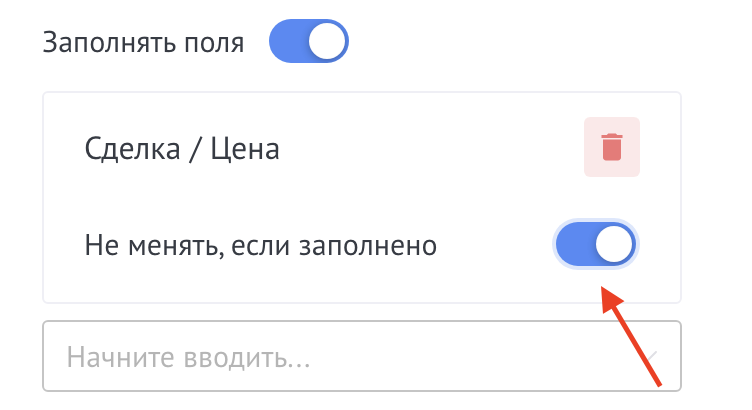
- Não alterar se preenchido - habilite para cada campo para não substituir valores já preenchidos
Acionadores de saída:
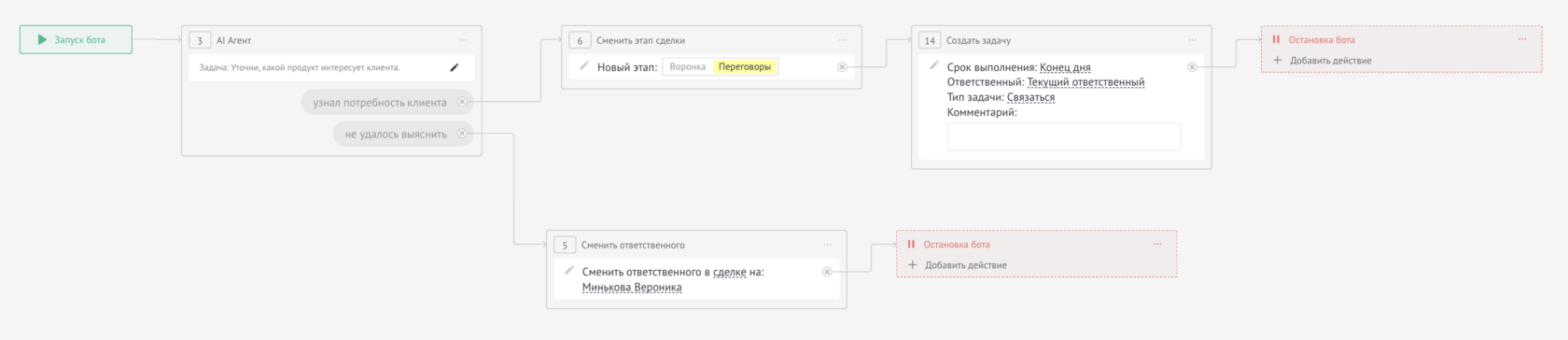
- Primeiro, crie saídas (os resultados do agente). Exemplo: “Qualificado”, “Não direcionado”, “Precisa de aconselhamento do gerente”
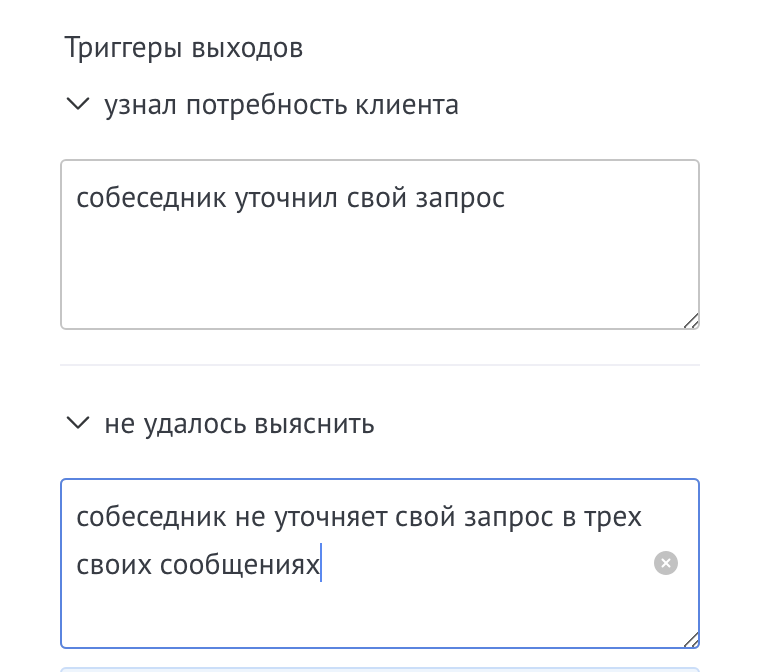
- Em seguida, escreva uma condição de disparo para cada saída. Exemplo de saída “Qualificado”: “O cliente nomeou um orçamento acima de 50.000 rublos, indicou os prazos e está pronto para a reunião”
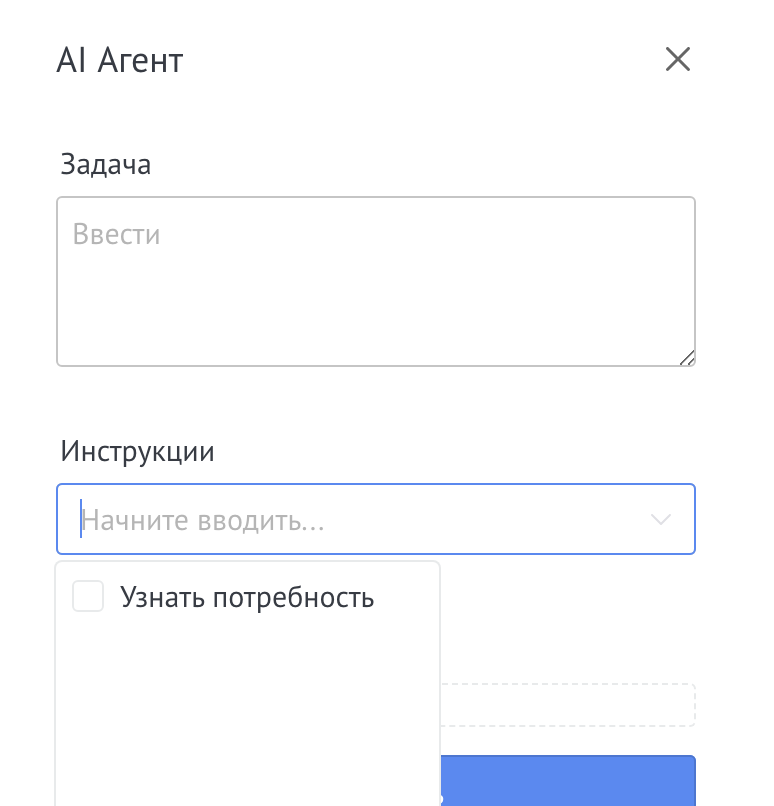
- criar resultados de ação
- clique emSalvar
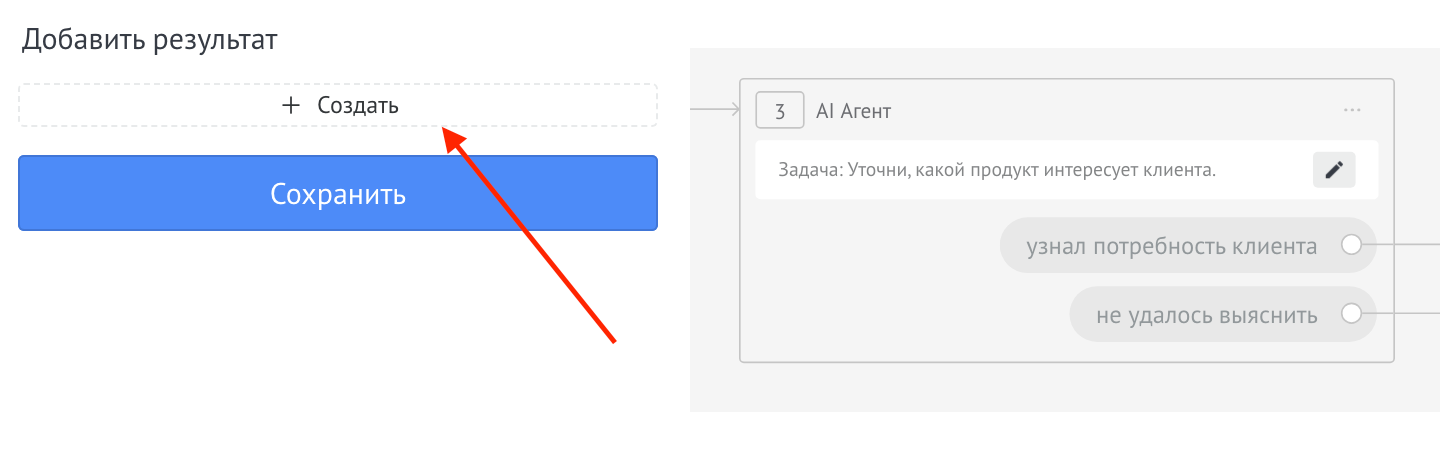
- novamente clique no botão editar
- insira gatilhos de saída do diálogo com o agente
- clique emSalvar
Função de preenchimento de campos
Com base nas respostas do cliente, o widget pode preencher automaticamente os campos de lead.
- quando ativado, todos os campos serão preenchidos por padrão
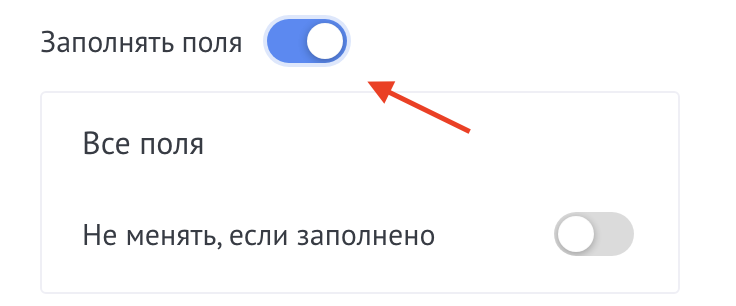
- ou selecione os campos a serem preenchidos
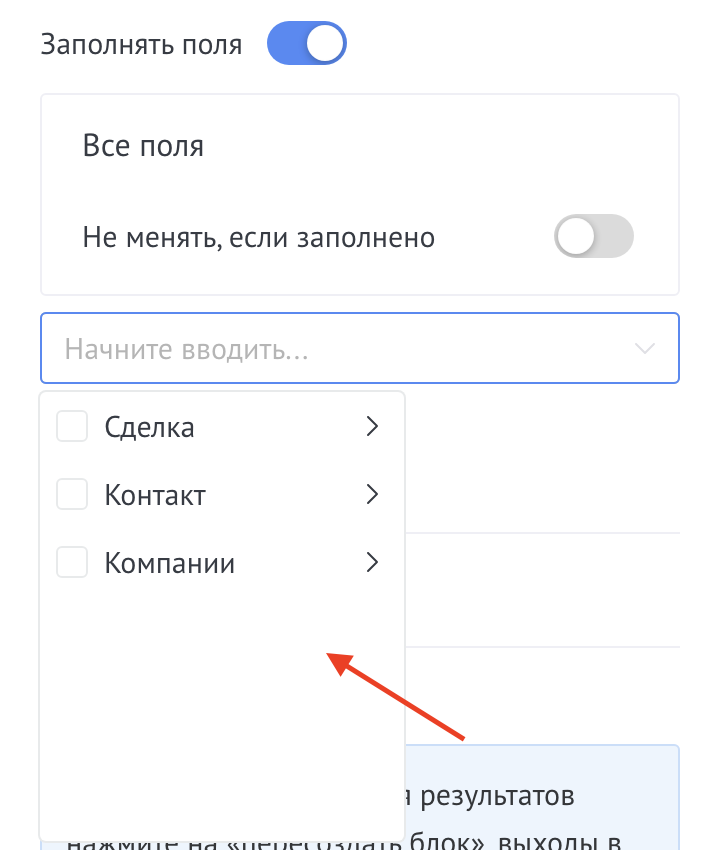
- seo campo estiver preenchidoe seu valor não precisar ser alterado, marque a caixa de seleção “Não alterar se preenchido”
Caso um agente não saiba a resposta a uma pergunta, ele pode redirecionar a pergunta para um chat com um especialista. Para obter um número de chat você precisa: Adicionar um bot ao seu chat com colegas ou suporte técnico. Para saber o número do chat você precisa: entrar /iniciar e enviar
- na busca do Telegram procuramos @nova_aiagent_bot
- clique em Executar
- obter número
- insira este número no campo
- Marcador de exclusão da base de conhecimento: se você adicionar
[NO_KB]à resposta de um especialista, esta resposta não será salva na base de conhecimento. O token não é enviado ao cliente.
- Selecione ações que devem ser executadas pelo bot após o agente terminar a comunicação com o cliente
- salvar o Salesbot
- salvar configurações gatilho